Nuestra herramienta de generación de incidencias, Zendesk, está disponible en esta dirección:
En esta publicación encontrarás toda la información que necesitas para hacer lo siguiente:
- Crear tu cuenta de Zendesk
- Enviarnos tus solicitudes
- Hacer el seguimiento de tus incidencias
Quiero crear mi cuenta de Zendesk:
Una vez en Zendesk (https://help.woopit.fr/hc/es), puedes crear tu cuenta siguiendo los pasos que se indican a continuación:
- Haz clic en «Iniciar sesión» en la parte superior derecha del portal. Aparecerá esta página.
Haz clic en «Registrarse» junto a «¿Primera vez que usa Woop?»
- Introduce tu nombre y tus apellidos en el campo «Nombre completo»
- Introduce tu dirección de correo electrónico (preferiblemente una dirección profesional)
- Haz clic en «Registrarse»
Aparecerá un mensaje que te pide que compruebes tu dirección de correo electrónico:
Haz clic en el enlace enviado a tu correo electrónico y accederás a una página en la que se te pedirá que introduzcas tu contraseña.
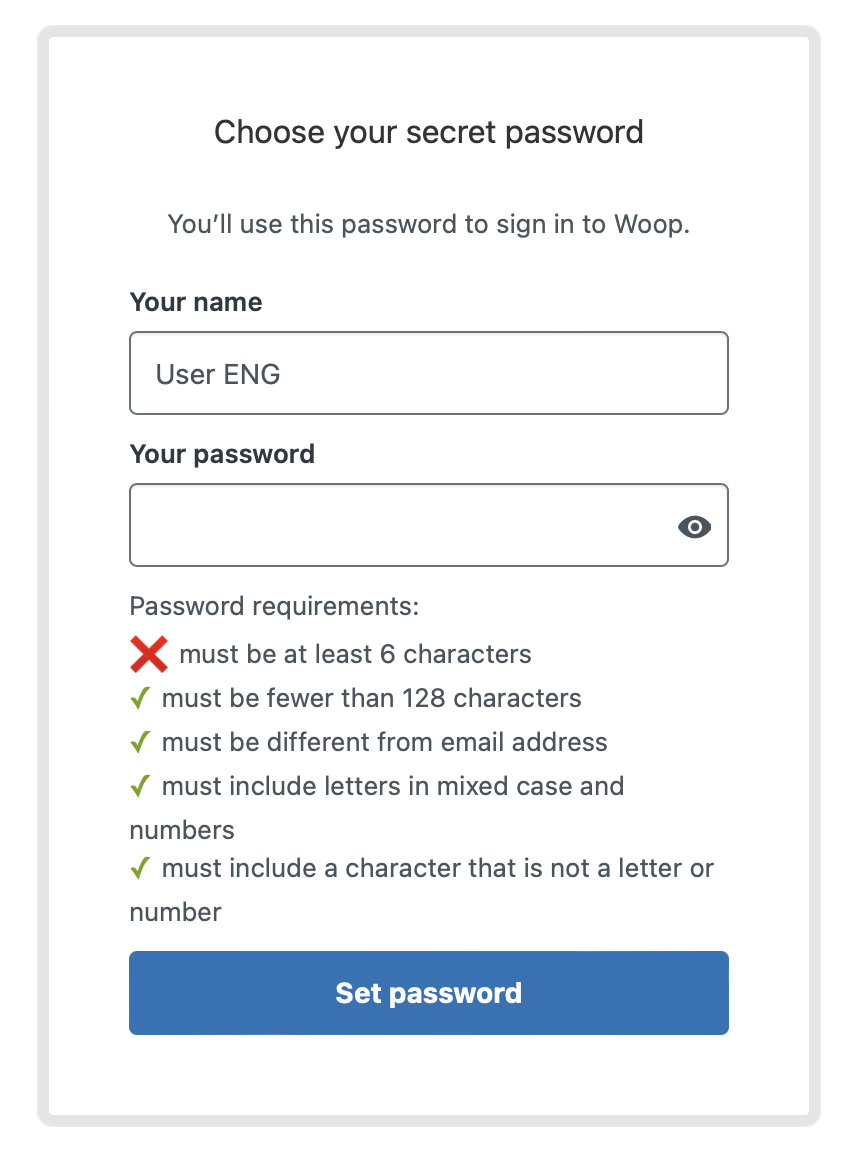
- Ahora tienes una cuenta operativa en nuestra herramienta de generación de incidencias y podrás enviar una solicitud para crear una incidencia.
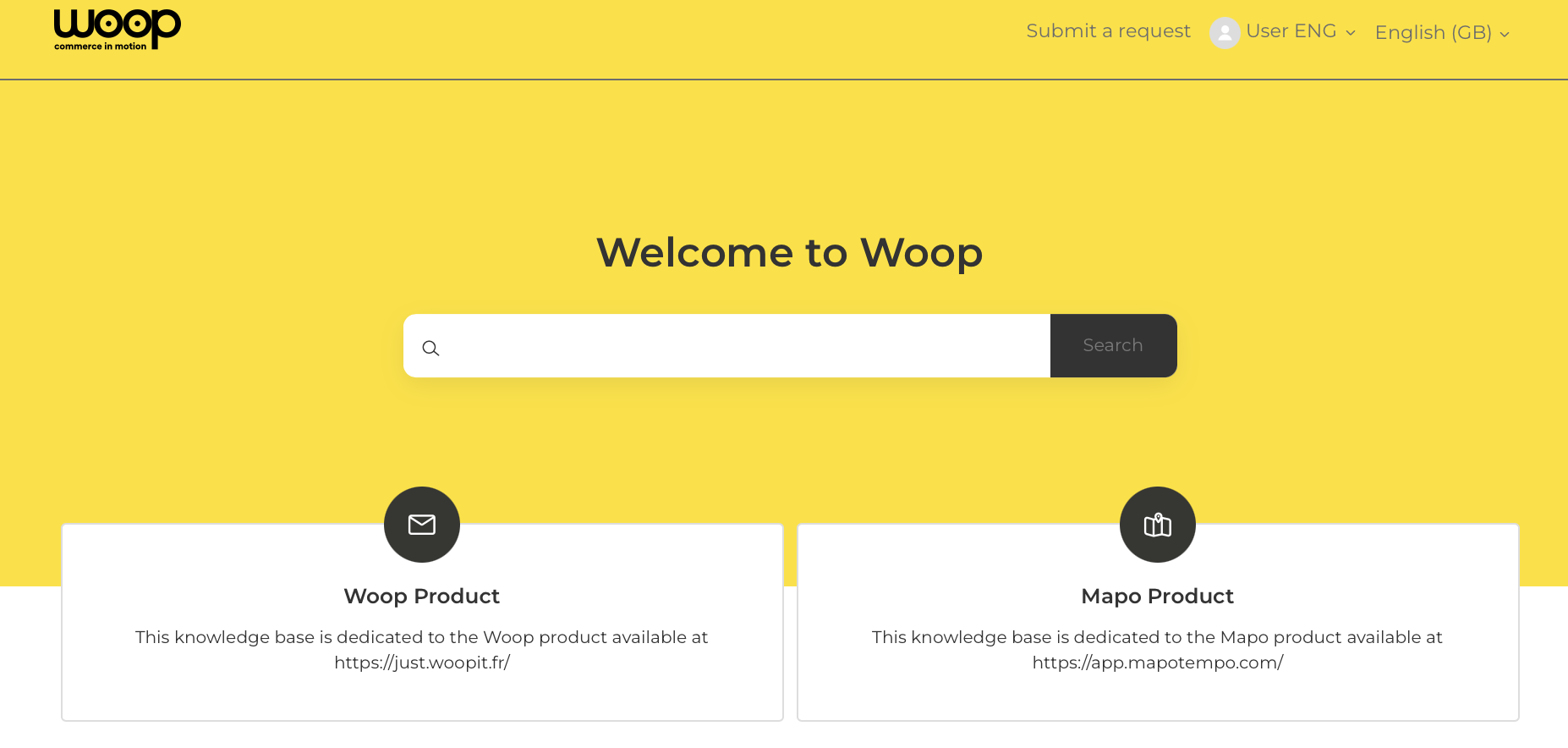
Ten en cuenta que puedes enviar una solicitud antes de crear tu cuenta, pero el sistema te pedirá que crees una cuenta para confirmar la creación de la incidencia. Sigue el procedimiento indicado en el mensaje de correo electrónico.
Quiero enviar una solicitud:
Ahora que tienes una cuenta, puedes crear incidencias y hacer el seguimiento de su tramitación.
En primer lugar, haz clic en el botón «Enviar una solicitud», situado en la parte superior derecha del portal, a la izquierda de tu cuenta. Accederás a una página que contiene un menú desplegable con los distintos tipos de solicitud:
Estas son las categorías de solicitud:
- Hacer una pregunta (sobre mi pedido, mis datos personales o la desincronización…)
- Solicitud de configuración
- Gestión de usuarios
- Notificar una anomalía
Hay que cumplimentar un formulario para cada tipo de solicitud:
A continuación aparece la lista de campos que hay que cumplimentar, algunos de los cuales son obligatorios (están marcados con un asterisco rojo).
- El primer campo es el menú desplegable para elegir el tipo de solicitud. Por lo tanto, se puede pasar de un tipo de solicitud a otro permaneciendo en el formulario
- Producto: selecciona el producto afectado, Woop o Mapo
- Nombre de cuenta: introduce el nombre de tu empresa
- Asunto: describe brevemente el objetivo de su solicitud
- Descripción: describe de manera detallada tu problema o pregunta, dando ejemplos. Puedes agregar enlaces o capturas de pantalla.
- Entorno: ¿Tiene la pregunta o el problema repercusiones en la producción? ¿O se ha identificado en el entorno de prueba?
- Prioridad: 4 niveles de prioridad, de baja a urgente
- Archivos adjuntos: se pueden adjuntar archivos Excel o de otro tipo.
Quiero hacer seguimiento de mis solicitudes
Para encontrar tus solicitudes, haz clic en tu nombre de perfil en la esquina superior derecha y luego en «Solicitudes» en el menú desplegable que aparece:
La lista de incidencias creadas se presenta de esta manera:
Cada solicitud se presenta en una línea, que contiene los elementos siguientes:
- Asunto: es el título de la solicitud que has introducido al redactar la incidencia.
- Identificador: esta información indica la referencia de la incidencia, que empieza por #, para poder comunicarte más fácilmente sobre una solicitud concreta.
- Creación: fecha de creación de la incidencia
- Última actividad: indica el último cambio realizado en una incidencia en términos de estado o comentario
- Estado: el estado de la solicitud en términos de resolución
También se puede realizar una búsqueda utilizando el campo correspondiente o filtrar por un estado concreto para acotar la lista:
Para seleccionar una incidencia y acceder a sus detalles, haz clic en el nombre de la solicitud en la columna «Asunto»:
Esta pantalla contiene los elementos siguientes:
Parte izquierda de la página:
- Un recordatorio del contenido de tu solicitud
- Un campo en el que puedes agregar información adicional a la solicitud, con archivos adjuntos.
En el bloque de la derecha:
- Nombre del solicitante: tu nombre de usuario u otro usuario de tu organización
- La fecha de creación de la solicitud
- La fecha de la última actividad: cambio de estado o respuesta a un comentario
- La identificación de la solicitud
- El estado de progreso de la solicitud
- La prioridad en caso de declaración de anomalía
- El recordatorio del producto afectado: Mapo o Woop
- El nombre de tu cuenta si has seleccionado Mapo
- El entorno afectado por tu solicitud: producción, prueba, estadificación, etc.
¡Conviene saberlo!
- Una vez creada, la solicitud será clasificada por los equipos de Woop.
- Algunas intervenciones pueden ser objeto de facturación (consulta el contrato para conocer los detalles de la facturación).
- Nuestros equipos se comprometen a responder a tus solicitudes y a resolver las anomalías notificadas lo antes posible (consulta el contrato para conocer los compromisos de Woop).