Hay dos situaciones posibles:
- Si no hay ningún transportista asignado al pedido (el pedido se encuentra en estado «Ningún presupuesto», «Transportista no disponible» o «Ningún transportista»), se puede cancelar el pedido.
- Si el pedido se encuentra con un transportista asignado, dependerá del transportista asignado al pedido.
- -Si el transportista acepta cancelaciones, se cancela el pedido desde la página de detalles del pedido (Woop llama al transportista asignado)
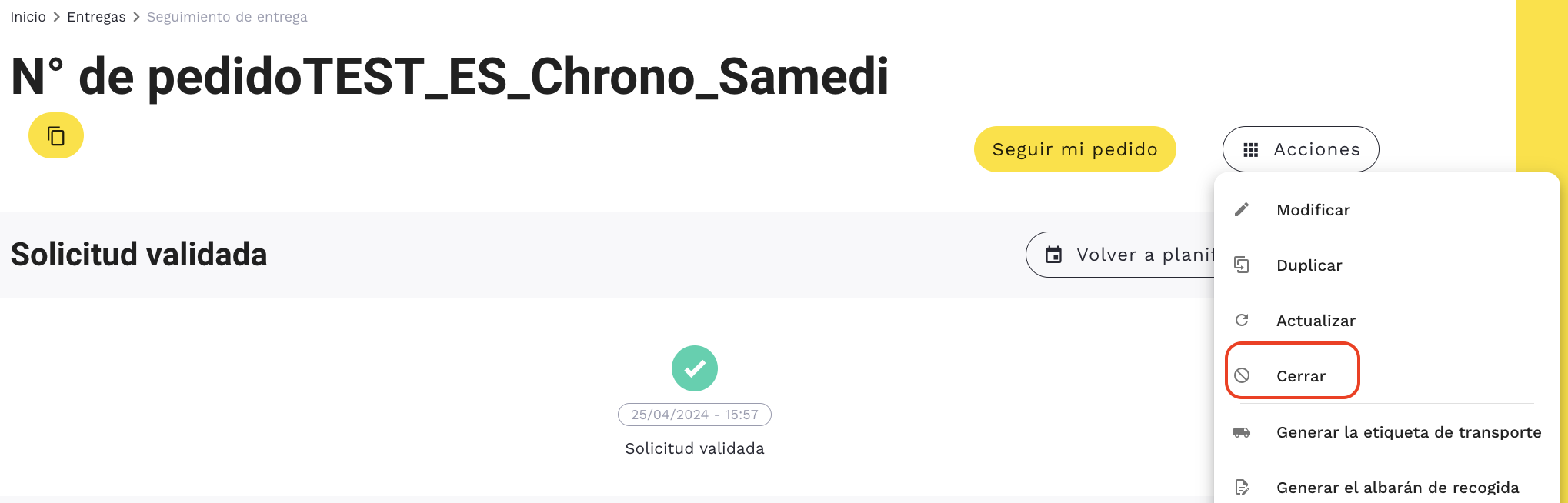
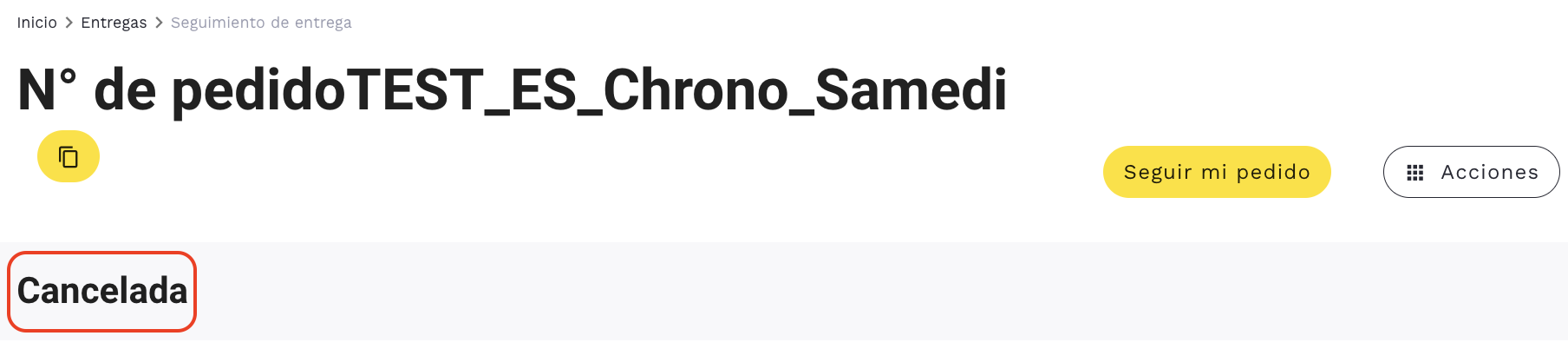
- -Si el transportista no acepta cancelaciones, hay que cerrar el pedido (esta acción solo sirve para cancelar el pedido en Woop sin llamar al transportista asignado)
Cancelación del pedido
Puedes cancelar un pedido desde la página de detalles del pedido.
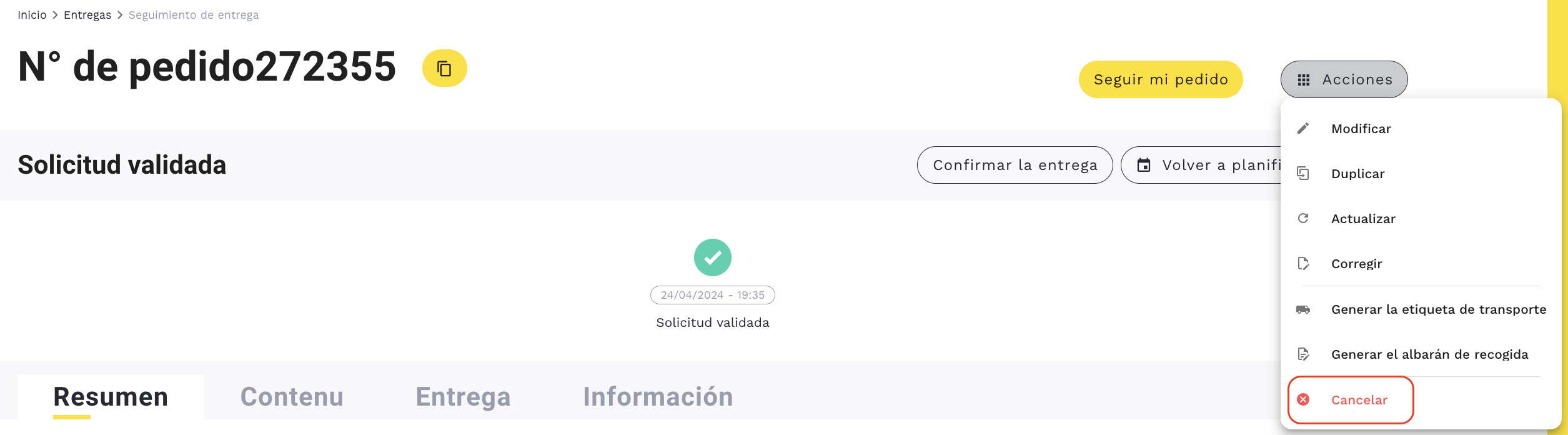
Para cancelar un pedido, haz clic en «Cancelar» y luego en «Acciones».
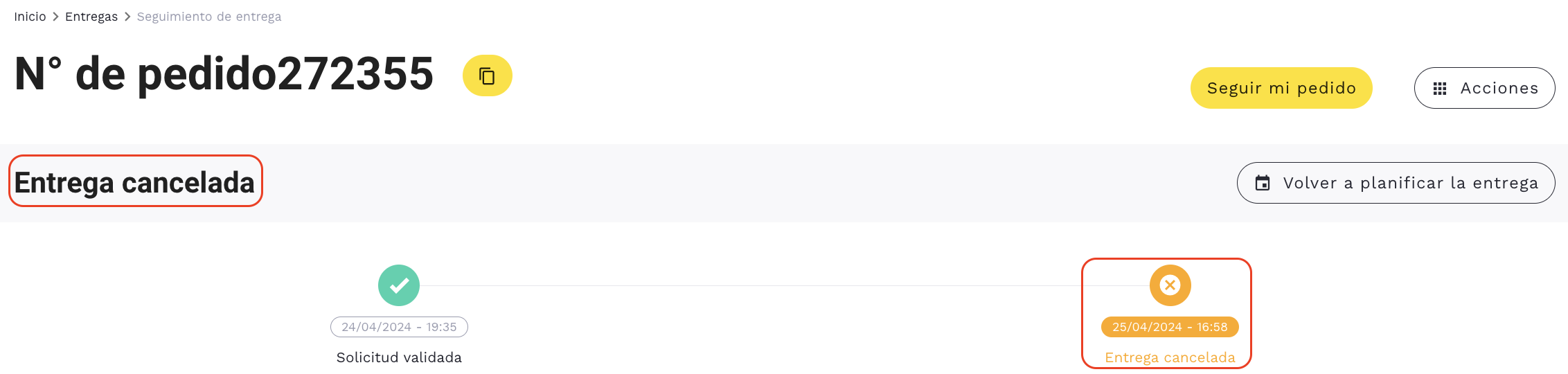
Si la cancelación es posible, se mostrará el estado «Entrega cancelada» en la línea temporal.
En la mayoría de los casos, la cancelación sigue siendo posible sin restricciones mientras el pedido se encuentre en estado «Solicitud validada».
A partir del momento en que el transportista se hace cargo del pedido, ya no se puede cancelar.
Sin embargo, se puede restablecer un pedido cancelado haciendo clic en «Cambiar» (y cambiando la información de bloqueo), desde «Acciones».

En ese caso se abrirá la página de creación de pedidos.
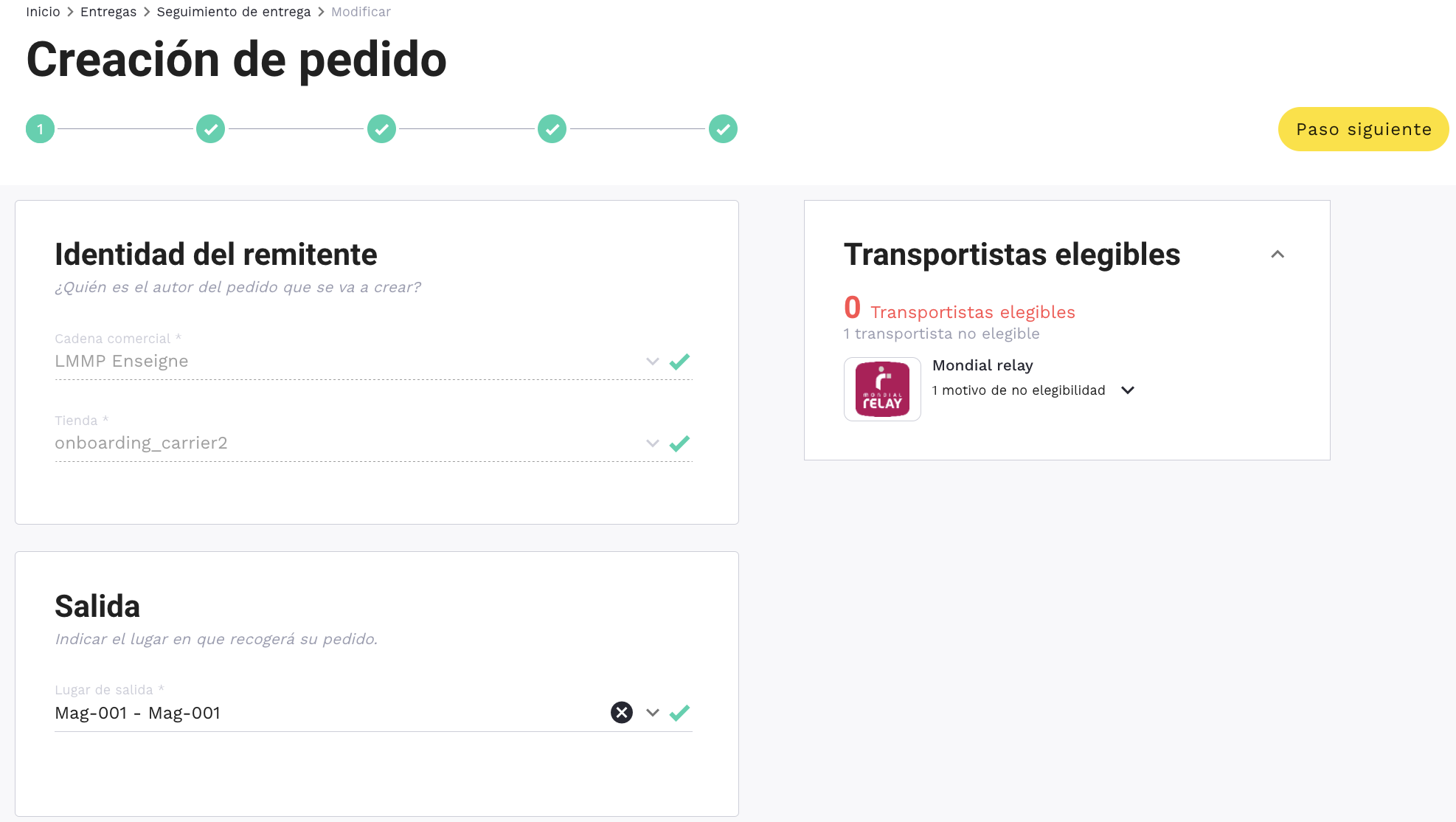
Si lo deseas, puedes volver a cancelar el pedido haciendo clic en «Cancelar» desde «Acciones».
Cancelación imposible
Algunos transportistas no autorizan o no gestionan las solicitudes de cancelación.
Si la cancelación no es posible, aparecerá el siguiente mensaje: «Cancelación imposible, contacta con el transportista».
Cierre de pedido
Algunos transportistas (como DPD y Tailormade Logistics) no permiten o no gestionan las solicitudes de cancelación.
Algunos pedidos que no pueden cancelarse permanecen en estado «abierto» (solicitud validada), aunque nunca vayan a entregarse. El único propósito de cerrarlos es atenuar el color para que no molesten a la vista.