🖨️ Démonstration imprimable
🎯 Objectif de la page
La page de pilotage avancée des livraisons est un outil dédié au suivi et à la gestion optimisée de l'ensemble de vos livraisons.
Cette interface offre une visibilité sur l'état de vos livraisons en temps réel, permettant ainsi d'analyser les données clés grâce à des indicateurs opérationnels.
Elle vous offre la capacité d'agir proactivement face aux événements, d'identifier précisément les points de blocage et de contribuer à l'amélioration de l'efficacité globale de votre processus de livraison.
🖥️ Accès à l’interface
Le page est disponible directement après la connexion. Vous pouvez la retrouver depuis le menu au clic sur l'onglet "Livraisons
Lien vers la page
🧩 Fonctionnalités disponibles
Cette section présente en détail les différentes fonctionnalités mises à votre disposition sur cette page. Chacune d'entre elles a été conçue pour vous permettre de suivre efficacement vos livraisons. Prenez le temps de parcourir les descriptions pour comprendre comment chaque fonctionnalité peut vous être utile.
🗂️ Tableau de suivi
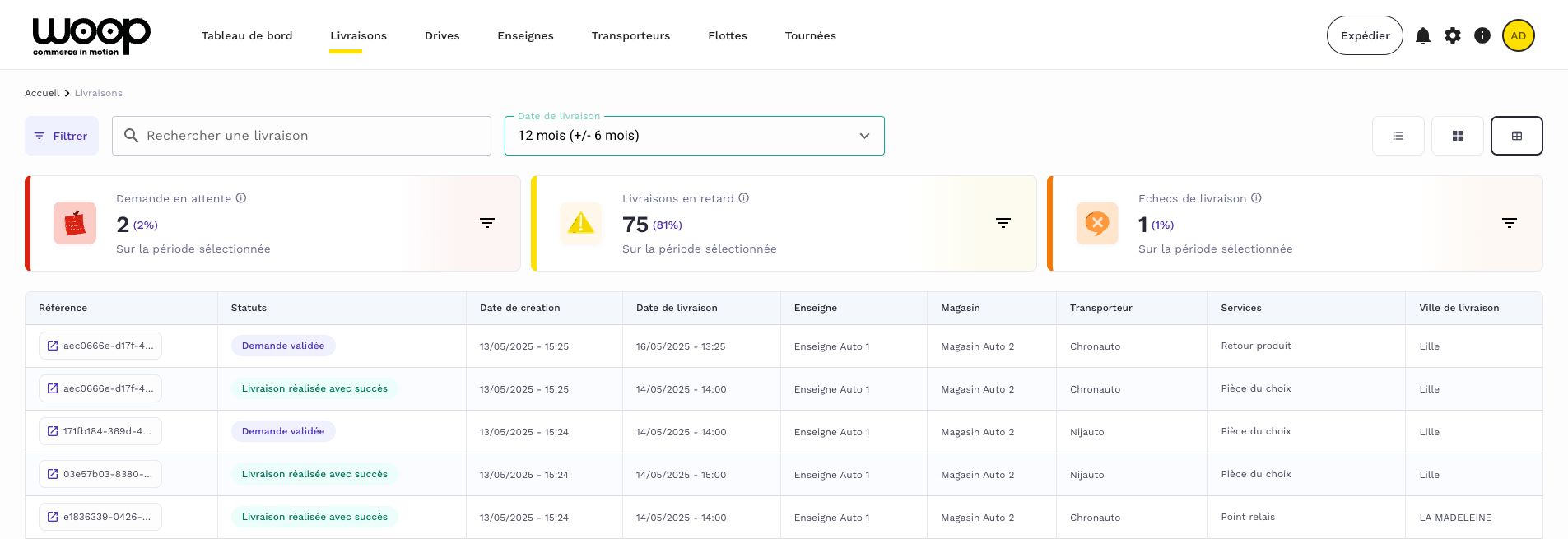
Un tableau interactif liste les livraisons :
-
Colonnes du tableau : Référence, Statuts de livraisons, Date de création, Date de livraison, Enseigne*, Magasin*, Transporteur*, Services, Ville de livraison.
Certaines de ces colonnes peuvent être filtrées (Ascendant, Descendant) en cliquant sur la colonne :
*Ces colonnes apparaissent selon le contexte de l'utilisateur.
-
Statuts de livraisons : La couleur des statuts représente l'état d'avancement d'une livraison.
🟥 Rouge : Statuts d'attente, présent avant la prise en charge par le transporteur.
🟪 Violet : Statuts en cours, étapes de prise en charge par le transporteur avant livraison finale.
🟧 Orange : Statuts d'échec, intervient lorsqu'un problème intervient lors du processus de livraison.
🟩 Vert : Statuts de réussite, ce sont les statuts de validation de la livraison finale.
Exemple :
-
Détail de livraison : Pour consulter le détail d’une livraison, cliquez sur le bouton situé dans la colonne Référence. Le détail s’ouvre dans un nouvel onglet de votre navigateur, afin de vous permettre de poursuivre votre navigation sans interruption sur la page principale.
-
Rechercher une livraison : Le champ de recherche vous permet de retrouver une livraison par référence, transporteur, ville de livraison, nom du client, email du client, numéro de téléphone du client, ID de livraison, ID technique.
Important : Il est actuellement nécessaire d'entrer le numéro exact de la référence pour la retrouver.
Filtrer par date : Il est possible de filtrer l'affichage des commandes par date exacte ou période.
Il est possible de filtrer par date de création, date de prélèvement et date de livraison d'une commande.
Important : La période par défaut est 12 mois (+/- 6 mois) en date de livraison.
Par exemple, si nous sommes les 13 Mai 2025, le tableau affichera toutes les commandes ayant une date de livraison comprise entre le 13 Septembre 2024 jusqu'au 13 Novembre 2025.
Pour modifier la date ou la période, cliquez sur le champ de la date que vous souhaitez modifier, cela ouvrira un calendrier vous permettant de choisir une date précise ou une période.
Vous pouvez aussi utiliser les filtres rapides sur la gauche du calendrier.
Pour revenir à la période par défaut, cliquez sur le bouton "Réinitialiser".
Vous pouvez filtrer sur les dates de création et prélèvement en cliquant sur le bouton
Important : Lorsque vous avez des dates de prélèvement et/ou création actives, celles-ci s'afficheront dans les colonnes du tableau.
📋 Prévisualiser les détails d'une commande
Lorsque vous cliquez sur une ligne dans le tableau, cela ouvre un panneau latéral permettant d'avoir les éléments de détails ainsi que les actions principales à effectuer sur une commande.
Retrouvez la documentation du panneau ici
Détails de livraison :
- Créneau de livraison Intervalle horaire prévu pour la livraison.
- Coût du transporteur Prix total facturé par le transporteur pour cette livraison.
- Service Type de service fourni (ex. : devant habitation, pièce du choix, point relais…).
- Nom de l’enseigne ou du retailer ayant émis la commande.
- Magasin Point de vente ou entrepôt d’origine.
- Point de prélèvement, lieu de collecte du colis.
- Nombre total de colis inclus dans la livraison.
- Poids combiné de l’ensemble des colis.
- Dimensions totales du colis (L × l × h).
📊 Indicateurs opérationnels
Une nouveauté pour cette nouvelle page de suivi de livraison, des indicateurs opérationnels.
Ces informations clés vous aident à identifier rapidement les points importants et à prévenir les problèmes de livraison.
Ces indicateurs affichent le nombre de livraisons comprises dans différents statuts de livraison :
- Demandes en attente : Cet indicateur affiche le nombre de livraisons en statut d'attente (Aucun devis, Aucun transporteur, Transporteur indisponible, À compléter). Ce groupe "rouge" signale les livraisons qui n'ont pas encore été prises en charge par un transporteur.
- Late Pickups: This indicator highlights orders that have not been picked up by the carrier and have passed their originally scheduled pickup window.
-
Livraisons en retard : Cet indicateur affiche le nombre de "Livraisons en retard"
Une livraison est affichée en retard lorsque la livraison finale est non réalisée après le créneau de livraison choisi. -
Échecs de livraison : Cet indicateur affiche le nombre de livraisons en statut d'échec.
Il prend en compte les échecs de prélèvement, échecs de livraison, livraison bloqué, livraison retardée.
Ce pourcentage représente le taux de livraisons avec le statut de l'indicateur, calculé sur l'ensemble des livraisons visibles (après application des filtres).
Pour consulter les livraisons concernées, cliquez sur l'indicateur. Le tableau de suivi affichera alors les détails :
⚙️ Filtres
Vous pouvez utiliser des filtres plus spécifiques pour affiner les résultats affichés dans le tableau de suivi.
Ils sont accessibles depuis le menu de filtre, en cliquant sur ce bouton :
Un menu apparait sur la gauche.
- Pur accéder aux différentes catégories de filtres, cliquez simplement sur leur intitulé.
- Sélectionnez les filtres que vous souhaitez, il est possible de choisir plusieurs filtres de plusieurs catégories différentes.
- Vous pouvez directement rechercher un filtre dans le champ de recherche en haut du menu.
- Cliquez sur le bouton "Réinitialiser" pour retirer tous vos filtres.
Les indicateurs opérationnels ainsi que le tableau de suivi se mettent automatiquement à jour en fonction des filtres appliqués. Le nombre de filtres actifs est indiqué directement sur le bouton.
Vous pouvez également refermer le menu sans perdre les filtres appliqués.
▶️ Actions en masse
Un bouton "Actions en masse" est disponibles permettant d'ouvrir un menu avec les actions suivantes :
- Télécharger les bordereaux de remise
Au clic sur le bouton "Télécharger les bordereaux de remise", une fenêtre s'affiche vous permettant de télécharger les documents de remise au transporteur.
Selon votre contexte utilisateur, il vous sera demandé de choisir pour quel magasin / point de prélèvement, transporteur, statut de livraison actuel ainsi que la date de prélèvement des commandes à livrer.
Une fois choisi, vous pourrez télécharger tous les documents.
Important : Plus vous avez de bordereaux à télécharger, plus le temps chargement sera long.
- Import de commandes
Voir : Lien vers la documentation
- Relancer les commandes
Cliquer sur le bouton "Relancer les commandes" pour ouvrir une fenêtre vous permettant de choisir les commandes à envoyer de nouveau aux transporteurs éligibles.
Vous ne pouvez relancer que les commandes qui ont l'un des statuts suivants :
- Annulé
- Aucun Devis
- Aucun Transporteur
- Transporteurs Indisponibles
Pour sélectionner une commande, cocher la case sur sa ligne. Pour tout sélectionner, cliquez sur la case à cocher de l'en-tête du tableau ou dans le menu de relance en bas de page.
Une fois votre sélection faite, vous pourrez relancer les commandes auprès des transporteurs.