¿Qué es mi red de entrega?
Tu red de entrega te permite modelar todas tus capacidades de entregas, independientemente de tu red de distribución. Esta es un requisito previo para gestionar flotas y rutas en Woop.
La red de entrega está compuesta por sectores, que pueden corresponder a una o varias flotas y a uno o varios puntos de envió.
Acceder a mi red de entrega
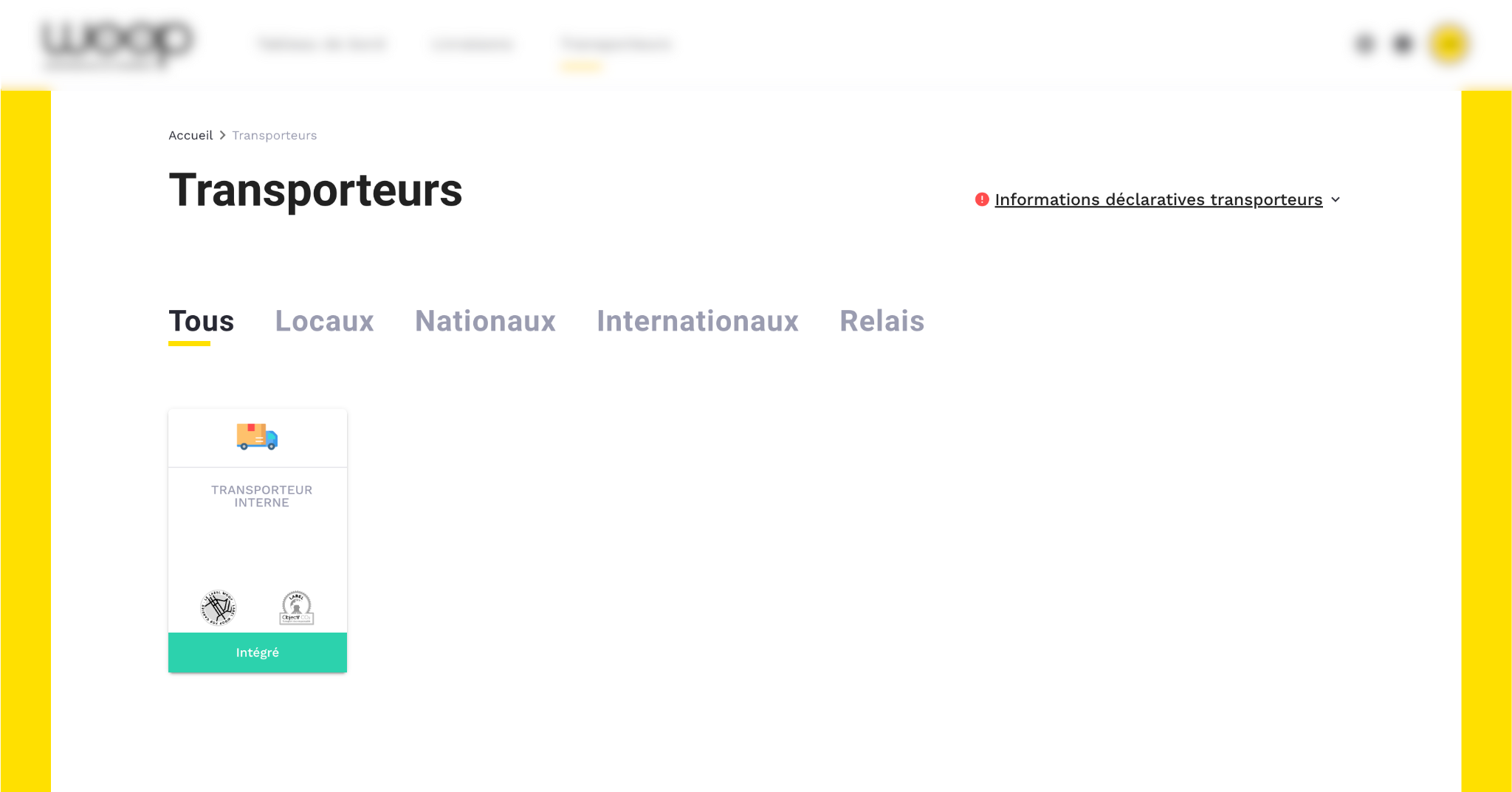
- Accede a la entrada del menú "Transportista" y selecciona tu transportista.
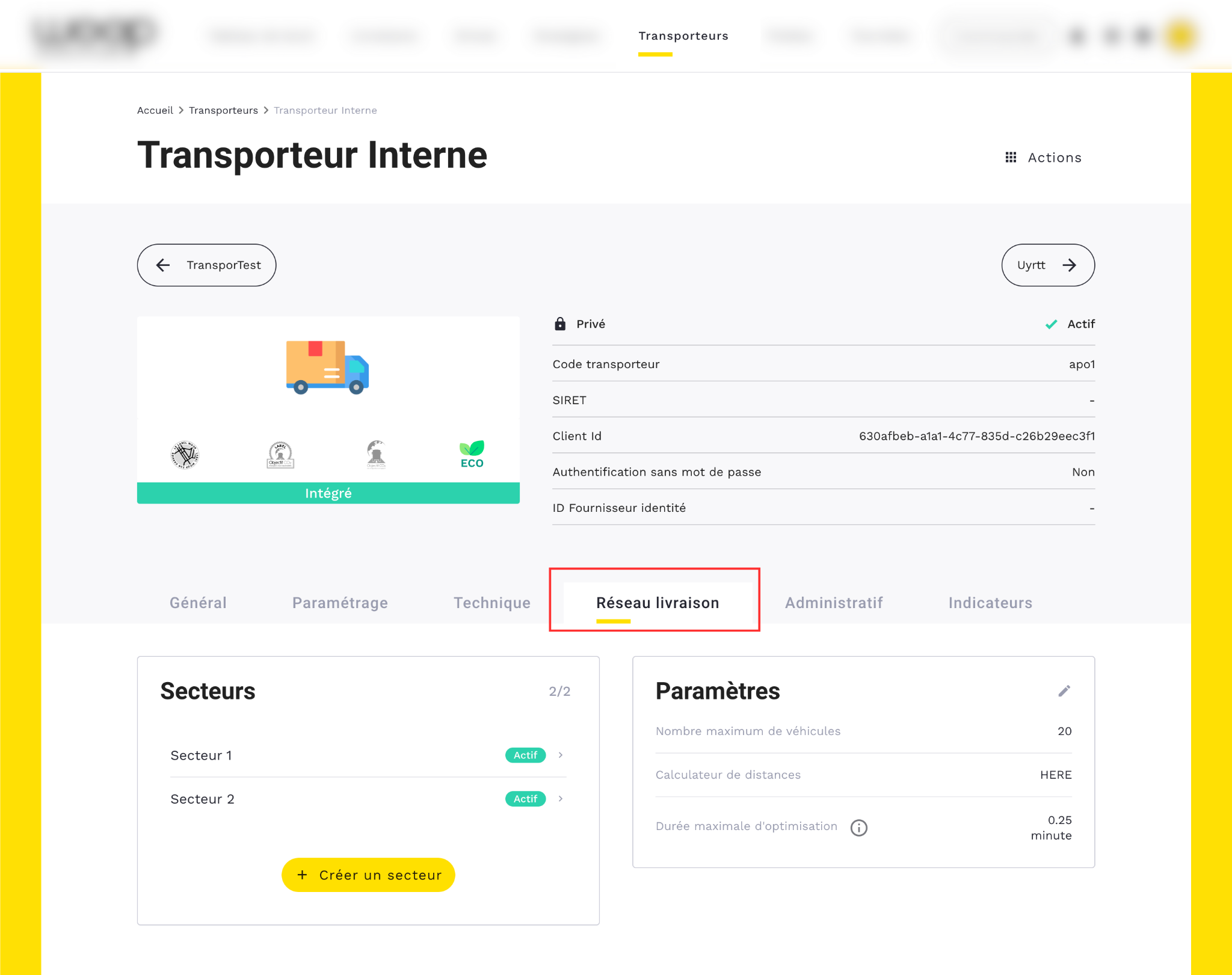
- Elige la pestaña "Red de entrega"
Entender mis parámetros
🔎 Tus parámetros son visibles en el recuadro "parámetros".
Tres elementos están definidos contractualmente y configurados para ti en el momento de la activación de las funcionalidades por el equipo de Woop:
- El calculador de distancia: por defecto ofrecemos el calculador de velocidad OSRM (Open Source Routing Machine). Este cubrirá una gran parte de las necesidades estándar ofreciendo un buen rendimiento. Para tus necesidades avanzadas, puedes solicitar acceso al calculador HERE. (Para más información sobre los calculadores de velocidad, consulta nuestro artículo dedicado)
- El número de vehículos: tu número máximo se define en el momento de la activación de tu cuenta. Para desbloquear más vehículos, contacta a tu interlocutor de Woop.
- La duración máxima de optimización: el tiempo máximo de optimización debe definirse en función de la complejidad de tus necesidades para ofrecer buenos resultados de optimización respetando tus restricciones operativas. Por defecto fijado en 5 minutos, este puede adaptarse según las necesidades. Se aplicará a todas las rutas optimizadas para tus actividades.
¿Qué es un sector?
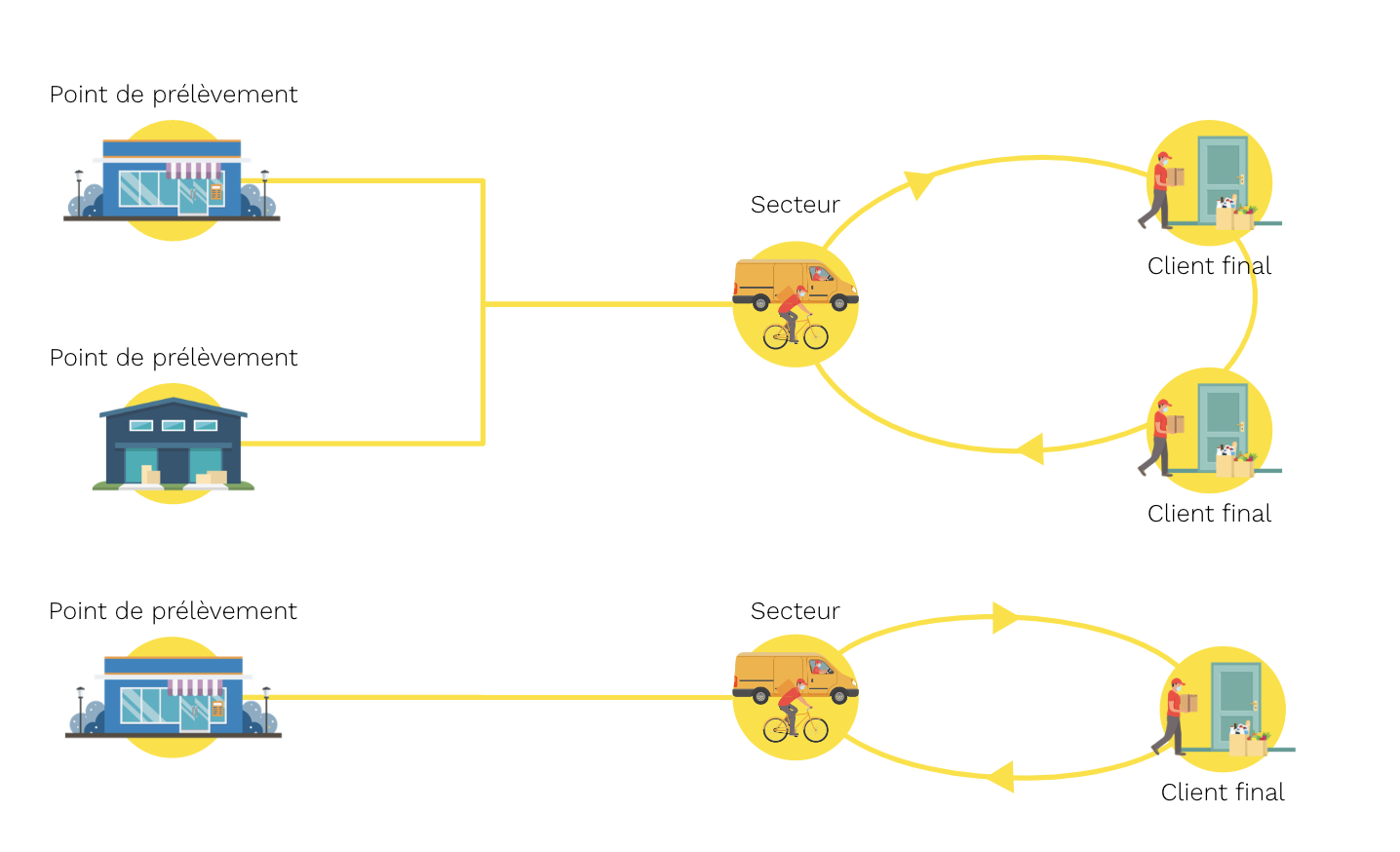
Los sectores son la base de tus operaciones de entrega. Te permitirán distribuir tus recursos en todo el territorio cubierto y asociar colaboradores dedicados. Todos los sectores forman tu red de entrega.
Un sector conecta las entregas provenientes de puntos de envió, y los recursos de los que dispones para realizarlas. En cada sector, consulta las entregas a realizar, configura tus recursos (vehículos y agentes) y consulta tus rutas. Es la unidad en la que se lanzará la optimización.
Cada sector es totalmente independiente. No se admite el intercambio de recursos entre varios sectores.
👀 ¿También eres cargador? Gracias a su funcionamiento independiente, podrás gestionar de manera nativa los casos de recursos compartidos.
Crear un sector
- Desde la pestaña "red de entrega" de tu página de transportista, tendrás acceso al recuadro "sectores".

- Haz clic en "crear un sector" y completa la información requerida
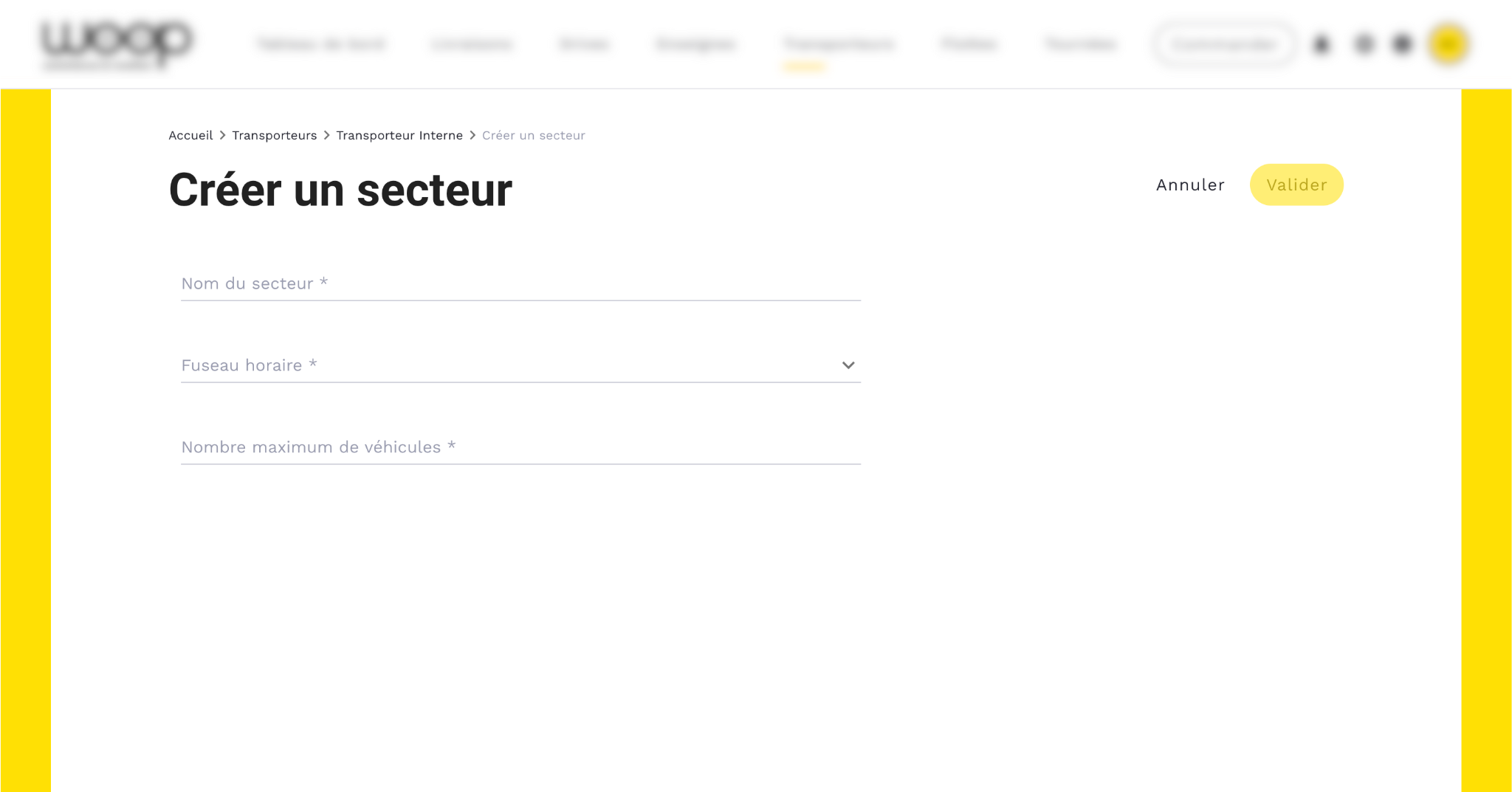
- Nombre: un nombre que te permita identificarlo fácilmente.
- Zona horaria: la zona horaria debe corresponder a la utilizada en la zona atendida por el sector.
- Número máximo de vehículos: puedes distribuir el número máximo de vehículos de los que dispones entre tus sectores. El total de vehículos asignados a todos tus sectores no podrá exceder el número máximo de vehículos de los que dispones. Un planificador no podrá crear más vehículos en un sector de los que le hayas asignado.
Ej: dispones de 30 vehículos. Creas un primer sector y le asignas 15 vehículos. Creas un segundo sector y le asignas 10 vehículos. Te quedan 5 vehículos por asignar. Si creas un tercer sector, no podrá exceder los 5 vehículos.
🔎 Una vez creado, el sector aparece en la lista "sectores" de la pestaña "red de entrega".
👀 ¡Puedes tener solo un sector! Operas todas tus entregas desde un único punto de partida y con un solo conjunto de recursos. Puede que solo necesites un sector.
Asociar un sector a un punto de envió
Para que tu sector reciba pedidos, debes seleccionar los puntos de envió con los que debe estar asociado.
⚠️ Si tu sector no está asociado a ningún punto de envió, no recibirá pedidos.
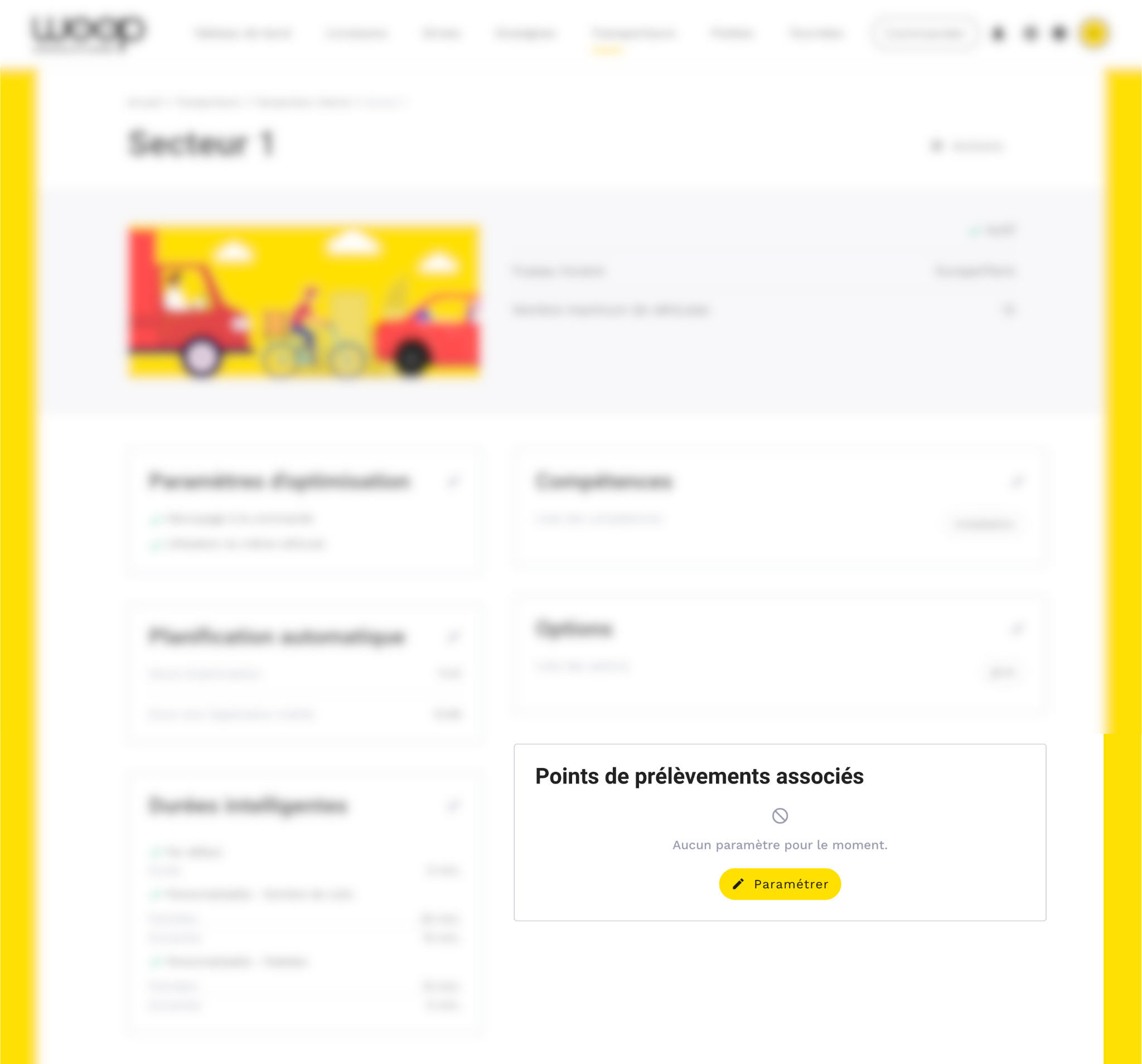
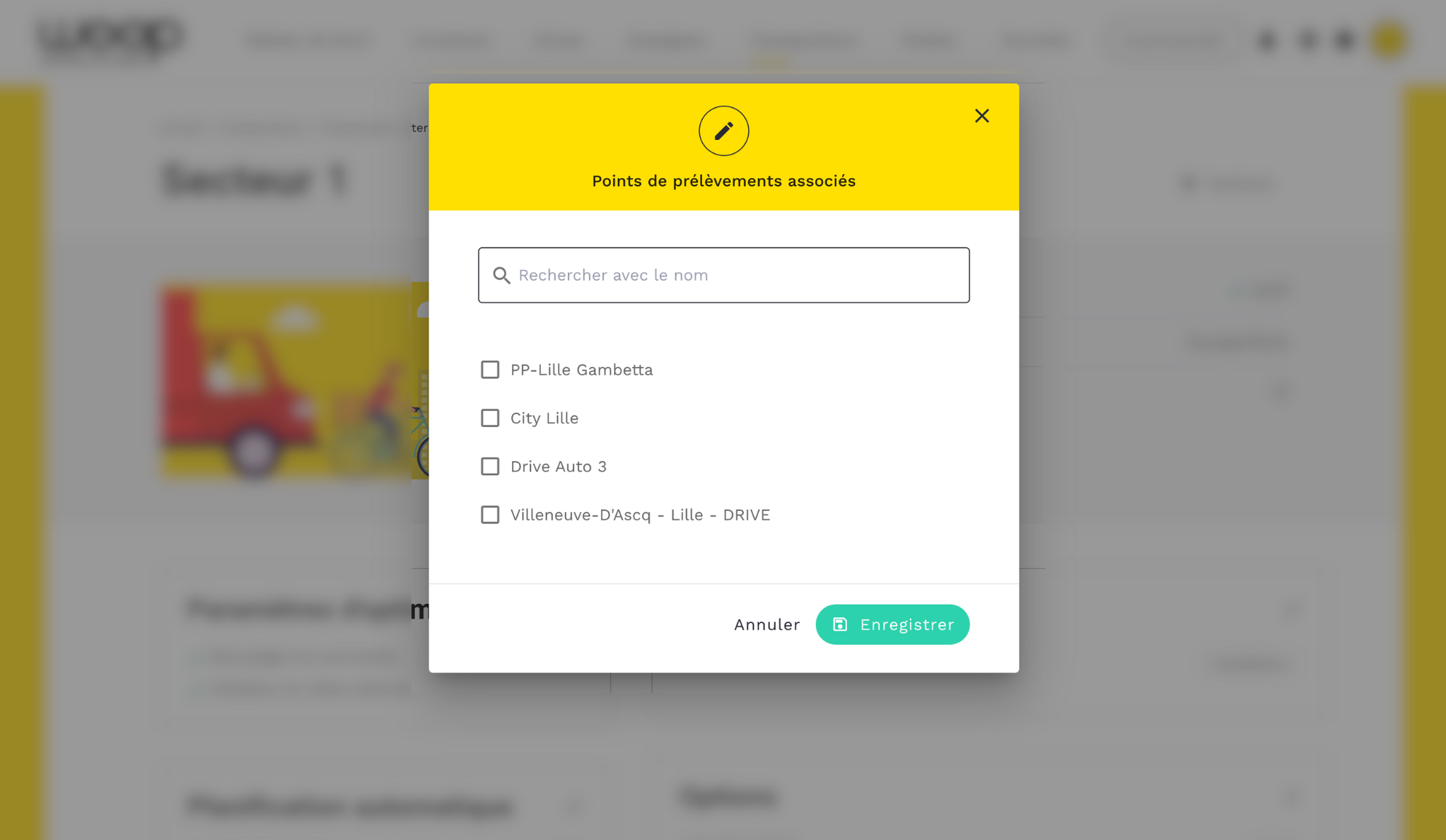
- En el recuadro "puntos de envió asociados" haz clic en configurar: se mostrará una lista con los puntos de envió disponibles.
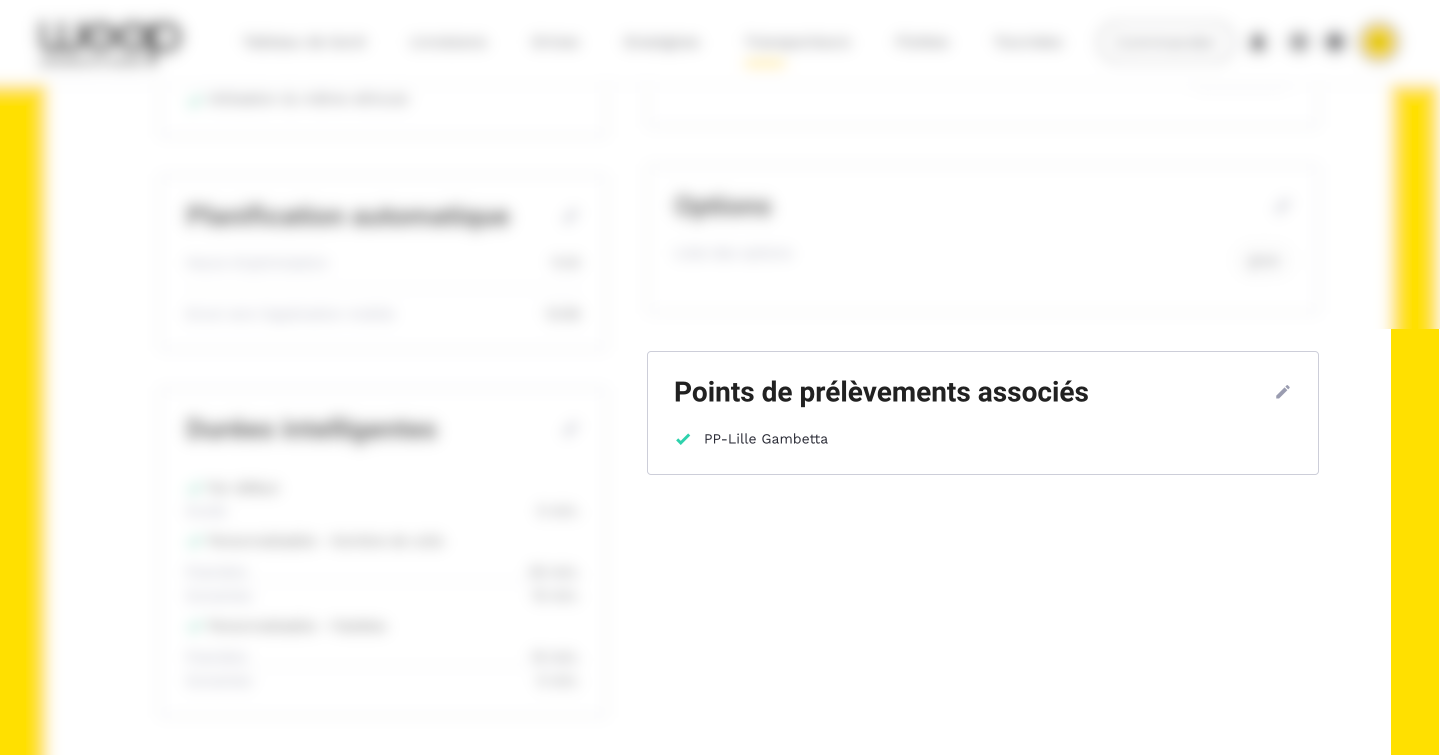
- Una vez asociados, todos los pedidos provenientes del/los punto(s) de envió seleccionado(s) serán automáticamente dirigidos a este sector.
🙋♀️ Si tienes dudas sobre la mejor manera de construir tus sectores, ¡tu interlocutor de Woop puede ayudarte!
Acceder al sector
- Haz clic en la pestaña "transportista" y luego en tu transportista
- Ve a la pestaña "red de entrega" y luego selecciona el sector deseado en la lista.
FAQ
🧐 ¿Tengo un error al crear mi sector?
(1) El nombre ya está siendo utilizado por otro sector, ¡cámbialo!
(2) Has asignado más vehículos de los que dispones.
🧐 ¿No hay pestaña "red de entrega"? Para tener acceso a la red de entrega, las funcionalidades de gestión de flota deben estar activadas. Una vez activadas, la pestaña se añade automáticamente a tu transportista. Si no ves la pestaña, contacta a tu interlocutor de Woop.
🧐 ¿No se muestra mi punto de envió?
(1) Para que el punto de envió pueda ser asociado a tu sector, tu transportista debe haber sido activado en el punto de envió. Esta acción la realiza previamente tu interlocutor de Woop.
(2) Este punto de envió ya está asociado a otro sector.