1 - Gestión de alertas
Para acceder a tus alertas, haz clic en el icono de la «Campana» situado en la parte superior derecha de cualquier página de Woop.
A continuación aparecerá una inserción.
- La opción «Todas» muestra todas las alertas y «No leídas» muestra solamente las que no se han leído. De manera predeterminada, aparece seleccionado el botón «Todas».
- «Marcar como leídas» cambia todas las alertas no leídas de la lista a estado «leída» de una sola vez. Si se han leído todas las alertas, el icono aparece atenuado.
2 - Navegación en la sección «Mis alertas»
Al hacer clic en el icono de la «Campana», tus alertas se presentan de la siguiente manera:
Puedes filtrar las alertas leídas mostrándolas como «no leídas».
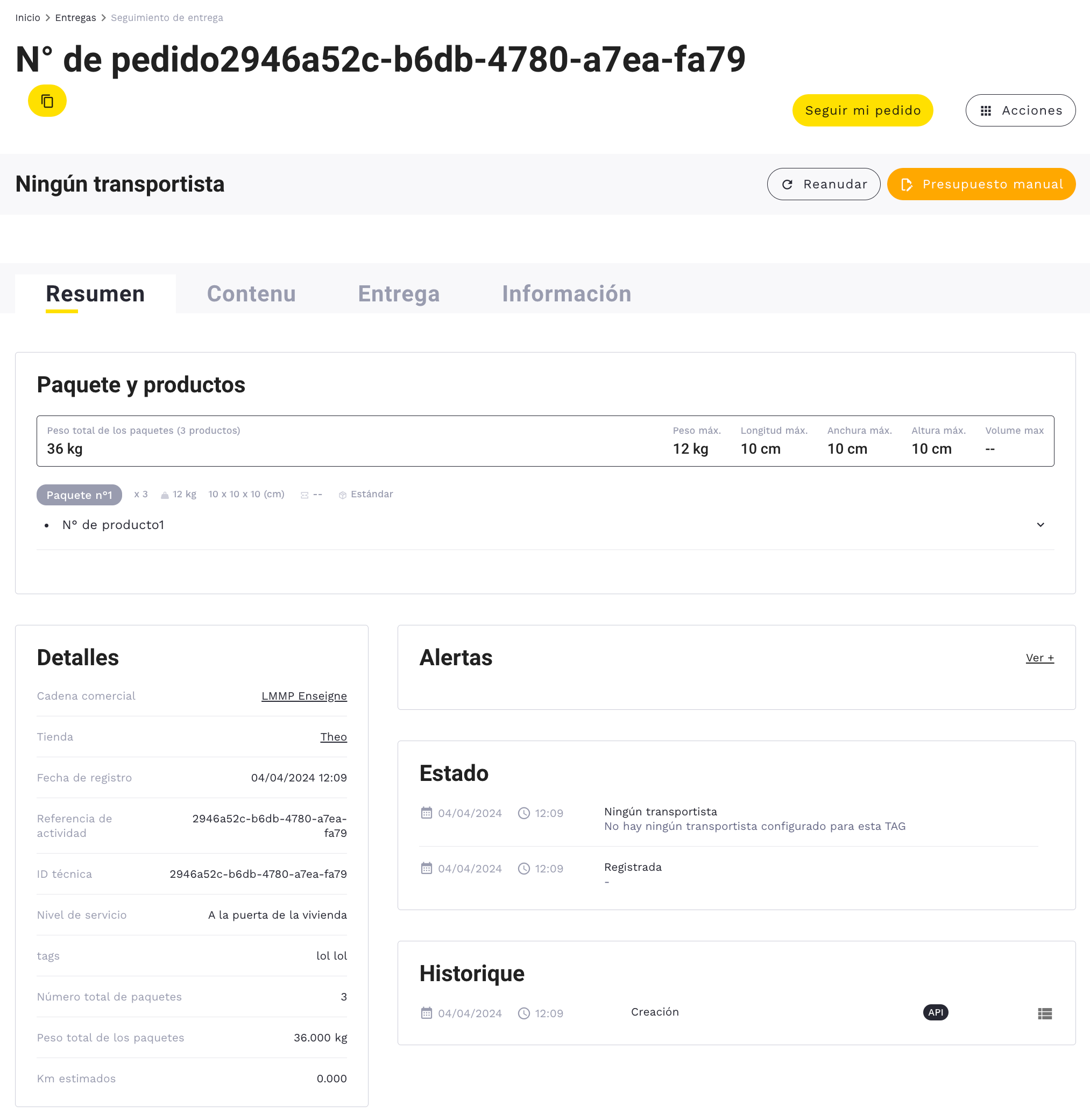
Al hacer clic en una alerta de la ventana emergente anterior, se te redirige a la página correspondiente al pedido (situada en la sección «Entregas»).
3 - Filtros por cadena comercial, tienda y tipo de alerta
En esta ventana emergente hay disponibles tres tipos de filtros:
- filtro por «Cadenas comerciales»
- filtro por «Tiendas»
- filtro por «Tipo de alerta»
Vista antigua
Nueva vista
4 - Búsqueda de alertas no configuradas
Supongamos que quieres identificar los pedidos en estado de alerta/incidente que no se han configurado en tus alertas.
Si no, aquí, filtrando los pedidos por «Estado de orden» o «Estado de entrega».