Paso 1 - Configuración
Haz clic en el icono «Campana», en la parte superior derecha de cualquier página de Woop.
Aparecerá una inserción.
Haz clic en la rueda dentada.
Llegarás a esta página:
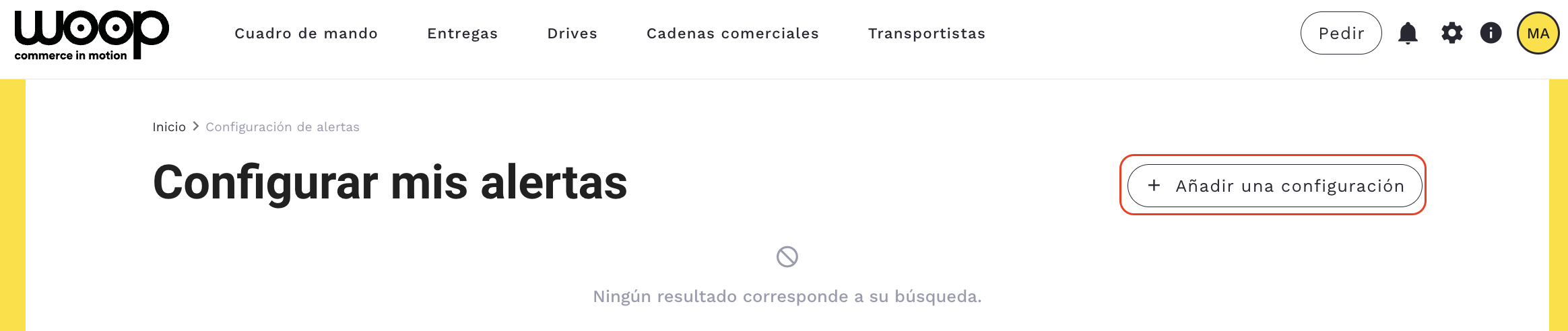
Haz clic en «+ Agregar un ajuste».
Aparecerá esta página:
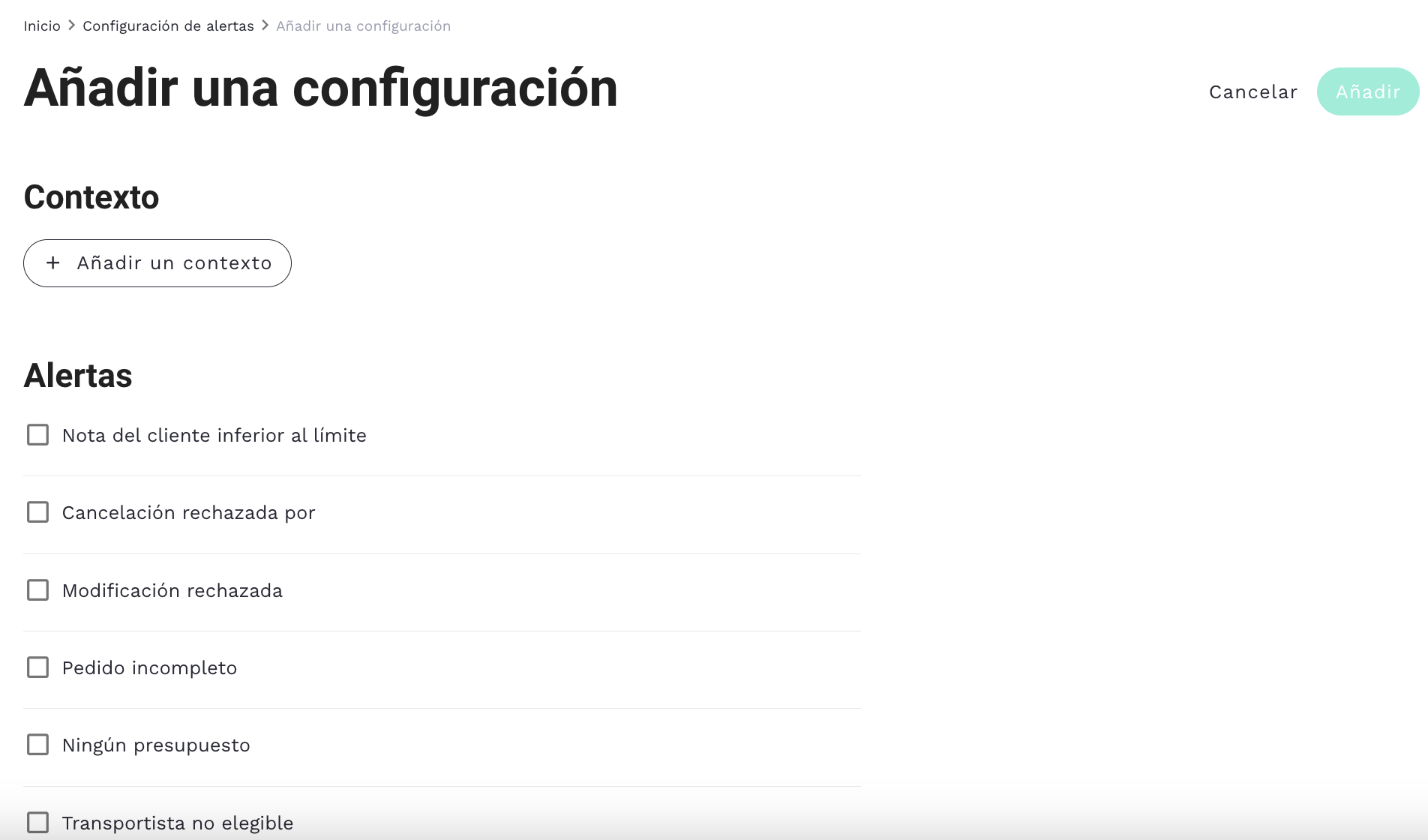
Haz clic en «+ Agregar contexto» para adjuntar tu opción de alerta a tu cadena comercial o tienda (si tienes acceso a varias cadenas comerciales o tiendas).
Como cadena comercial, tienes la opción de seleccionar:
- 1 cadena comercial solamente, que incluye alertas para esta cadena comercial solamente con todas las tiendas
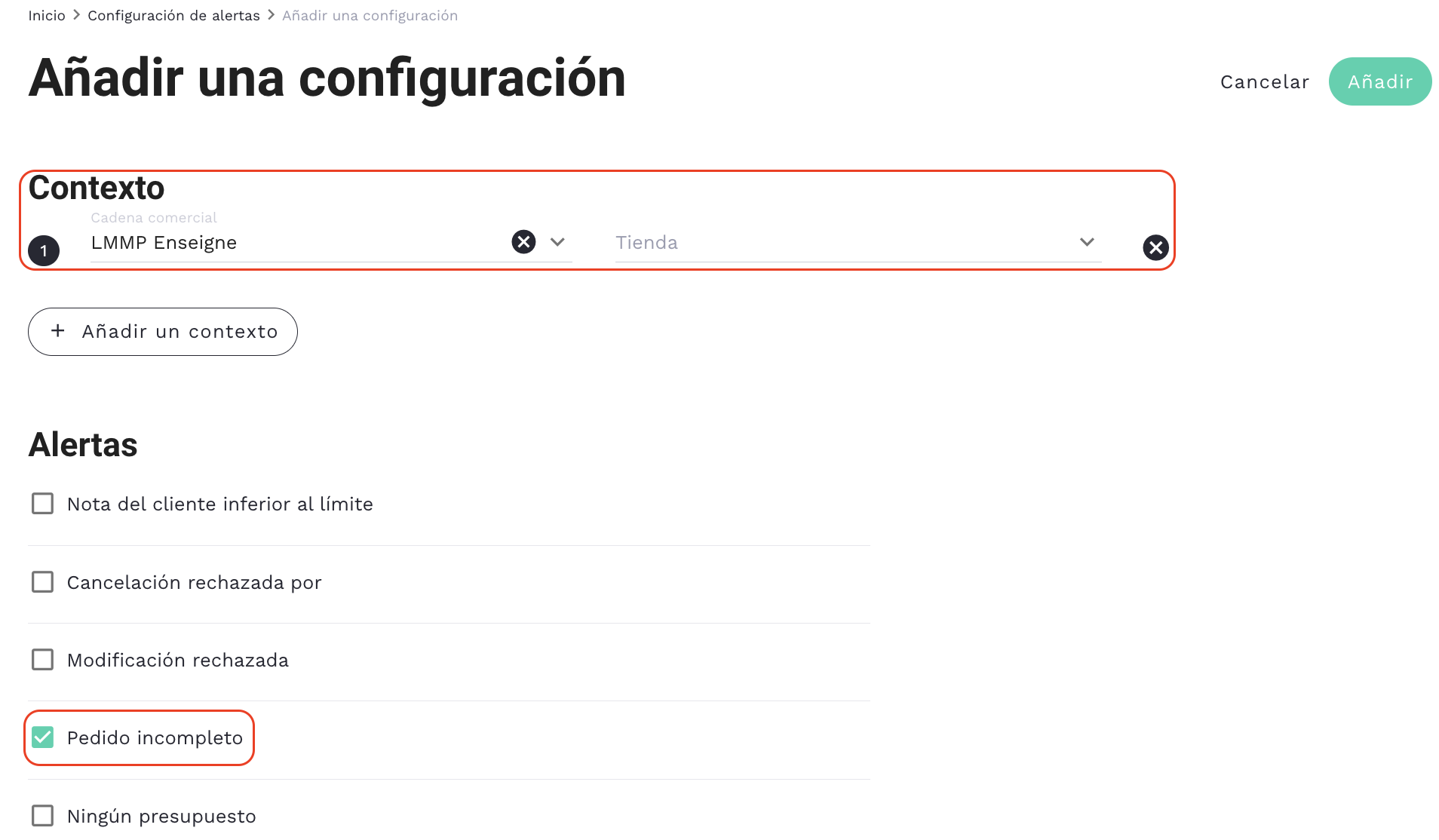
Configuración antes de hacer clic en «Agregar»

Configuración después de hacer clic en «Agregar»
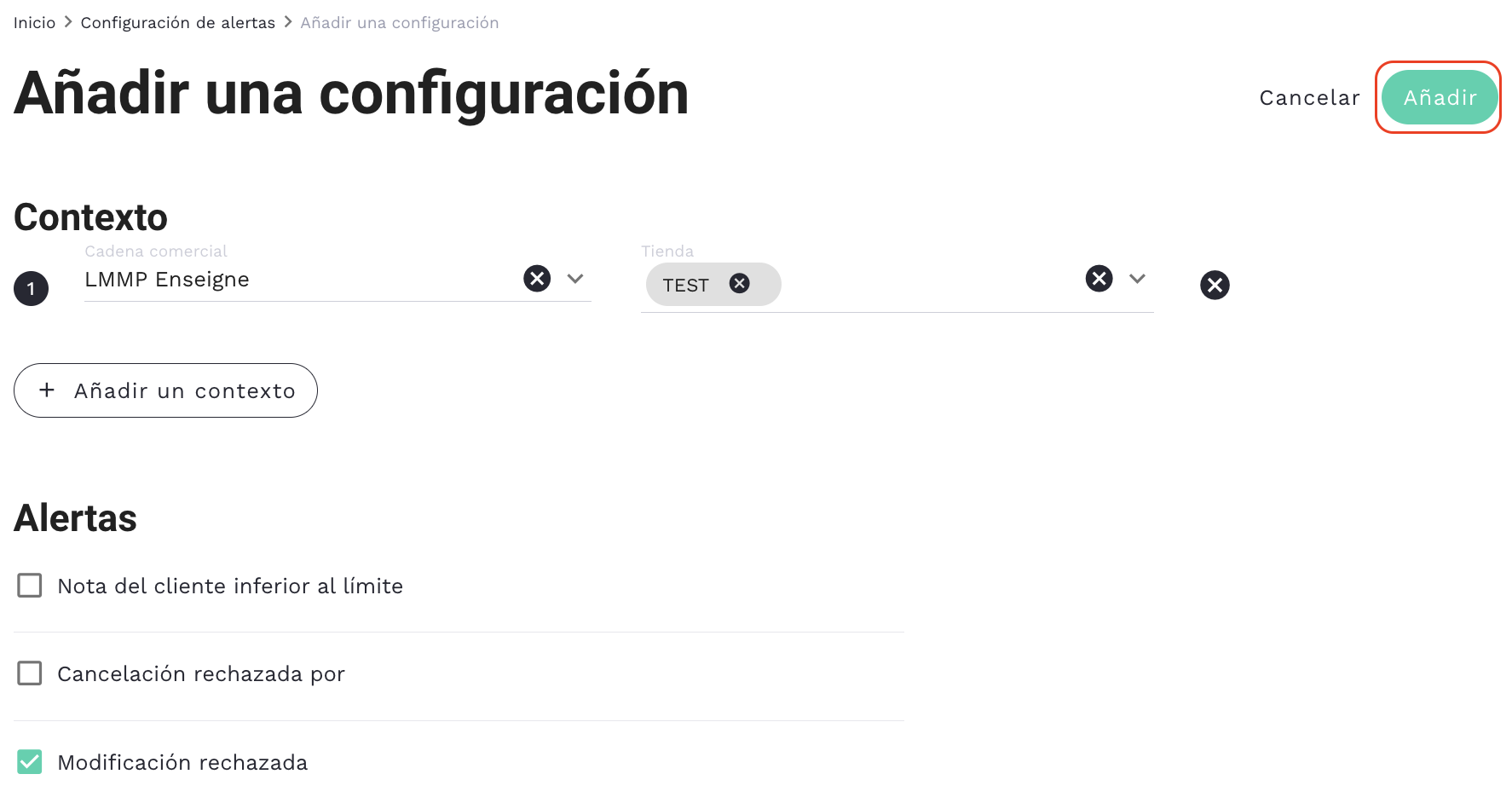
- 1 cadena comercial y 1 tienda, incluidas las alertas para esta única tienda
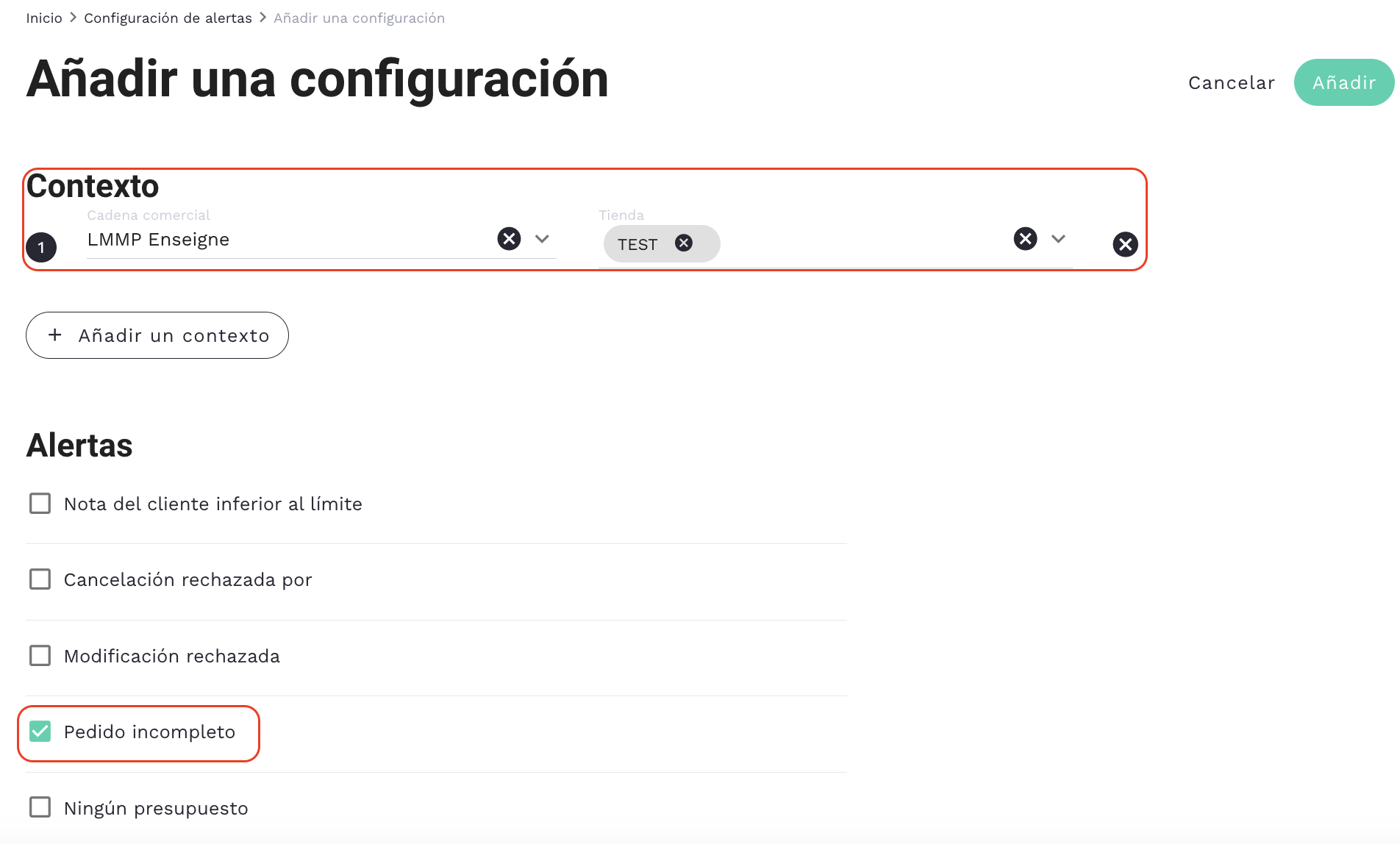
Configuración antes de hacer clic en «Agregar»

Configuración después de hacer clic en «Agregar»
- 1 cadena comercial y varias tiendas, lo cual incluye las alertas para N tiendas vinculadas a esta cadena comercial
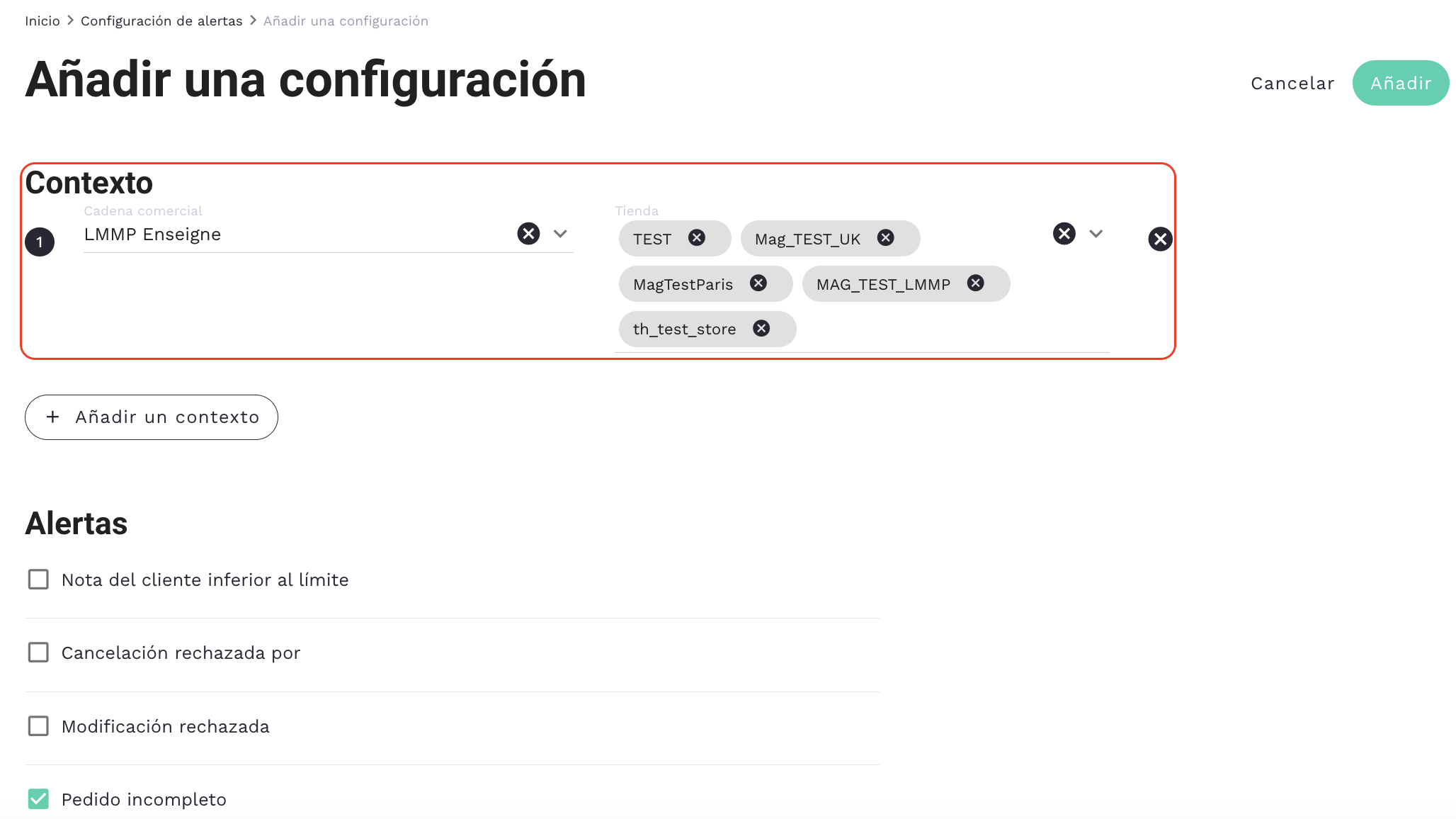
Configuración antes de hacer clic en «Agregar»
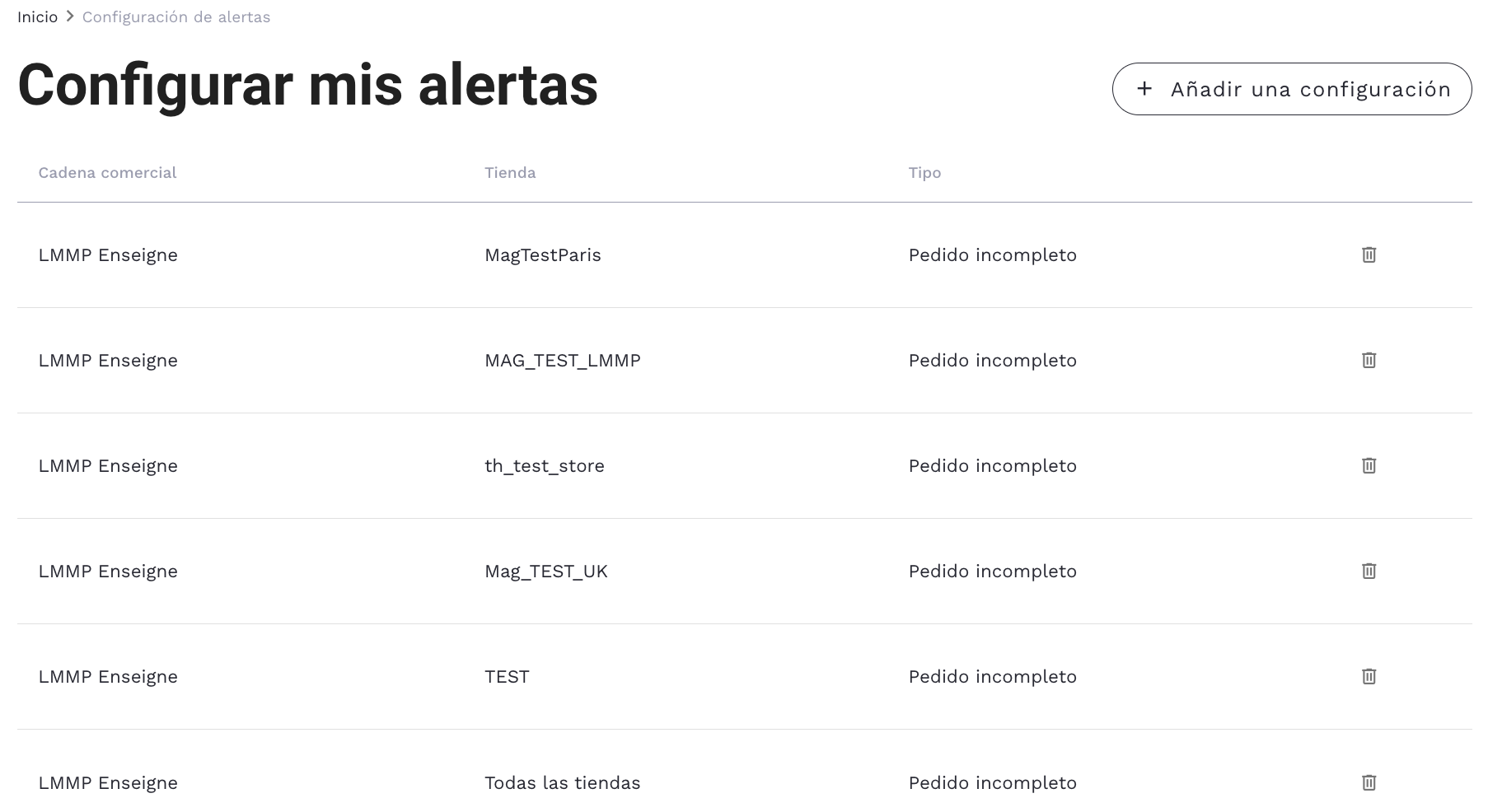
Configuración después de hacer clic en «Agregar»
No se puede configurar una sola tienda. Debe estar vinculada a una cadena comercial.
La configuración la realiza un usuario por cuenta propia.
Basta con hacer clic en las alertas que quieras configurar para las cadenas comerciales y las tiendas seleccionadas, marcando las casillas de verificación que quieras por:
Estados de pedido
- Pedido incompleto (corresponde al estado de pedido «Pendiente de completar»)
- Ningún presupuesto
- Transportista no elegible (corresponde al estado de pedido «Ningún transportista»)
- Transportista no disponible
Estados de entrega
- Pedido fallido en la recogida (corresponde a los estados de entrega «Fallo de recogida con reprogramación» y «Fallo de recogida en el domicilio del remitente»
- El pedido llegado con reservas (corresponde al estado de entrega «Entrega realizada con reservas del destinatario»)
- Entrega fallida con devolución a la tienda (corresponde al estado de entrega «Fallo de entrega con devolución al remitente»)
- Entrega cancelada
- Entrega bloqueada
- Entrega retrasada
Servicio de entrega
- Devolución del producto
Nota de cliente inferior al límite tras el cuestionario de satisfacción enviado a los clientes finales **** y la cancelación/modificación rechazada por el transportista
- Nota de cliente inferior al límite
- Cancelación rechazada (manualmente y por API)
- Modificación rechazada (solamente por API)
Haz clic en «Agregar» para confirmar la configuración.
Paso 2 - ¿Dónde encuentro lo que he configurado?
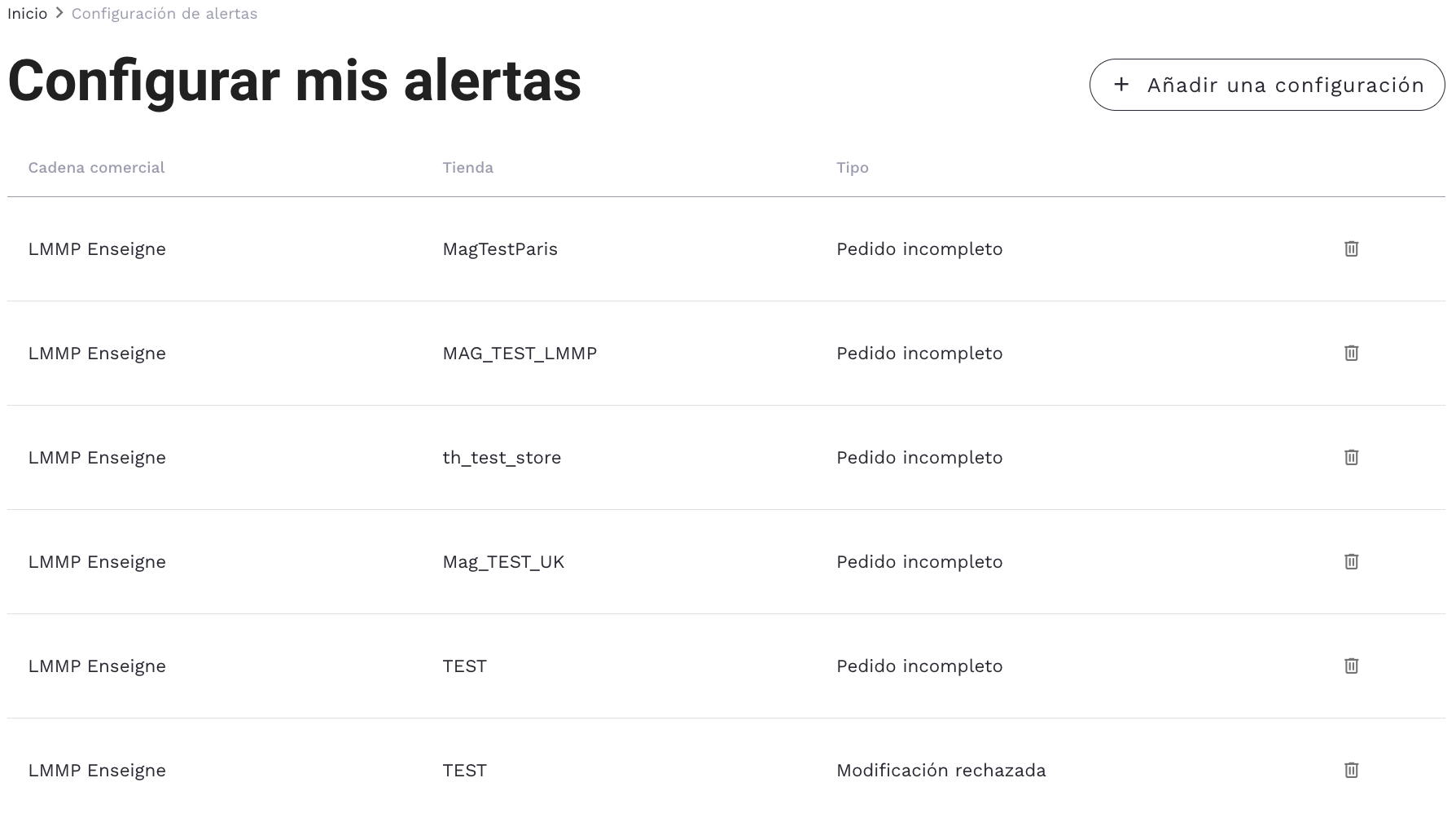
Para encontrar la configuración de las alertas, basta con hacer clic en el icono de la «Campana» y, a continuación, en la pequeña «rueda dentada» para acceder a la página:
VISIBILIDAD Y EXPLICACIÓN DE LAS NOTIFICACIONES
Cuando se pulsa el icono de la «campana», las alertas se muestran de la siguiente manera:
Vista antigua
Nueva vista
RG: Posibilidad de configurar las alertas leídas como «no leídas»
Al hacer clic en una alerta, se llega a la ficha correspondiente al pedido (que se encuentra en la sección «Entregas»)
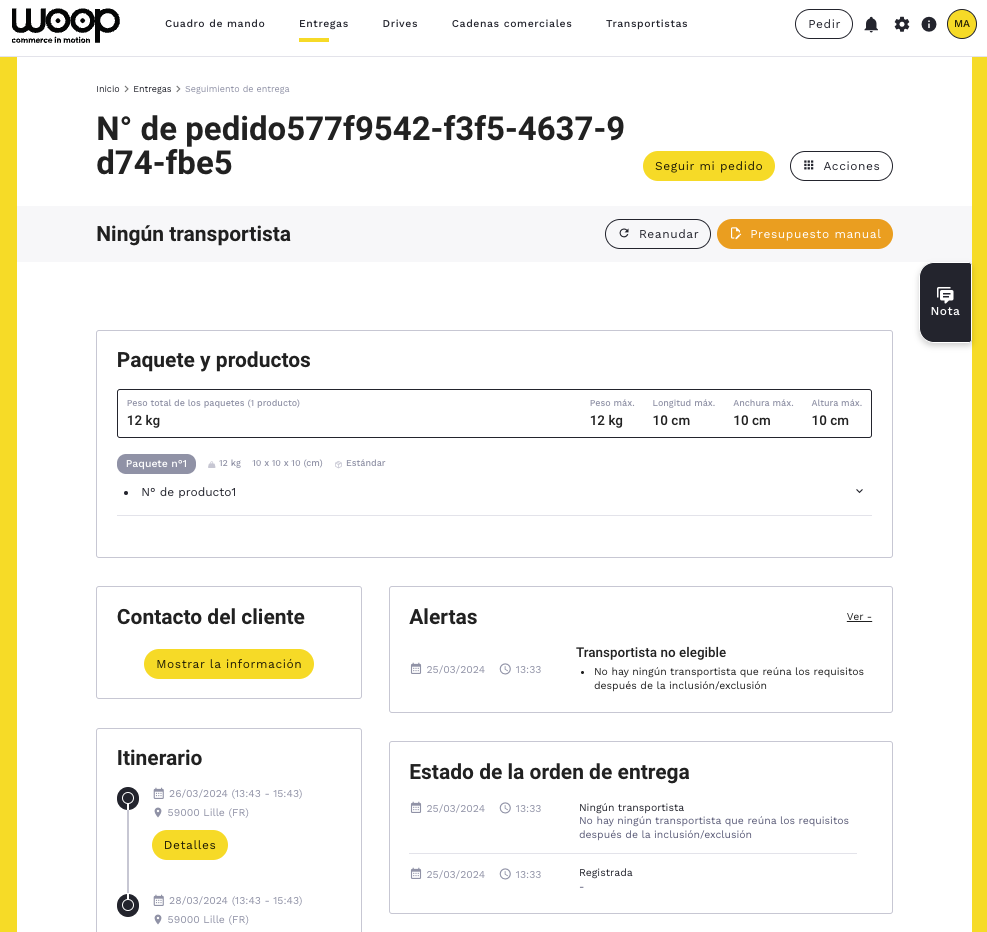
FILTRO DE CADENA COMERCIAL, TIENDA Y TIPO DE ALERTA
Hay tres tipos de filtro en esta misma ventana emergente:
- filtro por «Cadenas comerciales»
- filtro por «Tiendas»
- filtro por «Tipo de alerta»
Vista antigua
Nueva antigua
ELIMINAR MIS ALERTAS
En esta misma página, por supuesto, puedes eliminar tus alertas.
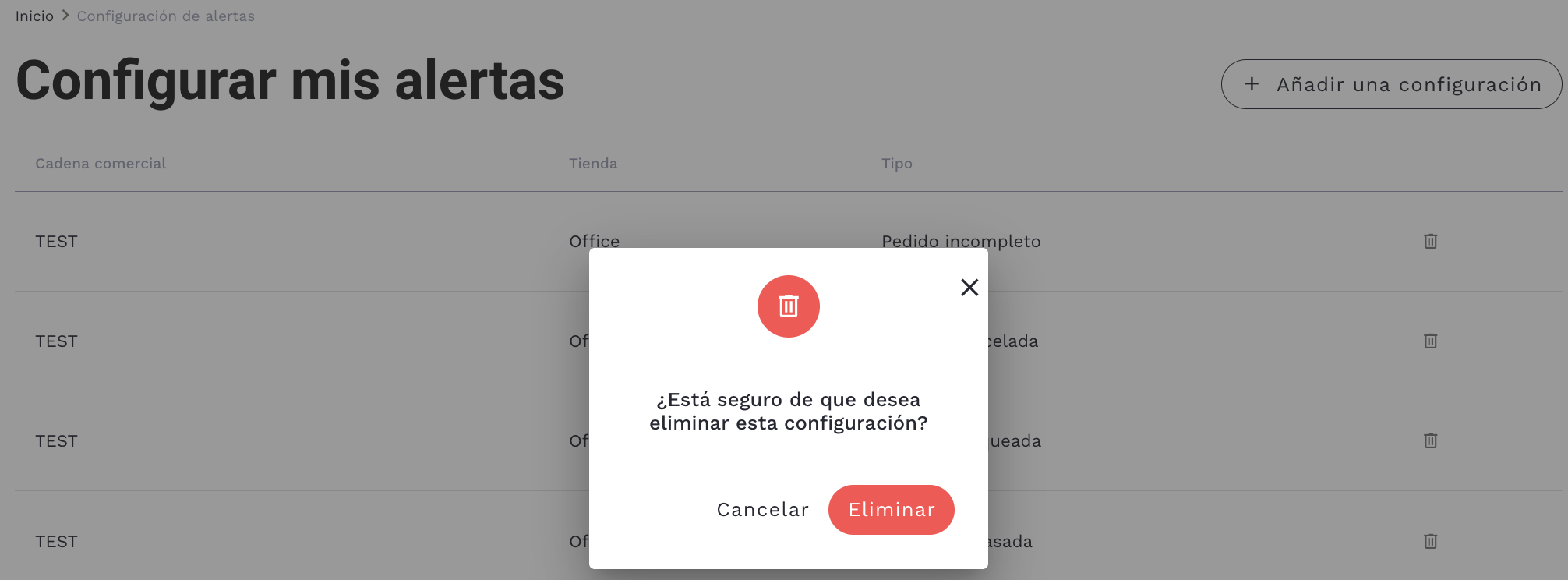
Haz clic en la rueda de ajustes para configurar tus alertas.
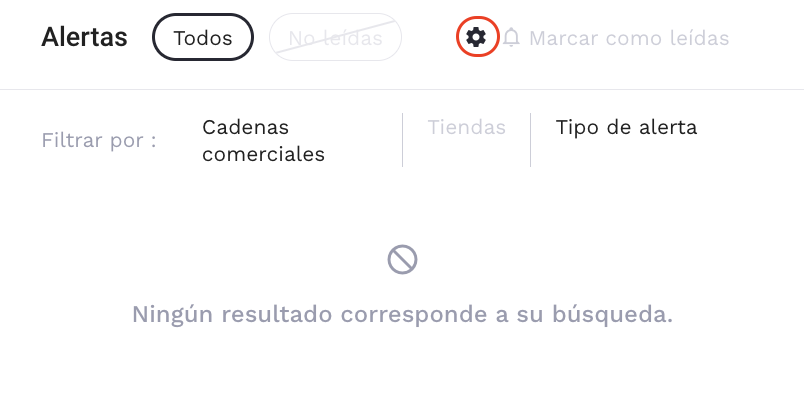
- «Todos» muestra todas las alertas y «No leídas» muestra solamente las que no se han leído. De manera predeterminada, el botón «Todas» está seleccionado.
- «Marcar como leídas» cambia todas las alertas no leídas de la lista a estado «leída» de una sola vez. Si se han leído todas las alertas, el icono aparece atenuado.
ALERTAS SIN CONFIGURAR
Las alertas que no se hayan configurado no se visualizarán aquí:
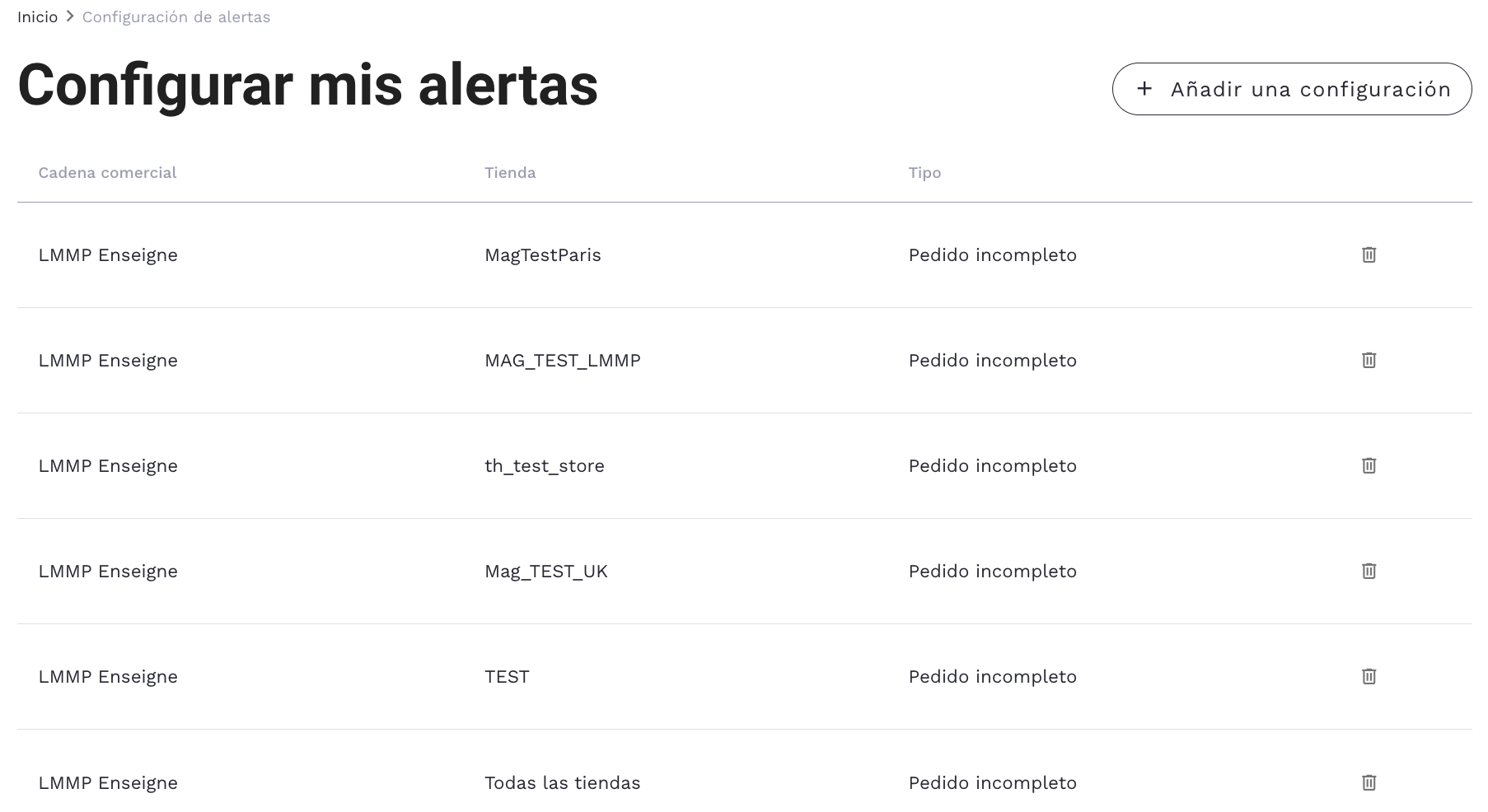
Si no, aquí, filtrando los pedidos por «Estado de orden» o «Estado de entrega».