Detalles de una misión
Al hacer clic en una misión desde la pantalla de ruta (ver arriba), podrás acceder a sus diferentes detalles.
Según los parámetros que tengas activados, podrás acceder a distintas funcionalidades.
Estas permiten gestionar y hacer el seguimiento en tiempo real de las misiones.
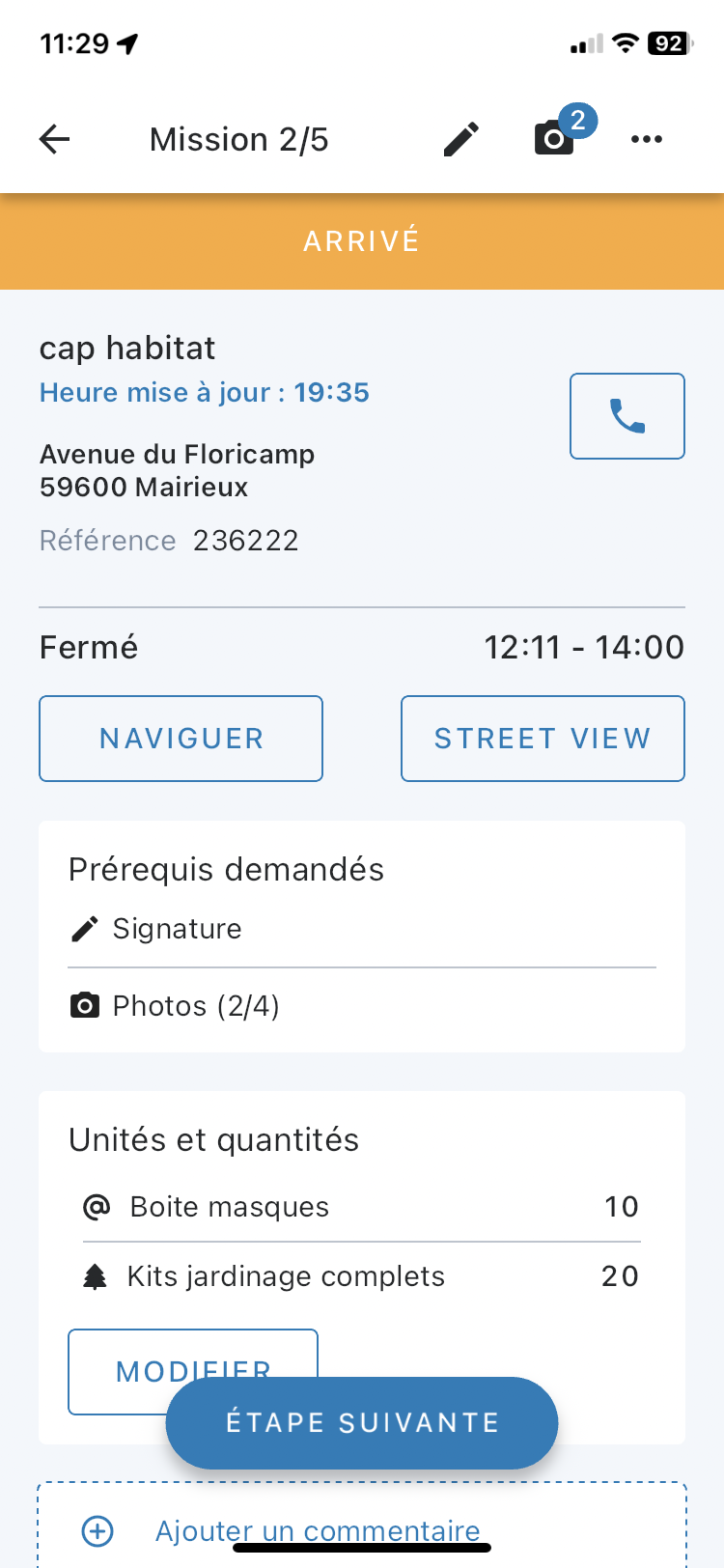
En primer lugar, podrás ver una descripción de la misión con:
- un estado de entrega,
- una etiqueta,
- la hora planificada de la misión,
- la dirección de destino - posibilidad de modificarla si no es correcta o es errónea, o también copiarla y pegarla -,
- y un comentario.
En segundo lugar, podrás:
- navegar hacia la dirección usando aplicaciones de terceros instaladas en tus dispositivos (Waze, Citymapper y Mapas, Google Maps),
- llamar directamente al destinatario,
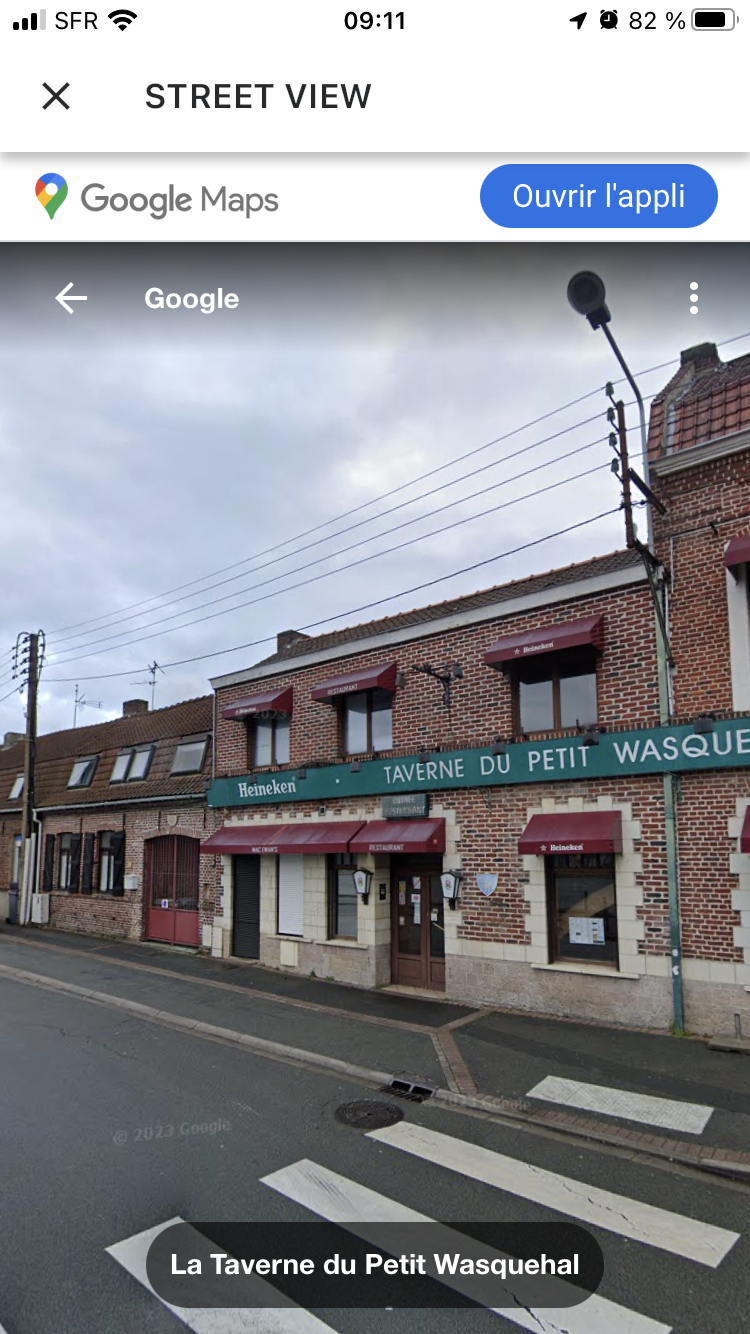
- acceder a la vista real de la dirección de la misión con Google para anticipar, si es necesario, el estacionamiento al llegar al cliente,
- acceder al mapa que muestra la posición del usuario y todos los puntos de la ruta a realizar. Desde la ficha de detalles de una misión, al hacer clic en "Mapa", el usuario será redirigido al punto correspondiente de la misión en el mapa.
- indicar los requisitos previos de firma y foto en la entrega,
- y añadir, si lo deseas, un comentario.
Por último, desplazando la pantalla hacia abajo, podrás acceder a otros elementos complementarios de la misión como sus detalles y sus unidades y cantidades.
Desde el botón "Modificar", podrás:
- buscar por unidad,
- guardar los cambios realizados,
- o restablecer dichos cambios.
Etiquetas de una misión
Desde la herramienta de planificación Mapo, puedes destacar características informativas en la misión.
Esto permitirá a los usuarios comprender mejor lo que se espera o el contexto de su misión entre varias dentro de su ruta.
Puedes añadir tantas como quieras, y puedes renombrarlas y elegir el color que prefieras.
Estas etiquetas aparecen en la parte superior de la página de detalles de una misión.
Franjas horarias
Desde la herramienta de planificación Mapo, puedes indicar una o dos franjas horarias para que el usuario las visualice y así poder entregar de manera eficiente y evitar esperas o tener que volver a entregar.
Si no se indica nada, la aplicación no mostrará nada. Según la hora de su teléfono, si el usuario se encuentra:
- dentro de la franja horaria, se mostrará la mención "Abierto",
- fuera de la franja horaria, se mostrará "Cerrado".
Visualizar un documento
Desde la herramienta de planificación Mapo, el responsable del usuario puede añadir una URL de un documento que el usuario podrá consultar desde la pantalla de detalles de su misión.
Cuando esta URL está indicada y enviada al usuario, solo tiene que hacer clic en ella para consultar el documento en "Información complementaria".
Puedes hacer zoom o alejar para ver mejor la información disponible.
El documento compartido puede estar en cualquier formato: .pdf / .xls / .word / .ppt, etc.
Gestión del estado
Todos los estados que componen una misión forman el 'workflow'. Este permite adaptar el contexto de trabajo de los repartidores según las necesidades.
Encontrarás un workflow estándar con una gestión simplificada de los estados a actualizar, y un workflow que se puede personalizar de varias maneras.
Un estado de misión se puede actualizar:
- haciendo clic en la barra de color superior,
- o haciendo clic en el botón de la parte inferior.
La forma de gestionar la actualización del estado es configurable según las preferencias del cliente.
Comentario
Desde la pantalla de detalles de una misión, al hacer clic en el recuadro "Añadir un comentario", aparecerá una ventana emergente que te permitirá dejar un comentario sobre la misión en curso.
Al volver a la pantalla de detalles de la misión, después de escribir tu mensaje, verás una pequeña marca en la caja "Comentario" que indica que tu mensaje ha sido guardado correctamente.
Puedes, en cualquier momento durante tu ruta, volver a él para modificarlo o eliminarlo cuando quieras.
Fotos
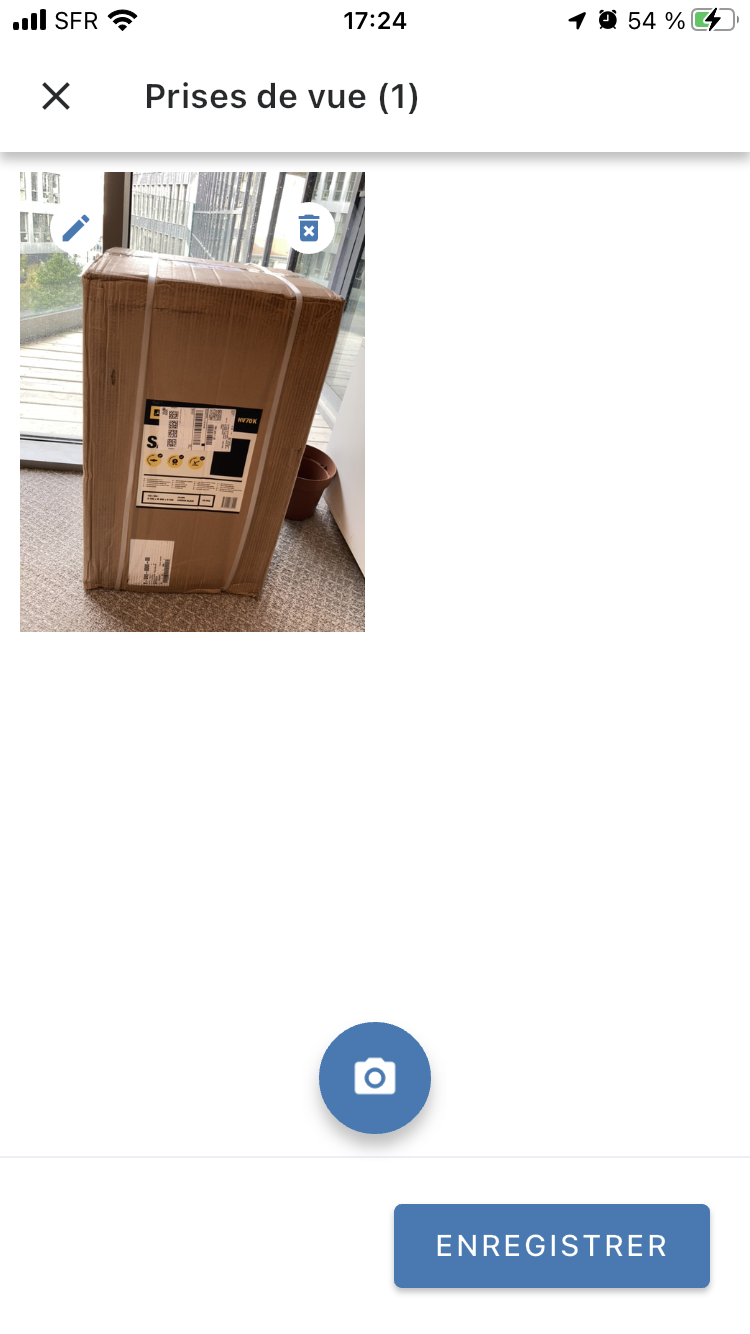
En la parte superior derecha de la pantalla de detalles de una misión, puedes acceder a la opción de tomar una foto "autoservicio" haciendo clic en la cámara, para aportar una prueba de entrega a tu misión, o para registrar una anomalía, por ejemplo.
Como alternativa a la foto "en directo", puedes importar una foto desde la galería de tu teléfono. Esto es útil para los imprevistos del día a día cuando no hay red.
Al volver a la pantalla de detalles de la misión, después de añadir tu foto, verás una pequeña marca en la caja "Foto" que confirma que tu foto ha sido guardada correctamente.
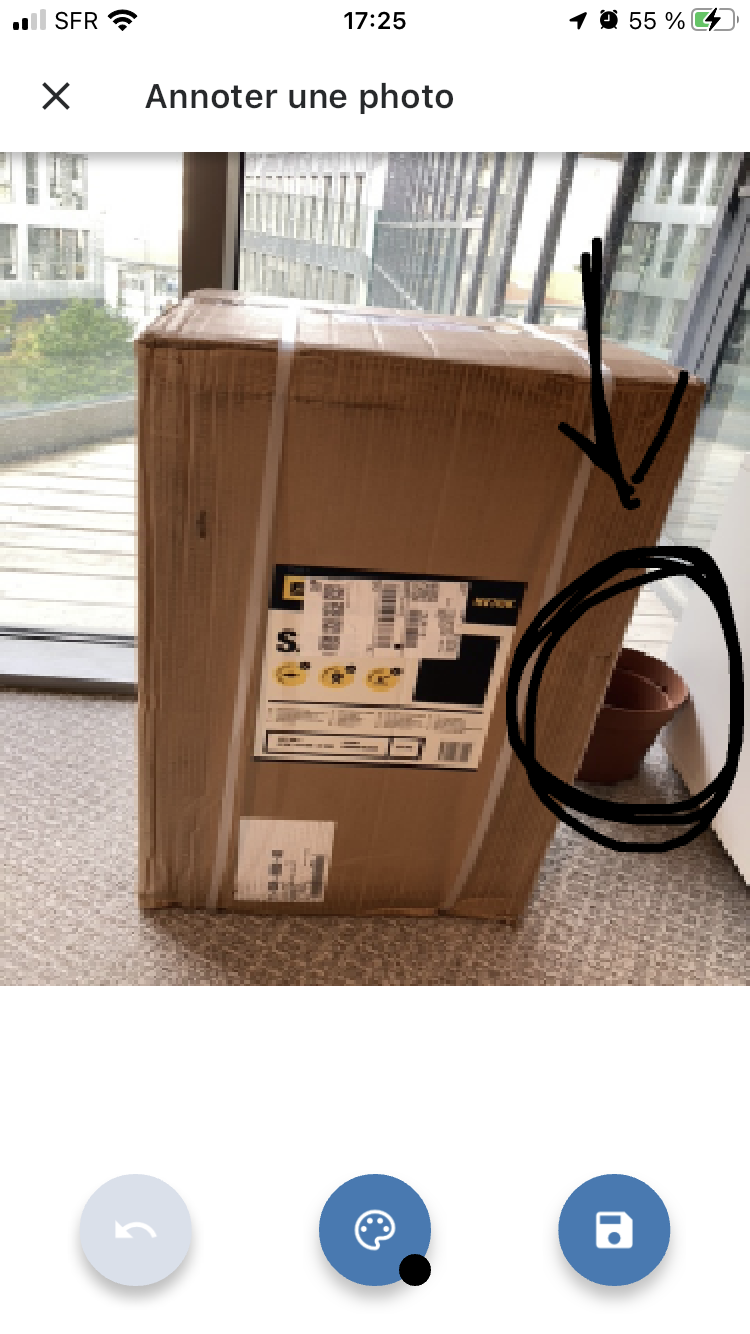
Puedes añadir una anotación haciendo clic en el lápiz en la parte superior izquierda de la foto tomada.
Solo tienes que deslizar el dedo para añadir más información sobre la foto.
Haz clic en la flecha de retroceso para borrar tu edición anterior.
Haz clic en el botón de guardar a la derecha para guardar tu foto con la edición.
Por último, las fotos quedan registradas con la fecha y hora en que se tomaron. El registro de fecha y hora se añade automáticamente después de tomar la foto.
Firmas
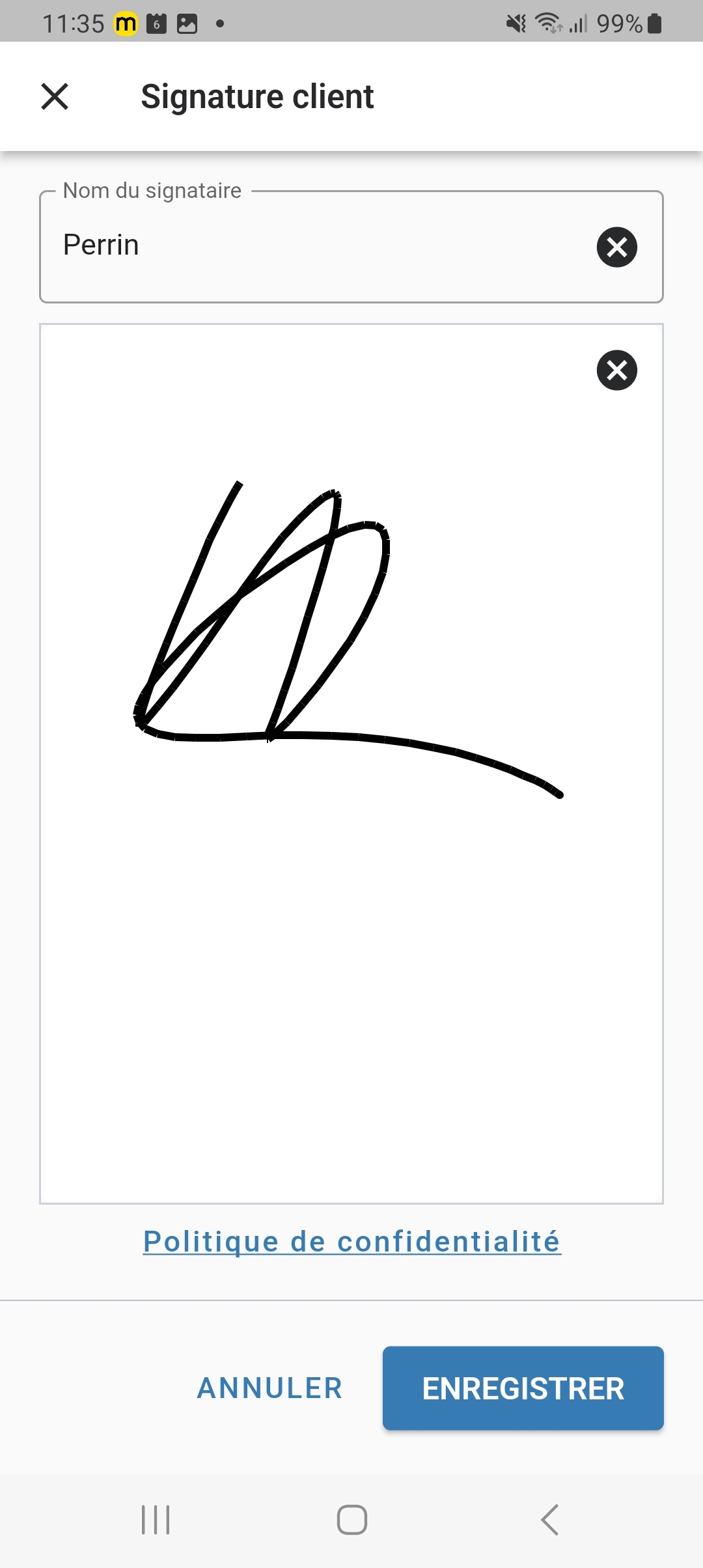
En la parte superior derecha de la pantalla de detalles de una misión, puedes acceder a la firma haciendo clic en el lápiz, para aportar una prueba de entrega a tu misión.
Para ahorrar tiempo, el nombre del cliente aparece ya rellenado. Este se puede borrar si es necesario. Solo queda añadir la firma y guardar.
Al volver a la pantalla de detalles de la misión, después de añadir la firma, verás una pequeña marca en la caja "Firma" que indica que la firma se ha guardado correctamente.
Por último, las firmas quedan registradas con la fecha y hora. El registro de fecha y hora se añade automáticamente después de la firma.
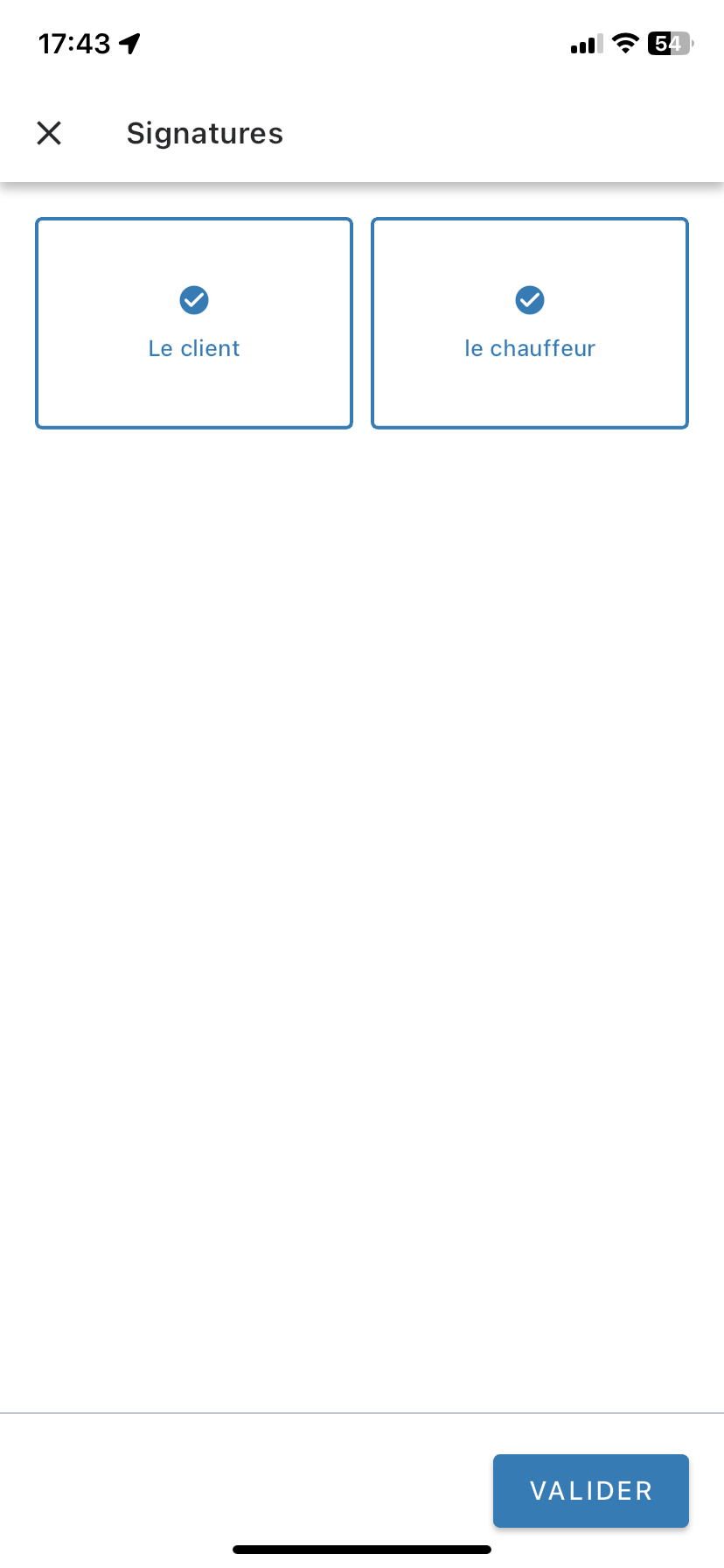
Multi-firmas
Desde la aplicación móvil, puedes configurar la multi-firma para permitir que tanto el cliente como el usuario firmen respectivamente.
Para ahorrar tiempo, el nombre del cliente también aparece ya rellenado. Este se puede editar si es necesario. Solo queda añadir la firma y guardar.
Formularios
Son accesibles desde la pantalla de detalles de una misión. Se pueden configurar como un requisito obligatorio si es necesario.
Si el requisito obligatorio de formulario está activo, el usuario debe rellenarlo para poder cambiar el estado de su misión a "Terminado". De lo contrario, el estado de la misión permanecerá en "En curso" o pasará a "Anomalía".
Al hacer clic en "Formularios", accederás a una ventana emergente que te mostrará uno o varios formularios configurables por un responsable.
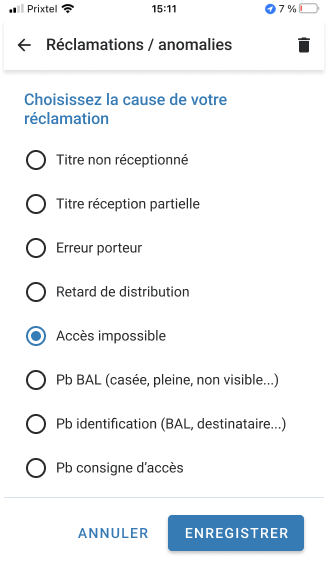
Estos formularios pueden tener diferentes formatos según tus necesidades: opiniones, declaraciones de anomalías, satisfacción, etc.
Además, pueden ser de diferentes tipos: radio, checkbox o campos de texto.
Cuando un formulario se rellena y se guarda, podrás ver en la pantalla de detalles de la misión una pequeña marca que confirma que el formulario se ha completado.
Según la necesidad, el formulario puede configurarse para que las respuestas sean solo caracteres numéricos.
 $
$
Street View
Al hacer clic en el botón "street view", Google Maps se abrirá en la aplicación móvil en la dirección de entrega de la misión.
Puedes anticipar tu entrega visualizando posibles dificultades de estacionamiento o de paso del vehículo. Así tu entrega será más eficiente y evitarás sorpresas.
Haz clic en la cruz en la parte superior izquierda de la página para volver a la página de detalles de la misión.
Información complementaria
¡Atención! Los campos personalizados solo serán visibles si el administrador de la cuenta los ha rellenado.
Los campos personalizados aparecen en "Información complementaria" que se muestra en la pantalla de detalles de la misión.
Se puede indicar:
- un primer campo que consiste en un título,
- y un segundo que permite escribir una descripción.
La información complementaria solo es visible, no se puede modificar desde la aplicación móvil, solo desde el admin de Mapo Web.
En caso de que la descripción sea larga, aparecerá un botón "Mostrar más". Al hacer clic, se abrirá una pantalla para mostrar toda la descripción indicada.
Registro de posición
Puedes registrar tu posición haciendo clic en "Hacer un registro". Las coordenadas podrán recuperarse en el reporte de rutas en la herramienta de planificación.
El registro de posición permite ubicar un lugar o una entrada adecuada para tu vehículo si la dirección original no lo permite.
En caso de que los ajustes de tu teléfono o tu geolocalización no permitan registrar tu posición, aparecerá una ventana de advertencia para guiarte en la realización del registro de posición.
Escaneo de códigos de barras y QR
Desde la pantalla de detalles de una misión, podrás escanear códigos de barras y códigos QR usando la cámara de tu smartphone.
Cuando el escaneo haya identificado el código de barras deseado, aparecerá un mensaje de confirmación: "El código de barras se ha añadido correctamente".
Si el código de barras de un paquete está defectuoso o el escaneo no puede identificarlo, puedes, haciendo clic en el "lápiz", introducirlo manualmente.
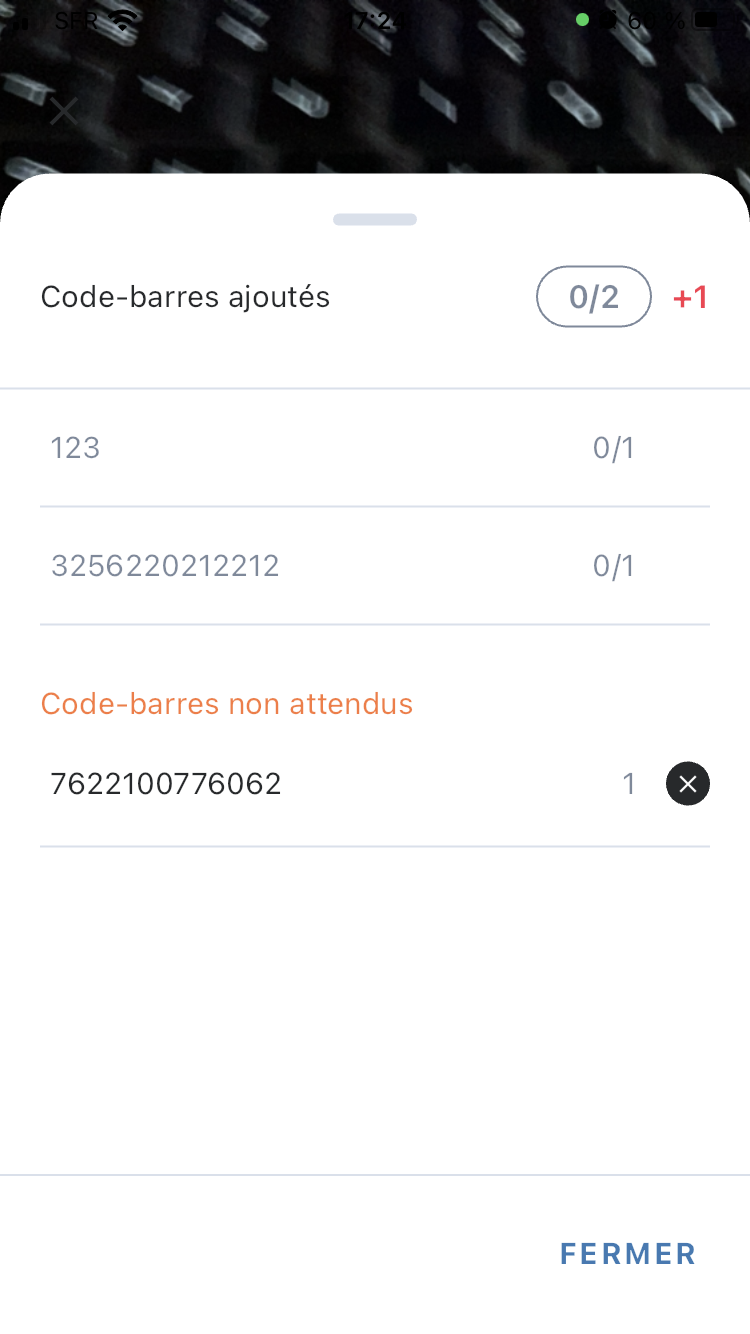
Puedes ver en el indicador la cantidad de códigos de barras escaneados. Si deslizas la ventana hacia arriba:
- verás los números de serie de los códigos de barras añadidos,
- podrás identificar si un mismo código de barras se ha escaneado varias veces,
- podrás eliminar los códigos de barras escaneados haciendo clic en la cruz.
En los códigos de barras que se espera que sean escaneados, si sus paquetes respectivos presentan un problema, el usuario puede finalizar su acción de escaneo y comunicarle el problema a su supervisor.
El escaneo soporta los siguientes formatos:
|
|
Códigos de barras esperados
En una misión, puedes identificar los códigos de barras esperados que tu responsable habrá configurado desde su herramienta de planificación de rutas.
Si escaneas el código de barras asociado al que se espera, verás una pequeña marca de verificación que confirma que el código de barras esperado y escaneado es válido.
Si escaneas un código de barras que no está asociado a los esperados, aparecerá una ventana de confirmación.
Puedes elegir "abandonar" para que tu escaneo de código de barras se elimine, o "guardar" si quieres conservarlo. En este último caso, el código de barras no esperado se mostrará en un menú.
Filtros de misión
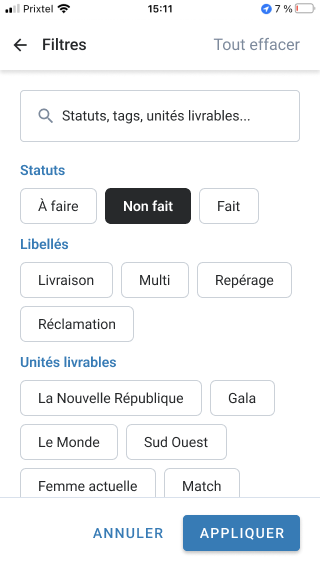
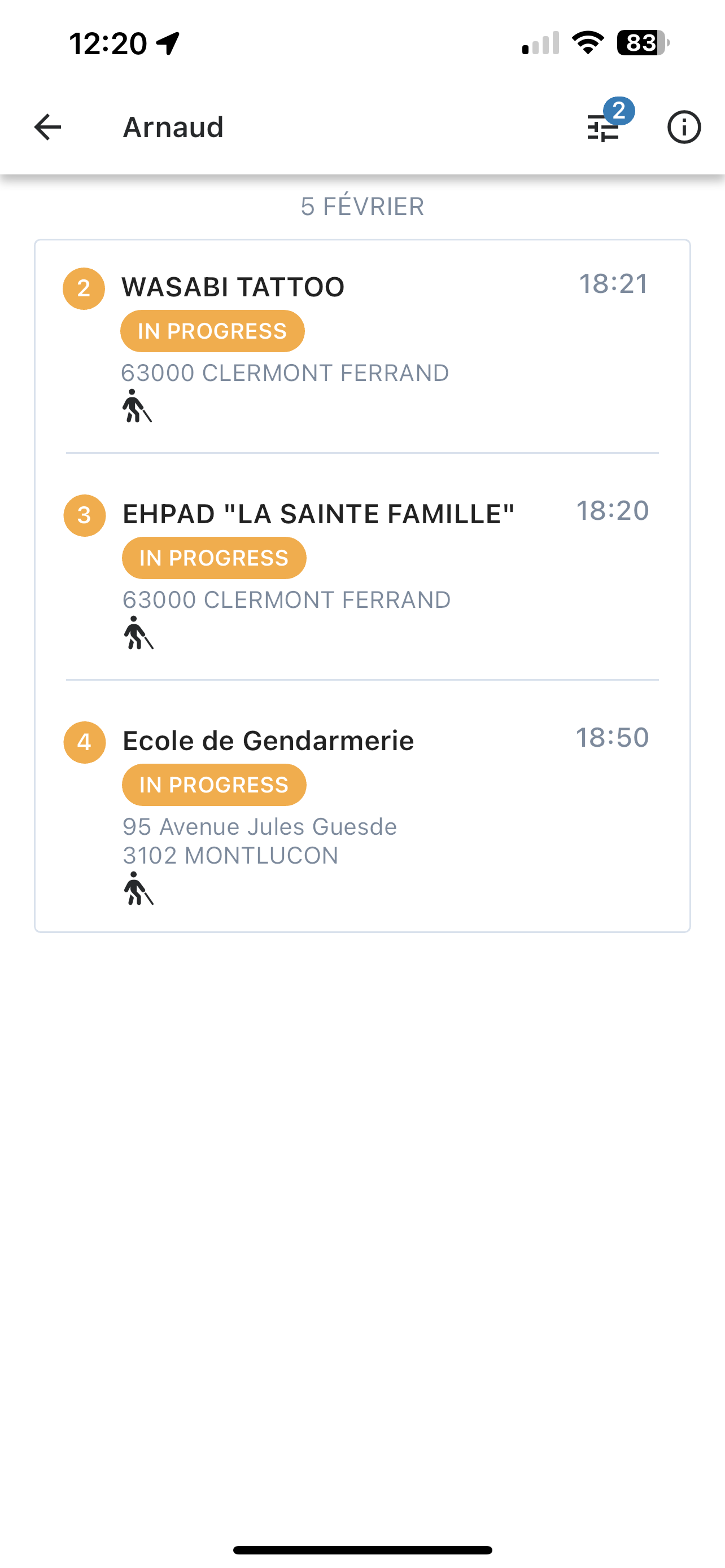
Los filtros están disponibles directamente desde la página que muestra las misiones de una ruta.
La página presenta una barra de búsqueda y todas las características propias de las misiones de la ruta que debe realizar el usuario:
- los estados,
- las etiquetas,
- y las unidades entregables.
Cuando el usuario empieza a escribir en la barra de búsqueda, la página filtra los estados, las etiquetas y las unidades entregables de acuerdo con la búsqueda del usuario.
El usuario también puede usar los filtros que funcionan como botones, activando el filtro cuando lo necesite.
Al hacer clic en "Aplicar", la aplicación móvil mostrará los resultados de los filtros seleccionados. Además, el usuario verá una burbuja que indica la cantidad de filtros seleccionados.
Por último, el usuario puede acceder a los detalles de sus misiones filtradas posteriormente. Puede interactuar con las diferentes funciones disponibles desde la página de detalle de la misión, manteniéndose en este contexto de misiones filtradas.
Requisitos previos de una misión (POD)
La configuración de documentos justificativos obligatorios para completar el estado de una misión puede ser personalizada.
Se pueden establecer fotos, firmas, comentarios, formularios o escaneos para obligar al usuario a aportar estos elementos y así justificar la actualización de un estado. Si no se aportan los elementos solicitados, el estado de la misión permanecerá en el estado anterior.
La configuración puede adaptarse según la necesidad, de 1 hasta un máximo de 5 pruebas. Si se configuran varios documentos justificativos, el usuario deberá completar obligatoriamente los elementos de una prueba para poder pasar al siguiente.
Gestión de cargas
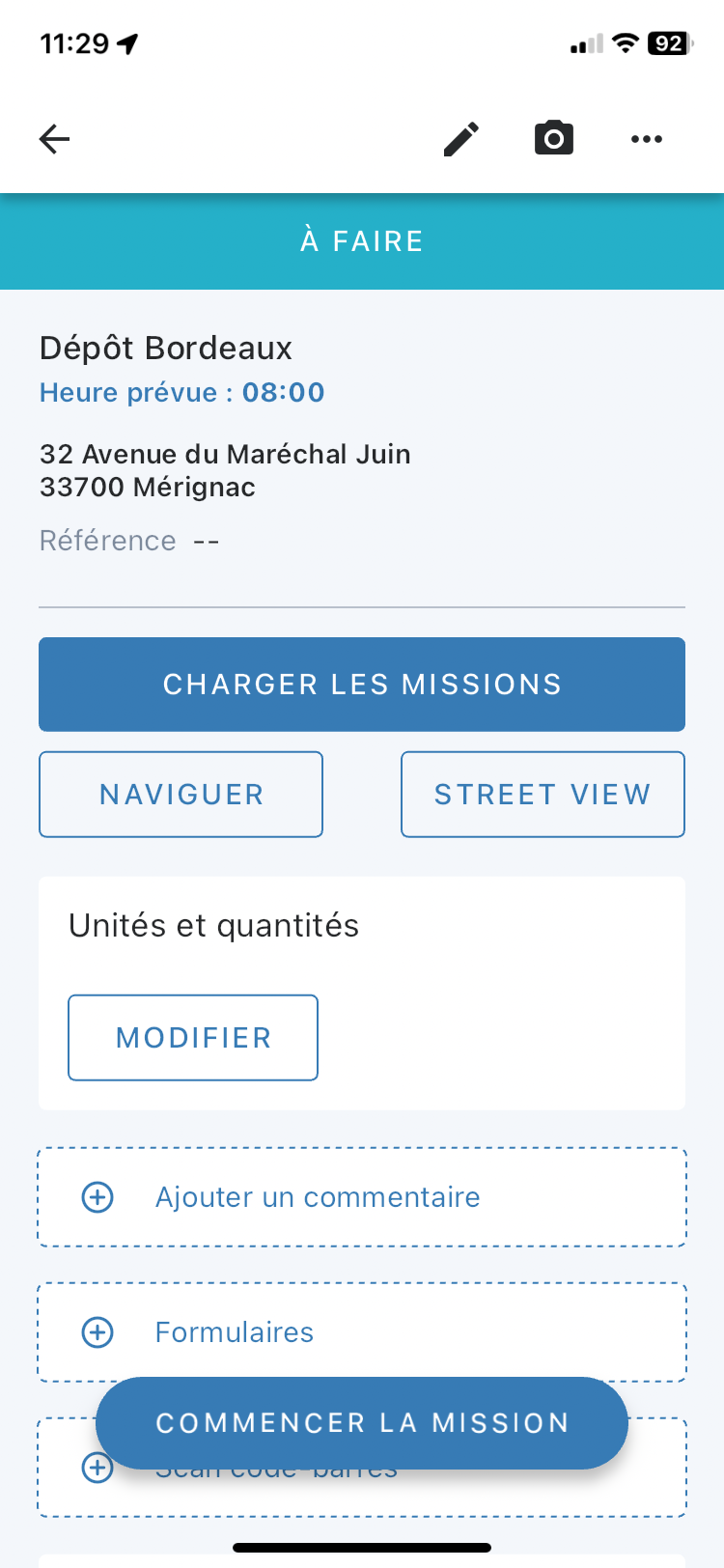
Al activar la configuración de gestión de carga, el usuario puede encontrar en la página de depósito de salida el botón "Cargar las misiones".
Al hacer clic en este botón, se accede a la página de gestión de carga de todas las misiones que forman parte de la ruta.
El usuario puede volver a la página de carga tantas veces como lo necesite.
Suma de cantidades declaradas
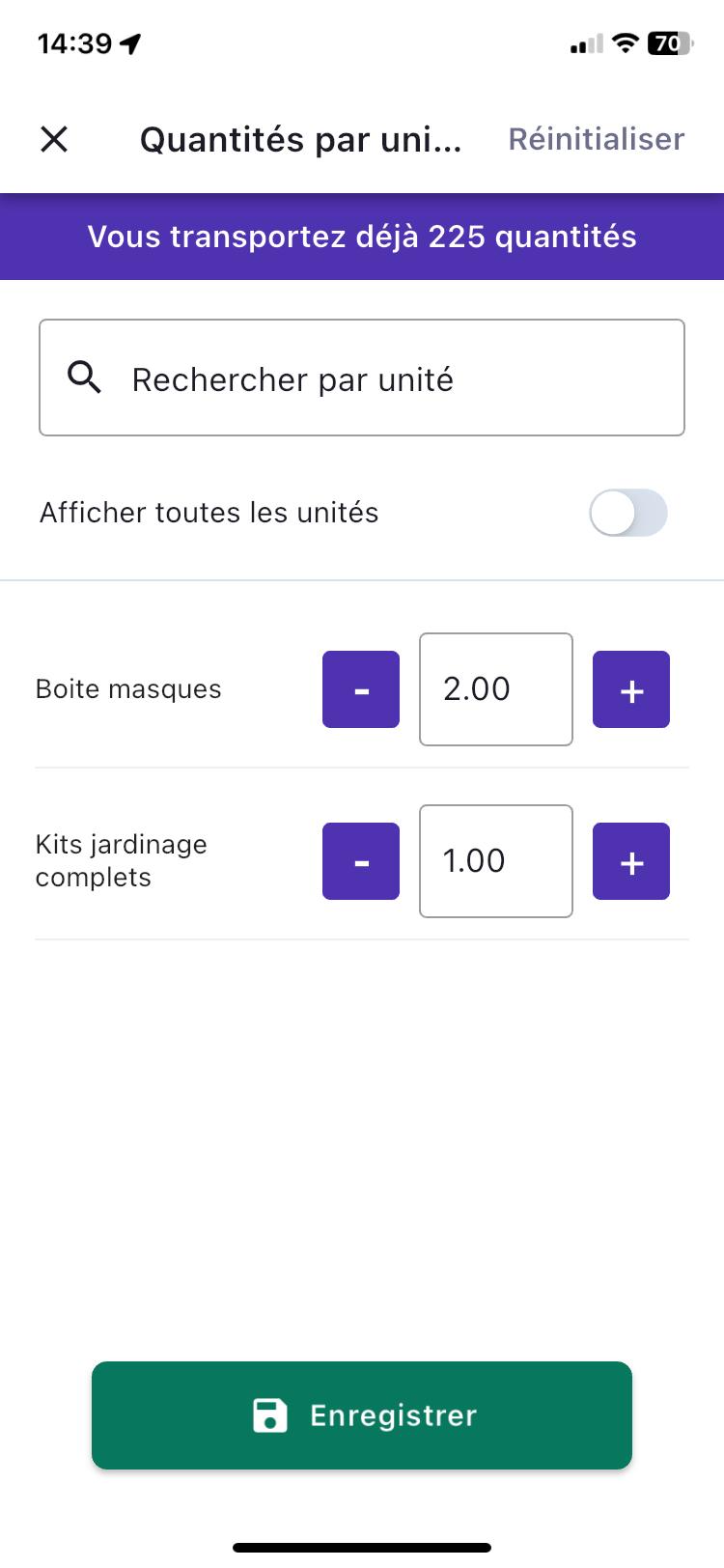
Desde la página de detalles de una misión, al hacer clic en "Modificar" en el widget "Unidades y cantidades", se accede a la página de edición.
En esta página, se puede ver la suma total de las cantidades transportadas en el camión para asegurarse de no superar el límite de capacidad.
La suma total transportada se actualiza automáticamente con cualquier modificación de cantidades realizada en la misión después de hacer clic en el botón "Guardar" que aparece abajo.
Aplicaciones de navegación
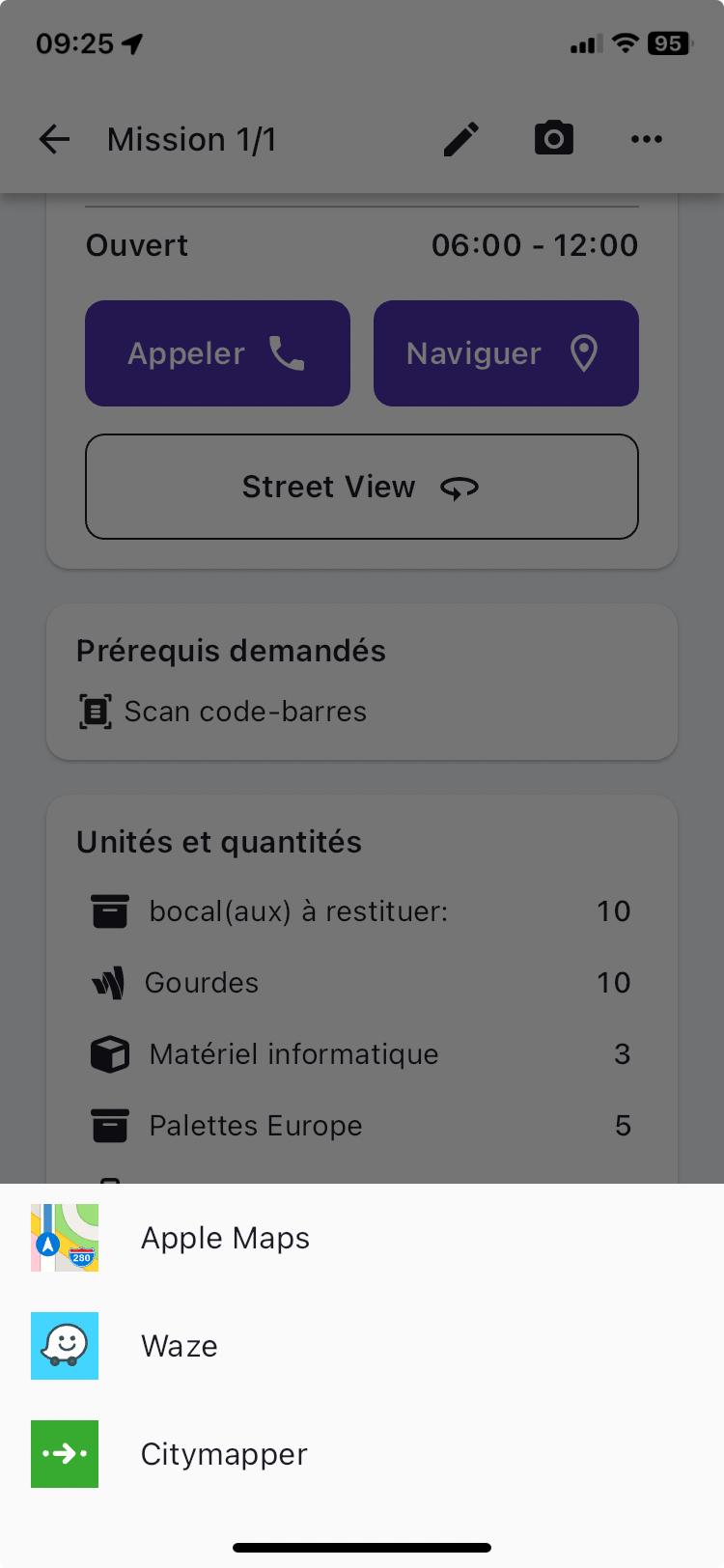
Para mayor comodidad de los usuarios, Mapo Driver crea una dinámica con las aplicaciones de navegación más comunes.
Al hacer clic en "Navegar", según el tipo de teléfono utilizado (Android o Apple) y las aplicaciones de navegación instaladas en el teléfono, Mapo Driver propondrá estas opciones.
Al hacer clic en una de estas apps, el usuario es redirigido automáticamente a la aplicación seleccionada y su itinerario se calculará automáticamente desde las coordenadas GPS de la dirección de su misión.
Actualmente, se incluyen las siguientes aplicaciones de navegación: google, googleGo, amap, baidu, waze, yandexMaps, yandexNavi, citymapper, mapswithme, osmand, osmandplus, doubleGis, tencent, here, petal, tomtomgo, roadlords y Nav XL.
Por último, nos hemos apoyado en el socio Nav XL para permitir al usuario disfrutar de los servicios de una navegación especializada para camiones pesados.
Personalización de funcionalidades
1. Objetivo
Permitir al conductor personalizar la visualización de su página “Detalle de Misión” mediante interruptores sencillos.
El conductor debe poder: activar, desactivar y adaptar.
Los widgets y funcionalidades a su día a día laboral.
2. Alcance
⚠️ Enfoque estrictamente limitado a la página “Detalle de Misión”.
No se permite personalización en:
Lista de misiones
Lista de rutas
Otras páginas
3. Lógica jerárquica de los parámetros
Regla fundamental :
La configuración a nivel de cuenta de cliente siempre tiene prioridad sobre la configuración del conductor.
Si una funcionalidad está activada o impuesta desde la cuenta de cliente:
El conductor no la verá en sus opciones.
No podrá desactivarla.
Es obligatoria.
4. Funcionalidades que se pueden activar/desactivar
El conductor puede activar o desactivar los siguientes elementos:
Itinerario / Navegación
Street View
Mapa
Unidades y cantidades
Firma (si no hay requisito obligatorio)
Foto (si no hay requisito obligatorio)
Comentario (si no hay requisito obligatorio)
Escaneo autoservicio (si no hay requisito obligatorio)
Registro de posición
⚠️ Si un elemento es requerido por un flujo de trabajo o un requisito previo, no se puede modificar.
5. Bloque obligatorio (no personalizable)
Algunos elementos siempre se muestran y nunca pueden ocultarse:
Hora prevista (ETA) (si existe)
Nombre de la ruta
Dirección de destino
Franja horaria
Referencia de destino
Comentario del planificador (si existe)
Llamada al cliente (si existe)
Información adicional (si existe)
Etiquetas (si existen)
Este bloque constituye la base mínima de información.
6. Widgets impuestos por la base de datos
Algunos widgets están activados desde la base de datos.
Si están activos:
Se muestran obligatoriamente.
No aparecen en el menú de personalización.
Lista:
Etiquetas
Cantidades
Comentarios
Formularios
Escaneo de código de barras
CTA requisitos previos / estados
Etiquetas
Cantidades
El conductor no puede interactuar con estos parámetros.
7. Guardado
Cuando el conductor hace clic en “Guardar”:
Mapo Driver guarda los interruptores activados / desactivados.
La configuración se mantiene guardada.
La página “Detalles de la Misión” refleja inmediatamente la personalización.
Si el conductor sale sin guardar:
No se aplica ningún cambio.
Reorganización manual de las misiones de la ruta
Los conductores muestran una gran insatisfacción con el orden de las entregas.
Principales motivos:
No se tienen en cuenta las necesidades de los clientes
No se respetan los horarios reales de apertura
Se ignoran las limitaciones en el terreno
La optimización teórica está desconectada de la realidad diaria
1. Alcance
Los siguientes contextos operativos no están incluidos (exclusión inicial):
Pickup & Delivery
Planificaciones semanales
2. Acceso a la funcionalidad
El conductor accede al botón "Reorganizar", visible desde la lista de misiones.
3. Condiciones de acceso – Gestión de filtros
⚠️ Si hay filtros activos en las misiones:
Aparece una ventana emergente: "Debe desactivar el/los filtro(s) en sus misiones para poder reorganizarlas."
La reorganización queda bloqueada.
Si todos los filtros están desactivados: se permite la reorganización.
La lógica es simple: no se puede reordenar una lista que está parcialmente visible.
4. Primer uso
En el primer clic en "Reorganizar" (si no hay filtros activos):
Aparece una ventana emergente explicativa.
Explica cómo usar el arrastrar y soltar.
En los siguientes clics, la ventana emergente ya no aparece.
5. Modo edición
Una vez activado:
El conductor ve la opción de arrastrar y soltar en la lista móvil.
Puede mover las misiones.
Puede hacer varios reordenamientos seguidos.
Mientras no haga clic en "Guardar", permanece en modo edición.
6. Guardado
Si el conductor hace clic en "Guardar":
Mapo Driver guarda el nuevo orden.
Las misiones quedan reordenadas de forma definitiva.
Los cambios se envían a las herramientas de back-office.
Si el conductor hace clic en "Cancelar":
Todos los cambios se cancelan.
Se redirige a la lista de misiones de la ruta.
No se guarda ningún cambio en el orden.
7. Impactos técnicos
Cada reordenamiento provoca:
Actualización del mapa de la ruta
Recalculo de todas las ETAs
Actualización de las ventanas horarias (abierto / cerrado)
Sincronización con Mapo Planner
El nuevo orden se envía a Mapo Planner para que:
Se refleje la modificación en el cuadro de mando de seguimiento
El seguimiento de la ruta siga siendo igual que en la app móvil
8. Gestión de ventanas horarias
Las aperturas/cierres de los intervalos se recalculan si la misión entra o sale del intervalo.
El reordenamiento impacta en:
ETA
Disponibilidad
Validez temporal