Autenticación
El usuario puede facilitar el acceso a su cuenta de Mapo Driver:
- ingresando su dirección de correo electrónico y su contraseña,
- marcando la casilla "Mantenerme conectado".
Durante un periodo de 3 días, si el usuario quiere acceder a la aplicación Mapo Driver, solo necesitará hacer clic para conectarse automáticamente a su cuenta sin tener que ingresar su correo y contraseña, siempre y cuando haya marcado la casilla "Mantenerme conectado". Además, recibirá ayuda para completar su correo y contraseña para evitar tener que escribirlos completos.
Por el contrario, si el usuario no marca esta casilla, no se conectará automáticamente al día siguiente y tendrá que ingresar manualmente su correo y contraseña para acceder a su cuenta.
Evaluación de Mapo Driver
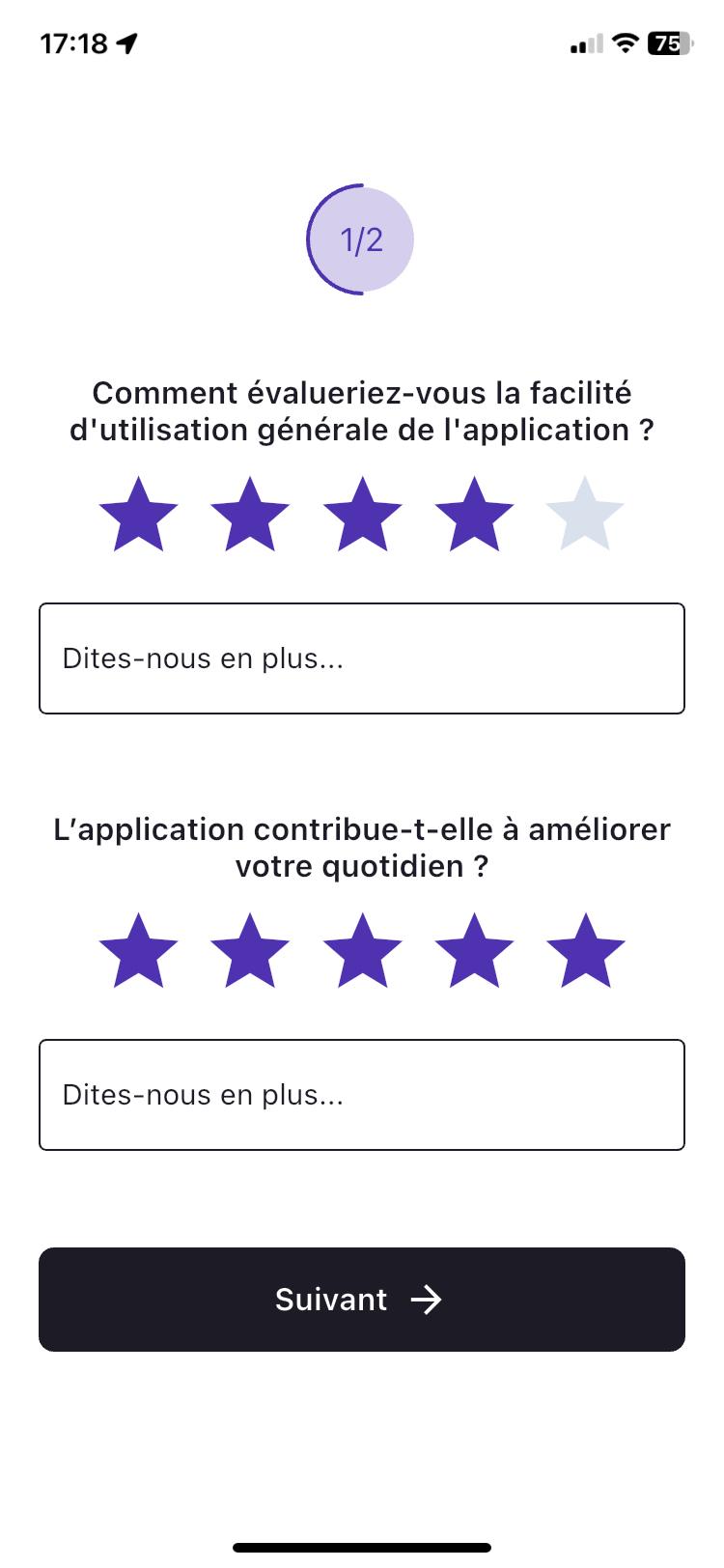
Para recibir comentarios de los usuarios de la aplicación móvil y poder responder mejor a los problemas y mejorar la experiencia de uso, mostramos una ventana emergente de calificación:
- después de finalizar la primera ruta, es decir, al estado final de la última misión de la ruta,
- si no responde, la ventana emergente se vuelve a mostrar 3 meses después.
Activación de la geolocalización
Al descargar o actualizar la aplicación móvil, el usuario verá un recorrido de sensibilización y acompañamiento para activar su geolocalización.
La activación o desactivación de los detalles relacionados con la geolocalización serán visibles y administrables desde los ajustes en el menú.
Este recorrido se activa al iniciar sesión del usuario, y las configuraciones afectarán las siguientes funcionalidades:
- de seguimiento del usuario en el panel de Mapo Planner,
- de registro de posición a solicitud del usuario.
Configuración del bloqueo de uso de Mapo Driver
1. Objetivo
Impedir cualquier uso de la aplicación mientras la geolocalización no esté activada en modo:
“Siempre permitida” en Android
“Siempre” en iOS
Objetivo principal:
Garantizar un tracking fiable de las misiones y evitar cualquier pérdida de datos.
2. Contexto
El buen funcionamiento de Mapo Driver depende de:
El envío continuo de la posición
El seguimiento en tiempo real de las rutas
La coherencia de los estados geolocalizados
La integridad de los datos enviados a las herramientas de back-office
Sin geolocalización activa:
El tracking es deficiente o inexistente
Las ETA son incorrectas
El geofencing no funciona
Las pruebas de paso pueden ser invalidadas
El seguimiento en back-office se vuelve inexacto
3. Activación
La funcionalidad se controla mediante un Feature Flag a nivel de cuenta.
Si el flag está activado:
El bloqueo se vuelve obligatorio para todos los conductores asociados a la cuenta.
Si el flag no está activado:
No hay bloqueo automático.
4. Regla principal
Mientras la geolocalización no esté:
Activada
En modo “Siempre permitida”
La aplicación está bloqueada.
No se puede acceder a ninguna pantalla de trabajo.
5. Comportamiento del usuario
5.1 Bloqueo
Al abrir la aplicación, si la geolocalización está:
Desactivada
Activada solo “Al usar la app”
Rechazada
Limitada
Entonces:
El usuario es redirigido a una pantalla de bloqueo dedicada.
Sin acceso a las misiones.
Sin acceso a las funcionalidades.
5.2 Pantalla de bloqueo
La pantalla:
Explica por qué la geolocalización es obligatoria.
Indica claramente el modo requerido (“Siempre permitida”).
Ofrece un enlace directo a los ajustes del sistema.
6. Desbloqueo automático
Si el usuario:
Abre los ajustes del sistema
Activa la geolocalización en modo “Siempre”
Entonces:
La aplicación detecta el cambio.
El bloqueo desaparece automáticamente.
El usuario vuelve a la pantalla inicial.
No es necesario reiniciar.
Ajustes
Los ajustes están disponibles desde el menú en la parte superior izquierda.
Aquí podrás configurar diferentes estados de servicio del funcionamiento de nuestra aplicación móvil.
.
.
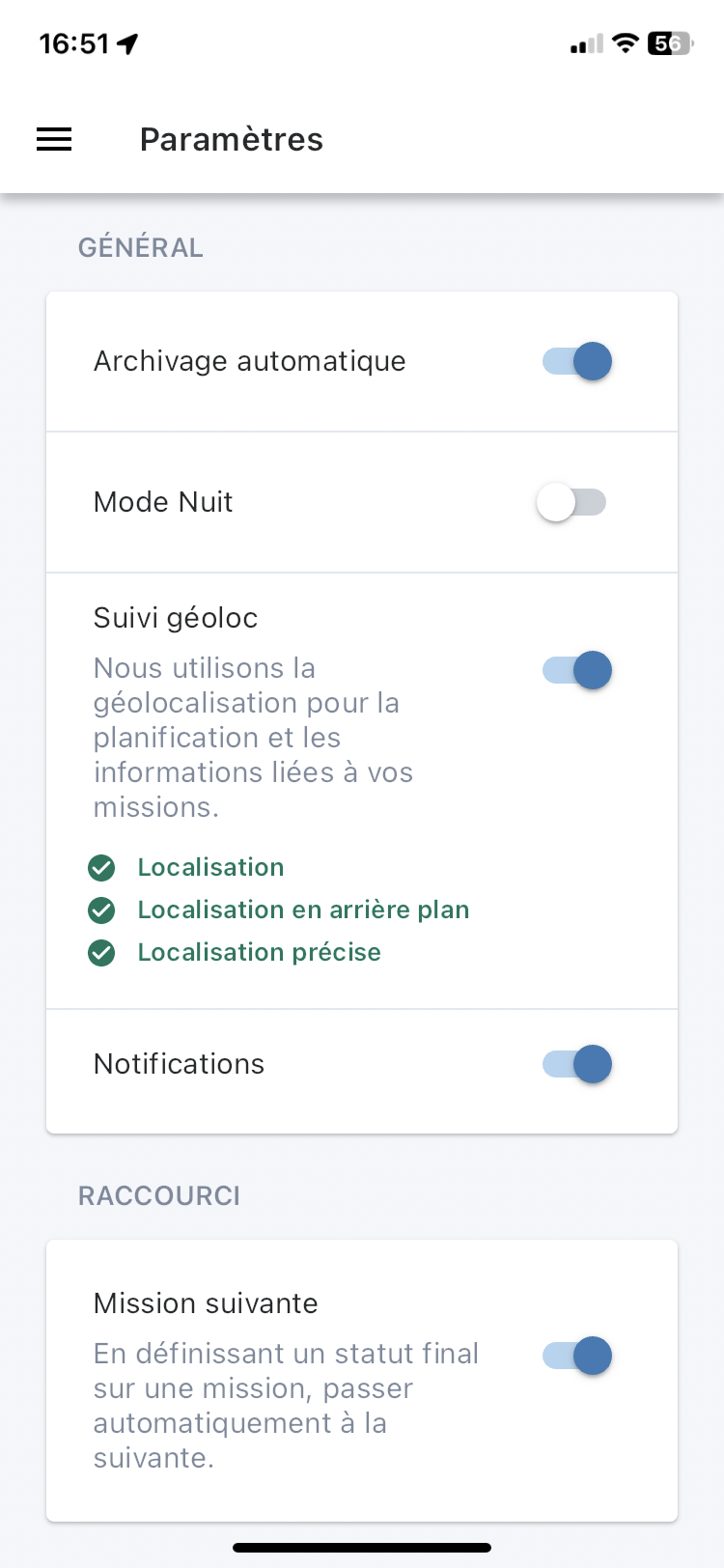
Utiliza el interruptor para activar o desactivar cada ajuste:
- archivado automático: cuando el estado de la última misión de la ruta pasa a "Terminado", archivamos automáticamente la ruta,
- modo noche: podrás ahorrar batería en tu dispositivo y ver mejor cuando haya poca luz,
- geolocalización: se utiliza para que el planificador pueda seguir la realización de la ruta desde el portal público y para que el conductor registre su posición.
- misión siguiente: cuando una misión termina, cambiamos automáticamente al conductor a la siguiente misión.
- aplicación de navegación: es un ajuste que permite elegir el GPS predeterminado.
- tamaño del texto: el usuario puede ajustar el zoom y el tamaño de la fuente de Mapo Driver para adaptarlo a su vista y disfrutar de una mejor lectura.
Desplazando la página hacia abajo, encontrarás la sección "Acerca de" donde podrás acceder a:
- nuestra política de privacidad,
- nuestro aviso legal y,
- nuestros términos y condiciones de uso.
El modo sin conexión
En caso de problemas de conexión o sincronización de la aplicación móvil, debido a "zonas sin cobertura", al rendimiento del teléfono utilizado, aparecerá un mensaje indicando si la aplicación móvil está conectada o no. Cuando se recupere la conexión, aparecerá un nuevo mensaje confirmando que la sincronización se ha restablecido.
Cuando la aplicación está sin conexión, es decir, sin conexión o sin posibilidad de sincronizarse con una herramienta de planificación, ¡la aplicación móvil sigue funcionando!
No se enviará ninguna información a la herramienta de planificación de rutas, pero el usuario puede seguir realizando sus rutas.
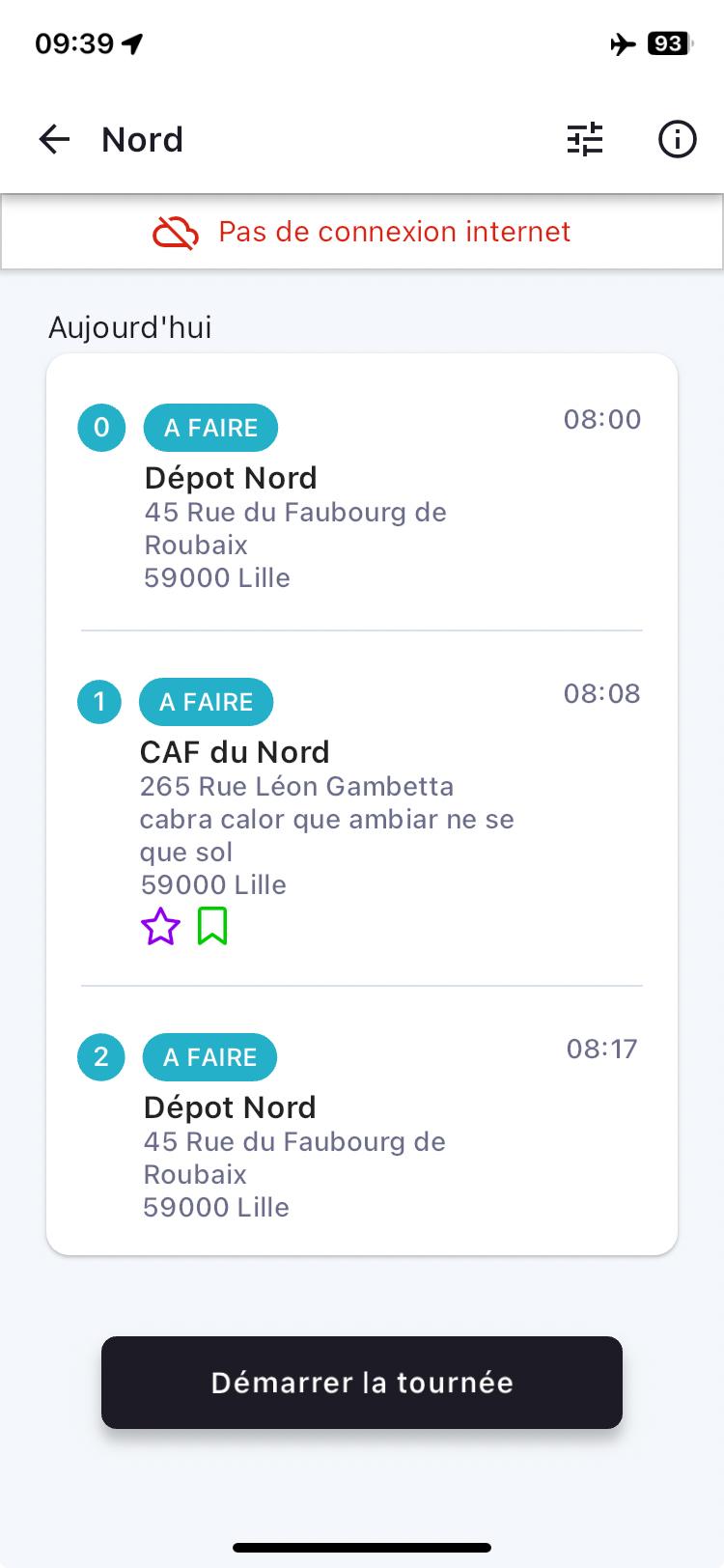
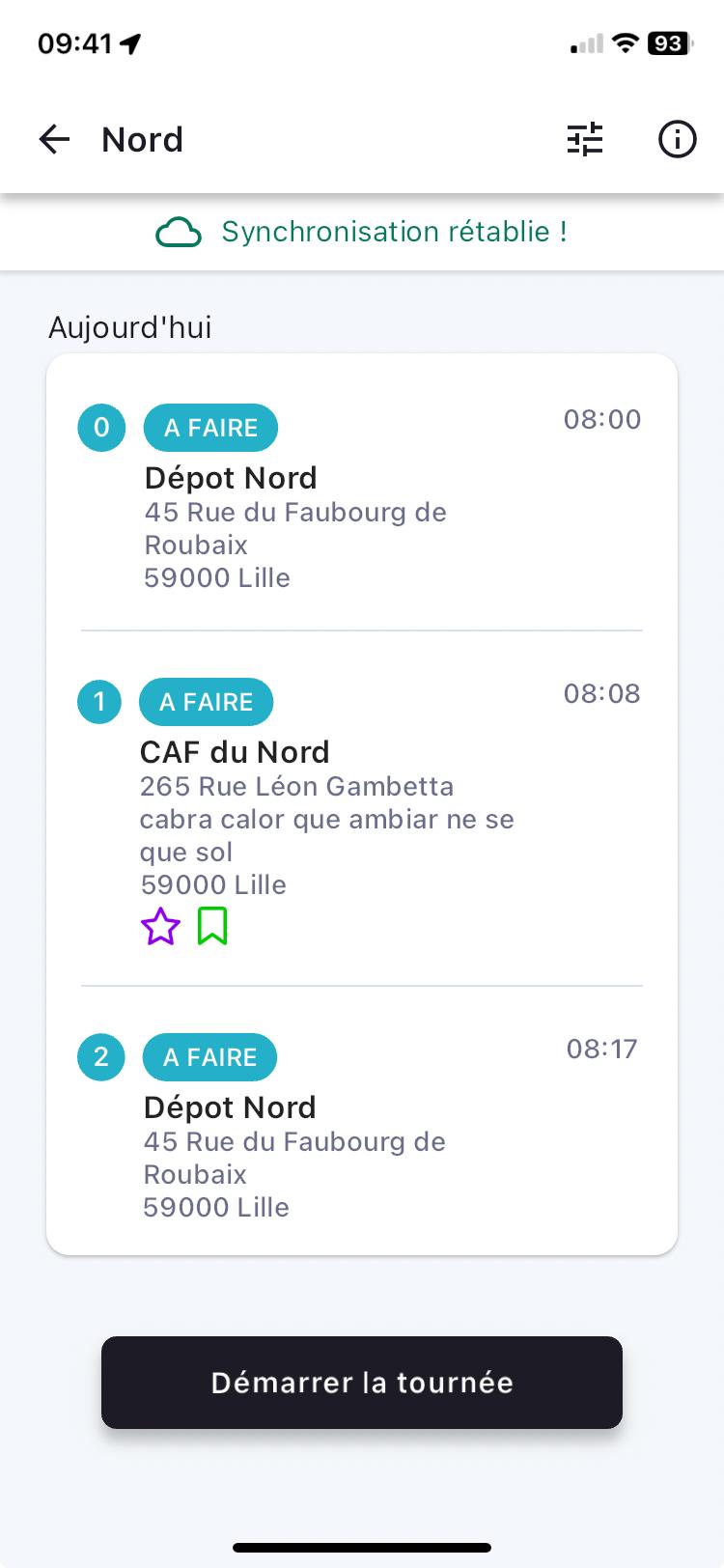
La información proveniente de las acciones del usuario en la aplicación móvil se conservará hasta que se vuelva a conectar a una red y con la herramienta de planificación del transportista.
Cuando se restablece la conexión, aparecerá un nuevo mensaje confirmando que la sincronización se ha restablecido.
Lista de rutas
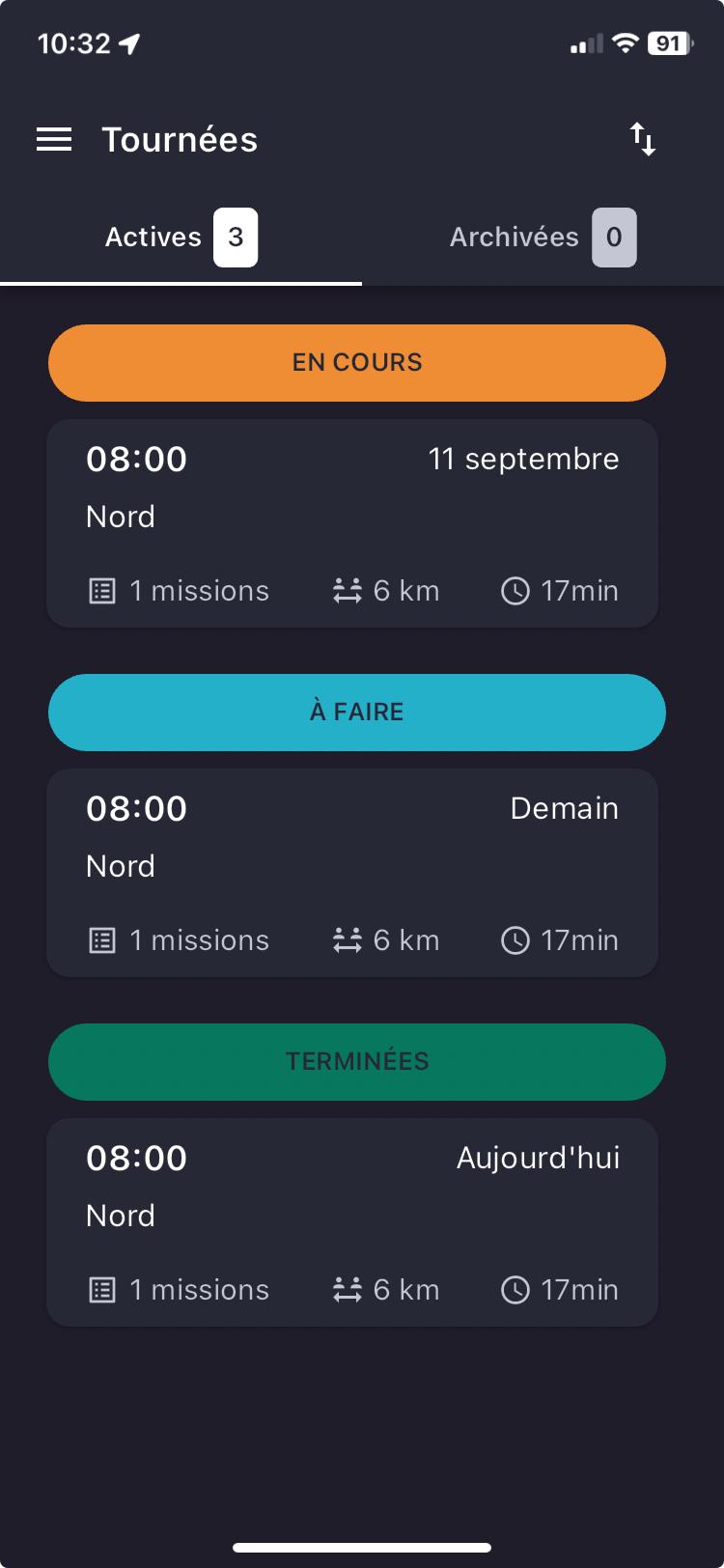
Una vez conectado, por defecto, estás en la página que muestra las rutas activas. Puedes consultar en la misma página tus rutas activas y archivadas.
Activas
¡Puedes ver todas las rutas activas y su información respectiva en una sola pantalla!
Encuentra:
- el estado de la ruta,
- la fecha de la ruta,
- la hora planificada de inicio de la ruta,
- el nombre de la ruta,
- el número de misiones en la ruta,
- la distancia total teórica de la ruta,
- y el tiempo total teórico de la ruta.
Pulsa sobre una ruta para acceder a las misiones y a sus detalles asociados.
Archivadas
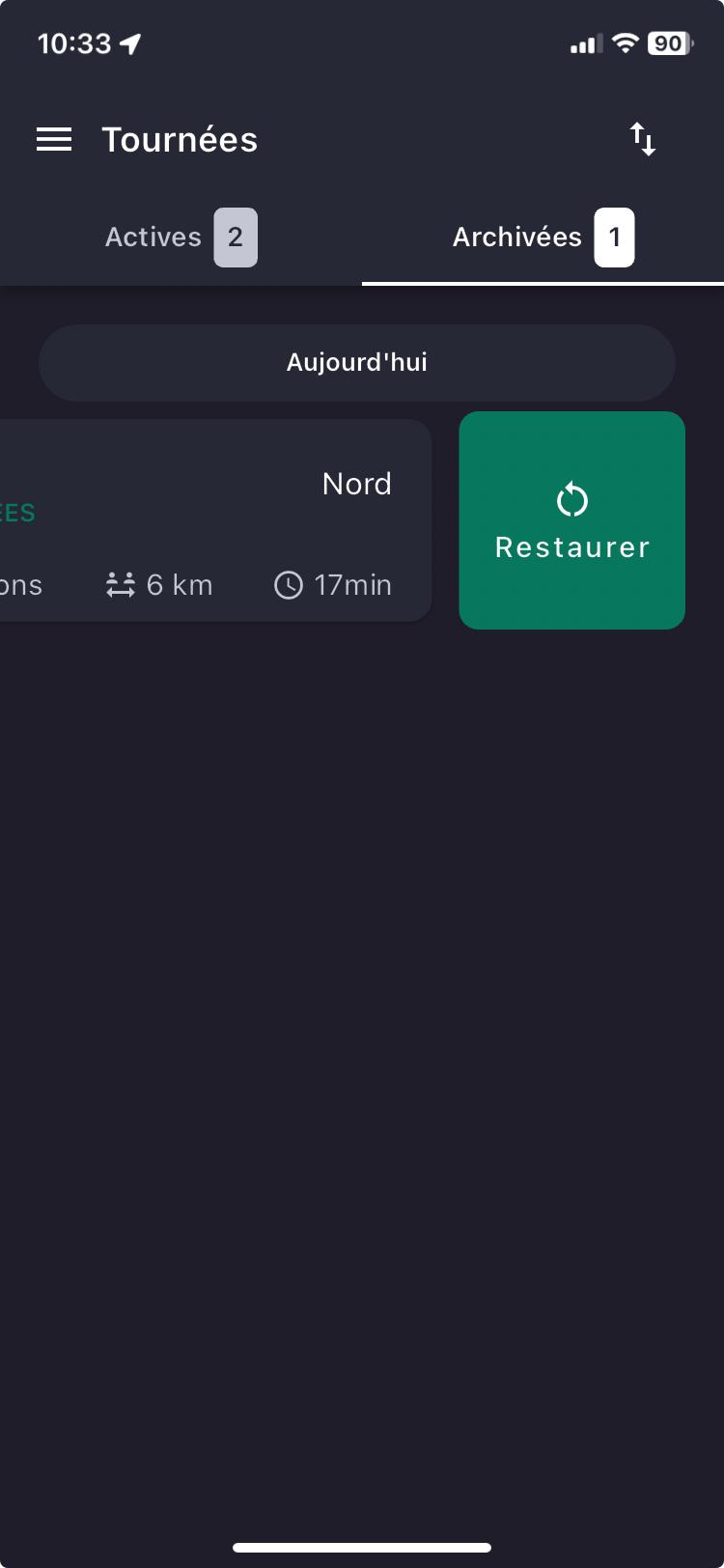
Puedes consultar la lista de todas las rutas que ya han finalizado.
No es posible consultar las misiones ni los detalles de las rutas archivadas. Para hacerlo, debes restaurar la ruta para poder acceder a los detalles.
Tus rutas archivadas se conservan durante 15 días en la aplicación móvil. Pasado este plazo, se eliminarán de la aplicación móvil.
Si lo solicitas, el equipo de Mapo Driver puede configurarte:
- una eliminación de las rutas archivadas en la aplicación después de 24h. Esta solución se ha integrado para evitar que los conductores tengan información obsoleta,
- archivar automáticamente una ruta cuando se termina (identificada por un estado final)
Ordenar rutas
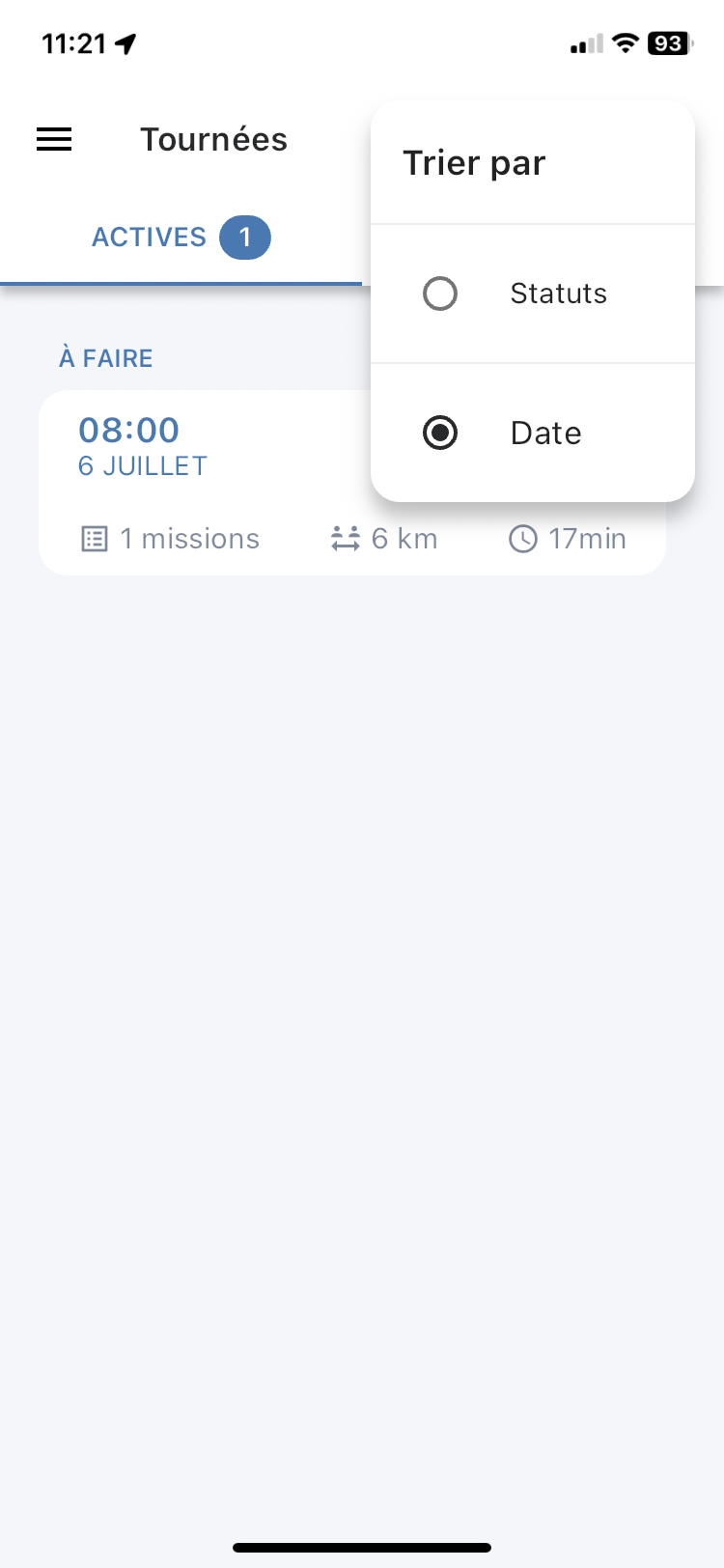
Desde la lista de rutas, es posible, al hacer clic en el filtro, ordenar tus rutas por estado o por fecha.
Cuando se selecciona el orden por estados, las rutas se ordenan en el siguiente orden por fecha y hora ascendente:
- En curso
- Por hacer
- Terminadas
Cuando se selecciona el orden por fecha, las rutas se ordenan de la siguiente manera:
- Orden y visualización ascendente, de la fecha más reciente a la más lejana en el tiempo
- Se ordenan de la hora más temprana a la más tardía
 .
. 
Lista de misiones
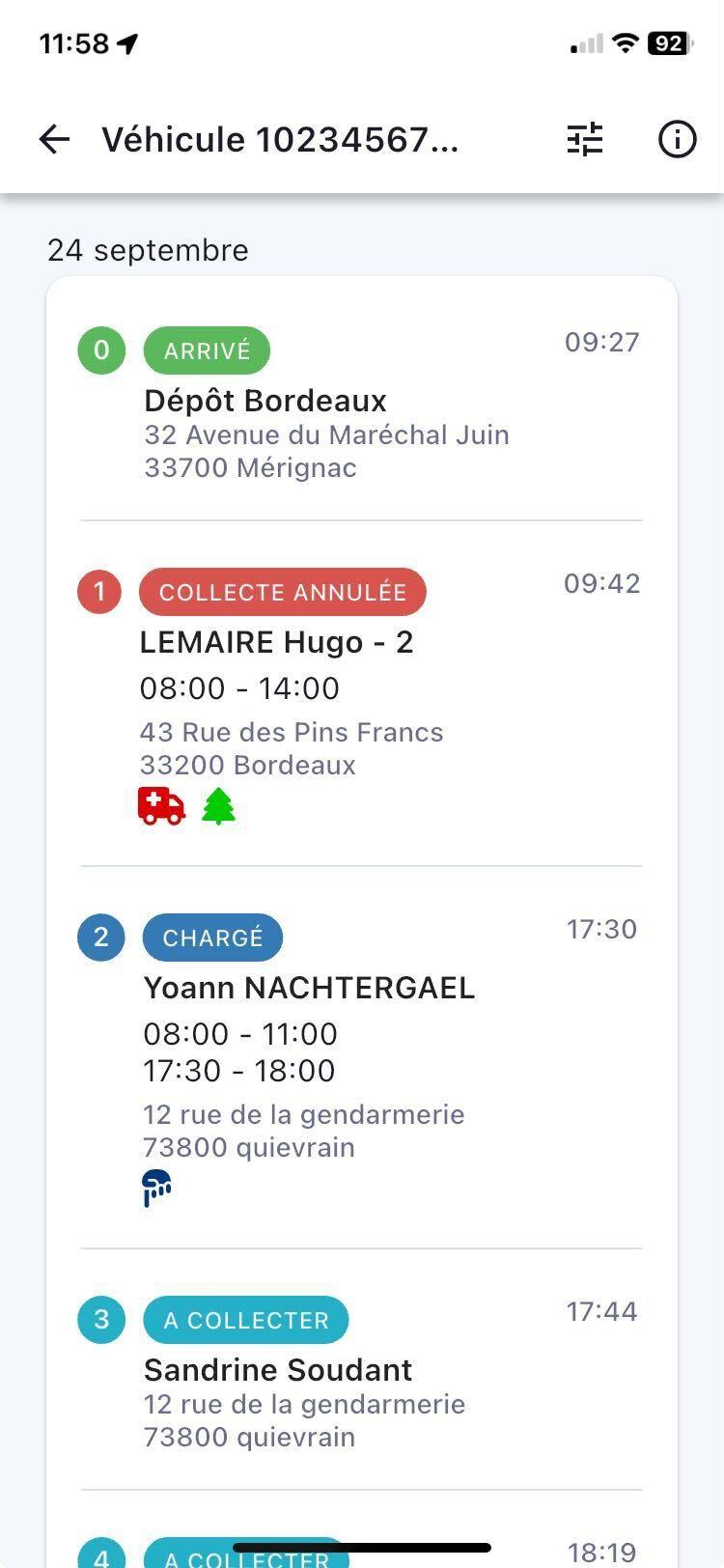
Puedes consultar en la misma página todas tus misiones.
Al igual que en la página de rutas, podrás ver todos los detalles de tus misiones.
Encuentra:
- el nombre de la ruta (ej: "Suroeste"),
- la fecha de realización de tus misiones,
- las horas teóricas de llegada a destino,
- los estados de tus diferentes misiones,
- el nombre de cada misión,
- sus direcciones respectivas
- así como las franjas de entrega si están indicadas.
Resumen de ruta
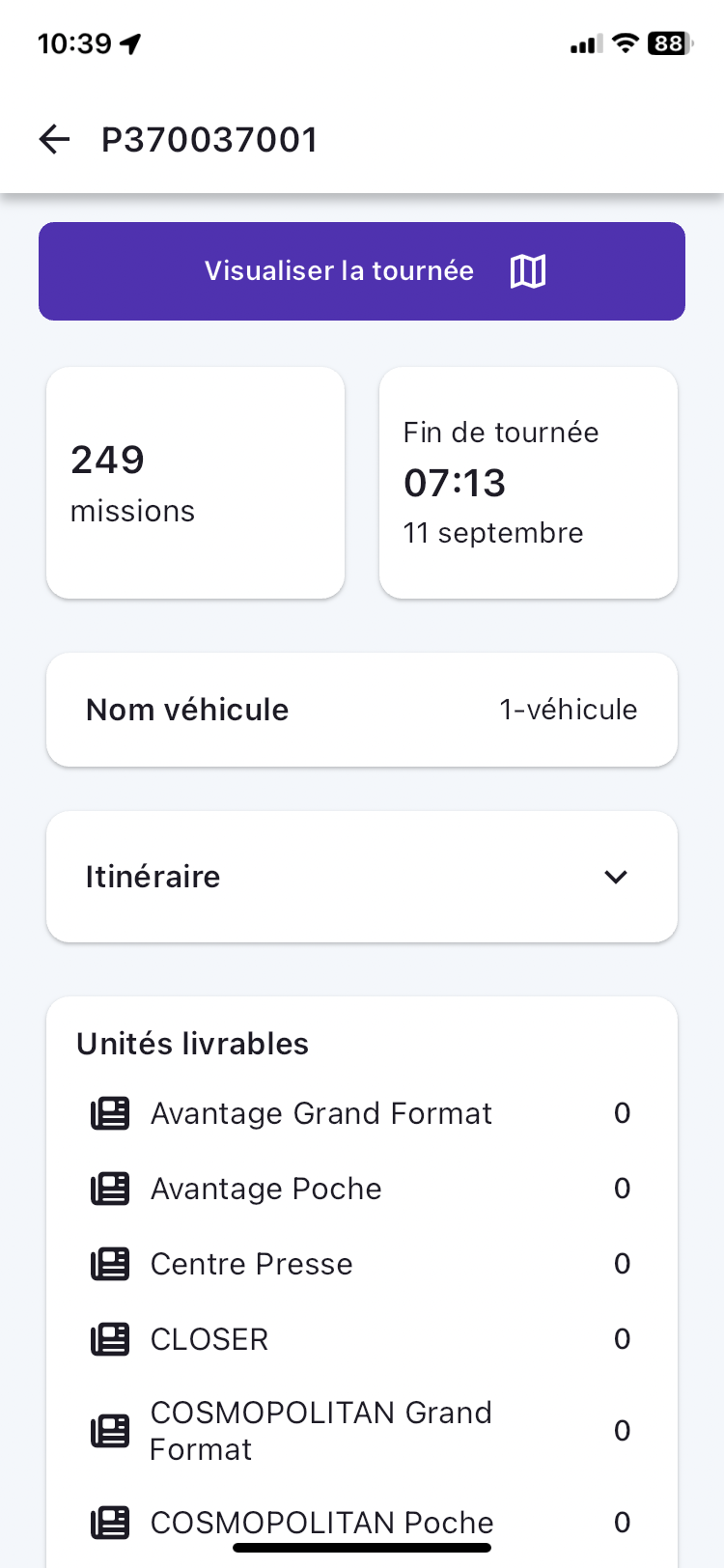
En un contexto de anticipación y preparación de las rutas, el resumen de ruta muestra la información esencial de:
- número de misiones en una ruta,
- el listado de ciudades donde están programadas las entregas,
- la fecha de finalización de la ruta,
- y la hora de finalización de la ruta.
Esta información se muestra en una ventana emergente:
- desde la pantalla que lista las misiones de una ruta asignada,
- y al primer clic del usuario sobre una ruta asignada.
En la parte superior de la página de resumen de ruta, hay un botón disponible que, al pulsarlo, muestra un fondo de mapa:
- los puntos de entrega de las misiones que forman la ruta,
- la numeración de las misiones en el orden cronológico de planificación,
- la gestión de agrupaciones de puntos al hacer zoom y alejar,
- desde un fondo de mapa a nivel internacional,
- con modos oscuro y claro,
- y gestionando el caso de no conexión y sin red
Notificaciones
Ruta
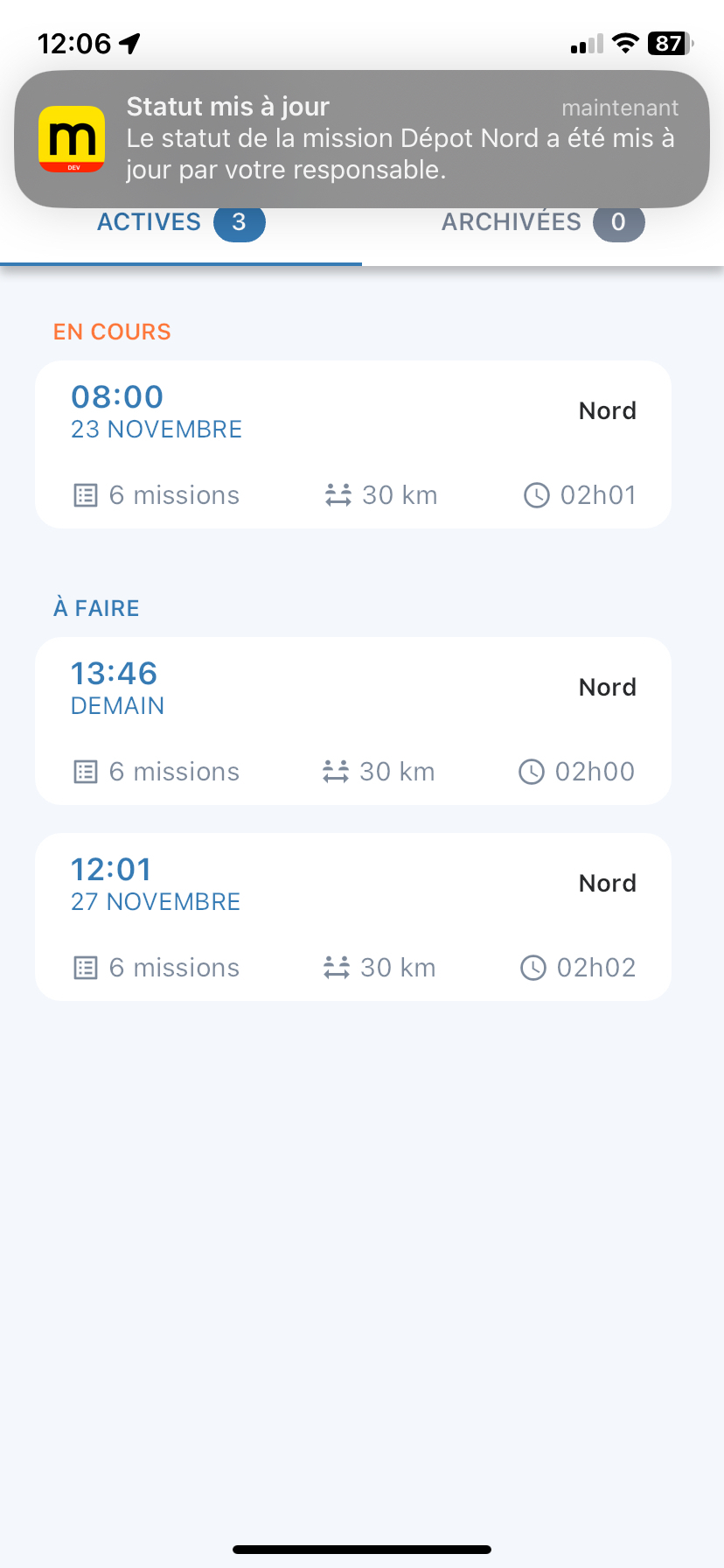
Si el usuario ha aceptado recibir notificaciones en la aplicación móvil, podrá recibir dos tipos de notificaciones:
- las modificaciones de rutas,
- y el cambio de estado de misión.
Los conductores son notificados cada vez que su responsable modifica algún elemento de su ruta:
- misión,
- etiquetas,
- horarios,
- nombres,
- unidades entregables, etc.
Estas notificaciones las recibe la aplicación móvil cuando está abierta. El usuario podrá ver una notificación "push" si no, o consultarlas desde el menú "Notificaciones".
Por cada actualización de estado de una misión por parte del planificador, el conductor será notificado. Ya no podrá modificar el estado después.
Atención al modo que uses en el smartphone, ya que puede silenciar las notificaciones de la aplicación móvil.
Versión de Mapo Driver
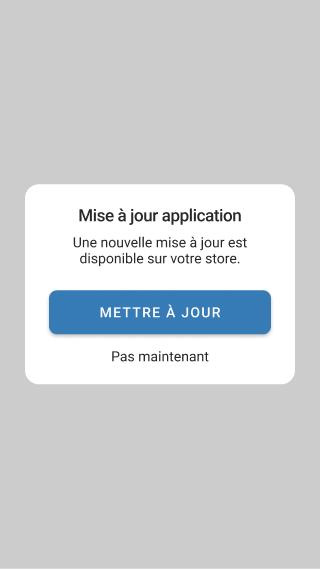
Si el usuario se conecta a la aplicación móvil y detecta que la versión utilizada no está actualizada en comparación con la disponible en las tiendas iOS y GooglePlay, aparecerá una ventana emergente invitando al usuario a actualizarla o a hacerlo más tarde.
Esta ventana emergente de notificación se mostrará una vez al día hasta que actualice su aplicación.
Geolocalización
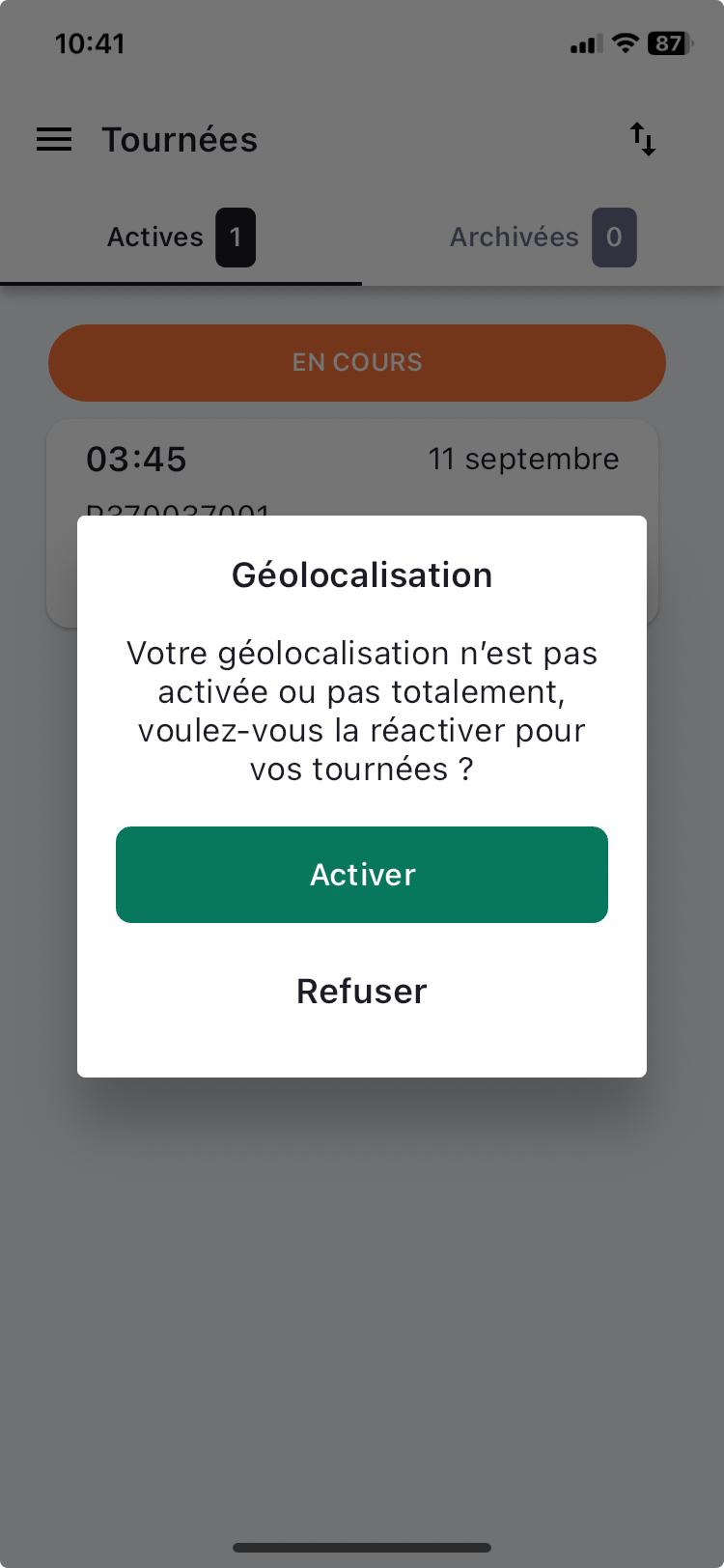
Al iniciar sesión, si mis permisos y autorizaciones relacionadas con la geolocalización están desactivados, aparece una ventana emergente para alertar al usuario.
Al iniciar sesión, se realiza una detección para identificar:
- si el acceso a la localización está activado en los ajustes del teléfono,
- si la autorización de acceso a la ubicación está activada para la app Mapo Driver,
- y si la autorización de acceso a la ubicación es precisa para la app Mapo Driver
La ventana emergente aparece una vez al día mientras la geolocalización no esté completamente activada.
Cartografía de misiones
La cartografía de Mapo Driver que muestra las misiones de una ruta utiliza Open Street Map (contribuidor Open Source).
El mapa es accesible desde el resumen de ruta (botón de información representado por una "i") desde la pantalla que lista las misiones, así como desde la pantalla que muestra los detalles de una misión.
El mapa muestra todos los puntos (marcadores) de una ruta. A estos marcadores se les asocia un estado de misión que se actualiza según las acciones del conductor.
También se puede ver una línea (polyline) entre cada uno de estos puntos. Al pulsar sobre uno de ellos, el conductor podrá ver:
- el estado,
- el nombre del cliente,
- la dirección postal de la misión,
- puedes pulsar en "Detalle misión" para volver a la página de detalle de misión,
- y ver las unidades y cantidades transportadas en la misión.
Al pulsar en "Detalle misión", el usuario será redirigido al detalle de la misión. Así puede saltar fácilmente entre el mapa y los detalles de la misión.
Cualquier modificación de una ruta en curso realizada por el responsable provocará una actualización de la cartografía.
Por último, el marcador del camión representa al conductor que ha activado su geolocalización en Mapo Driver. Este marcador sigue al conductor mientras el mapa permanezca abierto. Esta visualización le permite ubicarse mejor según su posición y las misiones que debe realizar.
.
Visualización de rutas prohibidas para camiones (PL)
1. Contexto
Se han planteado varios problemas relacionados con la operación de vehículos pesados:
Las rutas prohibidas para camiones no siempre son visibles.
Las restricciones pueden variar según la zona.
-
Los errores de itinerario pueden provocar:
Multas
Retrasos
Maniobras complejas
Riesgos de seguridad
La aplicación estándar no es suficiente en estos contextos específicos.
2. Activación de la funcionalidad
La funcionalidad es:
Activable a nivel de cuenta
Disponible únicamente para clientes que utilizan camiones pesados.
Si la configuración está activada:
Los conductores de esta cuenta tienen acceso.
No es visible para los demás.
3. Funcionamiento general
Una vez activada, el conductor puede:
Ver el recorrido de su ruta.
Mostrar las carreteras prohibidas para camiones pesados en un radio definido.
4. Interfaz lado conductor
En el mapa de la ruta:
El recorrido de las misiones es visible.
Un botón (CTA) permite activar la visualización de las restricciones para camiones pesados.
Cuando el CTA está activado:
Las carreteras prohibidas para camiones pesados aparecen visualmente.
Se diferencian con líneas punteadas rojas
El conductor puede:
Activar la visualización
Desactivar la visualización
No está activado por defecto, sino disponible bajo demanda.
5. Radio de visualización
Las carreteras prohibidas se muestran:
En un cierto radio alrededor de la ruta.
Esto permite:
No sobrecargar el mapa.
Mantener el enfoque en la zona operativa.
6. Fuente de los datos
Las rutas prohibidas para camiones pesados se obtienen a través de: OSRM (Open Source Routing Machine).
OSRM es un motor de rutas de código abierto que permite:
El cálculo de rutas
La integración de datos cartográficos
La consideración de restricciones específicas
Por lo tanto, las restricciones para camiones pesados provienen de los datos cartográficos integrados en OSRM.
Encuesta
Mapo Driver se asegura de que su uso sea siempre lo más adecuado posible para el día a día de los conductores.
Por eso, casi cada trimestre, presentamos preguntas para recopilar y analizar opiniones, y así mejorar continuamente la aplicación móvil.
Accesible desde el menú de la aplicación móvil en "Da tu opinión", esta encuesta consiste en preguntas cortas con un sistema de calificación por estrellas. Además, existe la posibilidad de dejar un comentario para complementar la puntuación dada.
Un punto rojo aparece en el menú mientras el usuario no responda las preguntas. Si responde, el punto desaparecerá hasta el próximo cuestionario que se publique.