Lista de rutas
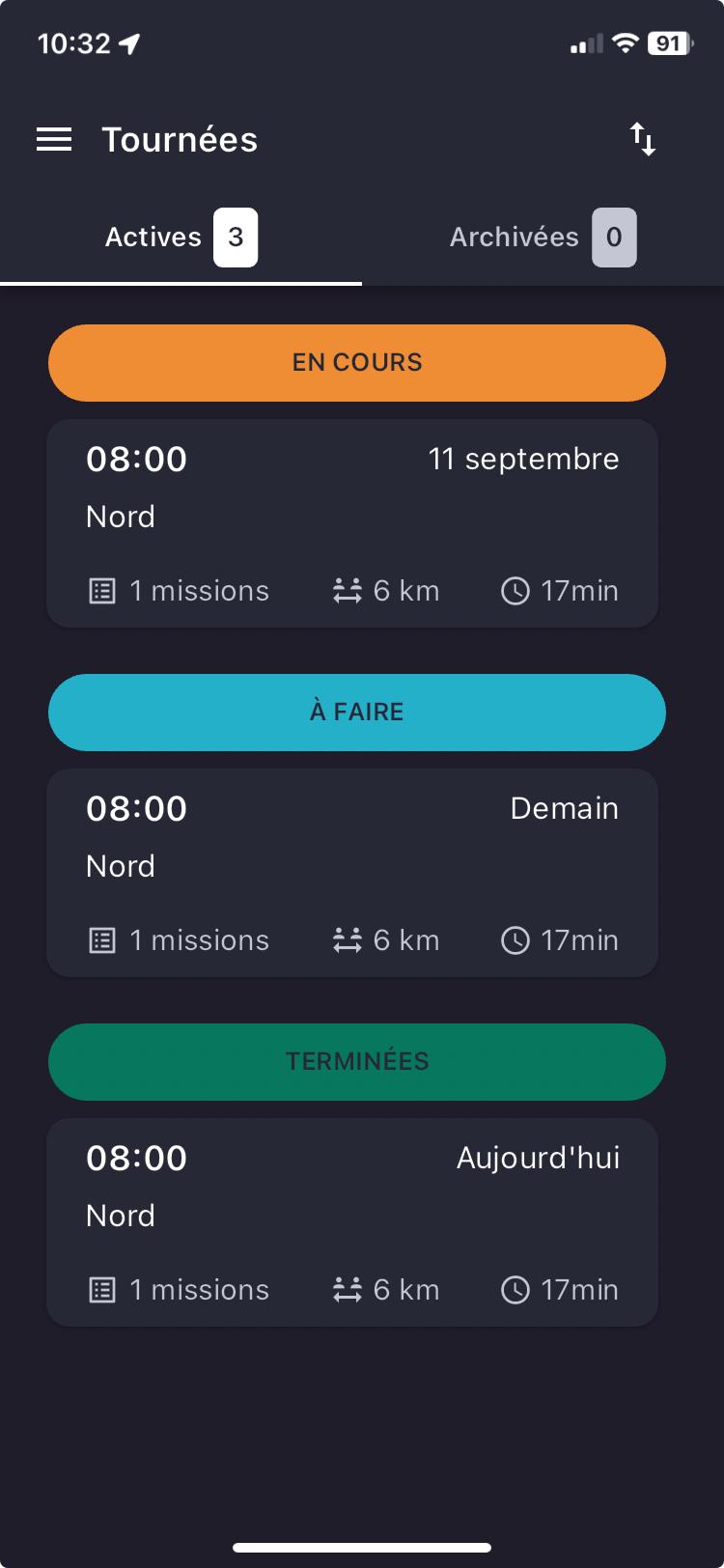
Una vez conectado, por defecto, estarás en la página que muestra las rutas activas. Puedes consultar en la misma página tus rutas activas y archivadas.
Activas
Puedes ver todas las rutas activas y su información respectiva en una sola pantalla.
Encontrarás:
- el estado de la ruta,
- la fecha de la ruta,
- la hora planificada de inicio de la ruta,
- el nombre de la ruta,
- el número de misiones en la ruta,
- la distancia total teórica de la ruta,
- y el tiempo total teórico de la ruta.
Pulsa sobre una ruta para acceder a las misiones y a sus detalles asociados.
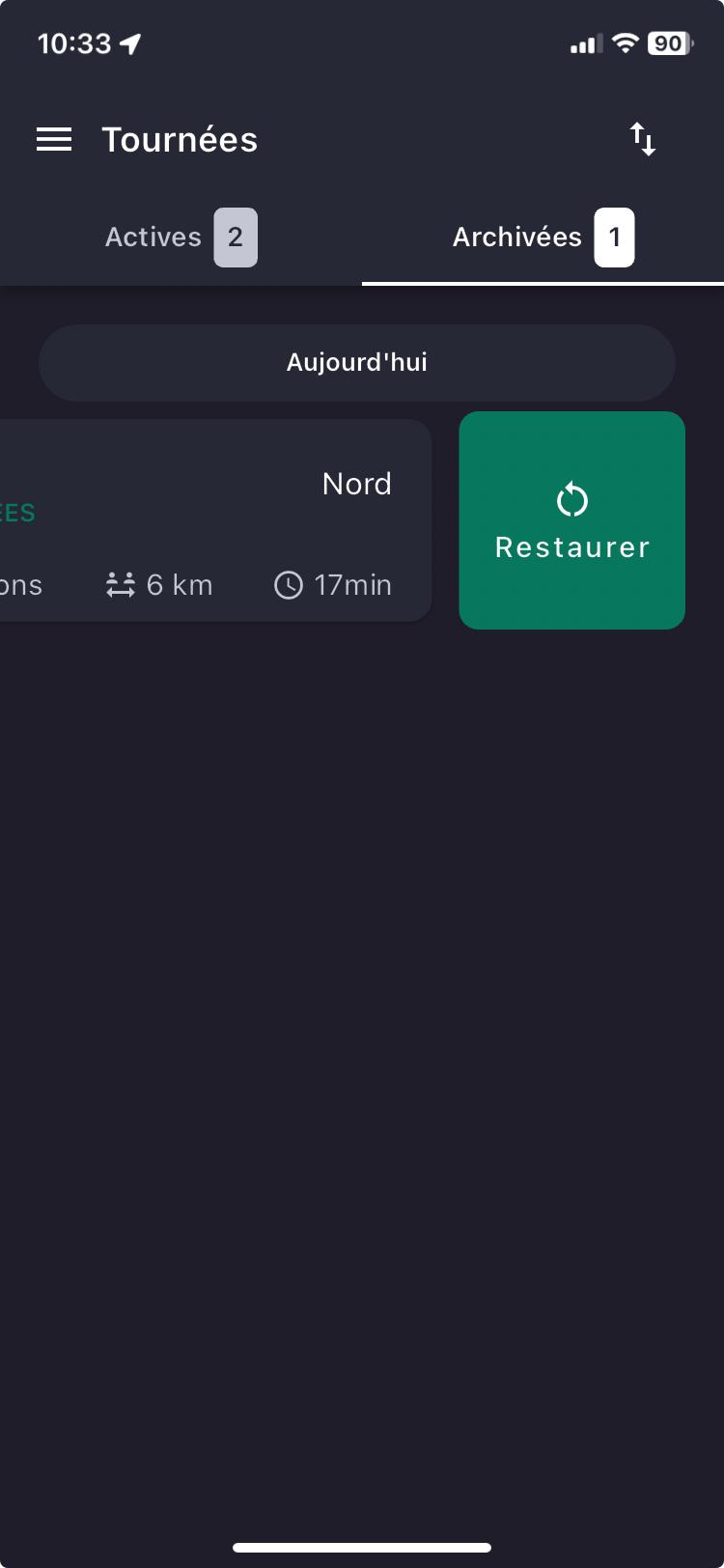
Archivadas
Puedes consultar la lista de todas las rutas que ya han finalizado.
Las misiones y los detalles de las rutas archivadas no se pueden consultar. Para hacerlo, debes restaurar la ruta para poder acceder a los detalles.
Tus rutas archivadas se conservan durante 15 días en la aplicación móvil. Pasado este tiempo, se eliminarán de la aplicación móvil.
Si lo solicitas, el equipo de Mapo Driver puede configurarte:
- una eliminación de las rutas archivadas en la aplicación después de 24 horas. Esta opción se ha integrado para evitar que los conductores tengan información obsoleta,
- archivar automáticamente una ruta cuando se termina (identificada por un estado final)
Ordenar rutas
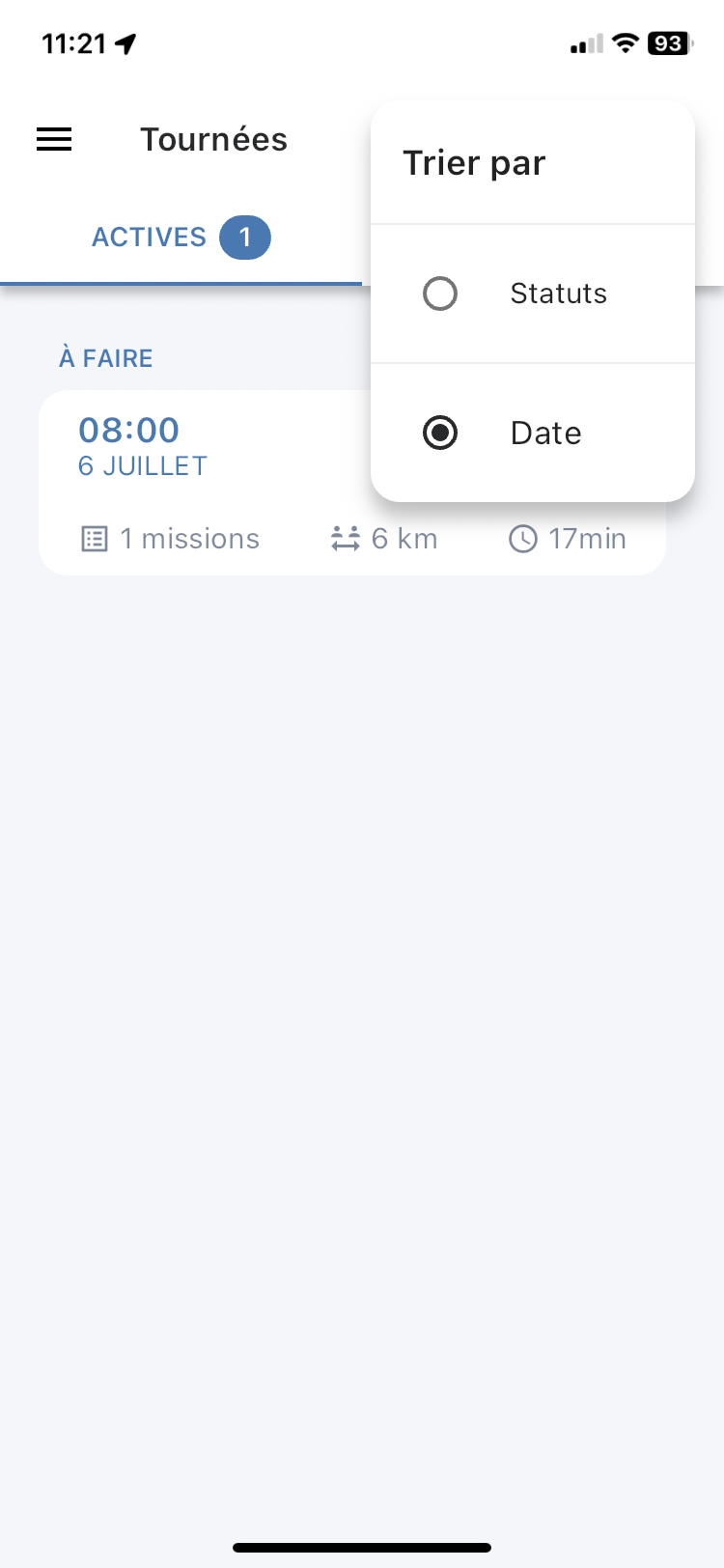
Desde la lista de rutas, al hacer clic en el filtro, puedes ordenar tus rutas por estado o por fecha.
Cuando se selecciona el orden por estado, las rutas se organizan en el siguiente orden por fecha y hora ascendente:
- En curso
- Por hacer
- Terminadas
Cuando se selecciona el orden por fecha, las rutas se organizan así:
- Orden y visualización de forma ascendente, desde la fecha más antigua hasta la más lejana en el tiempo
- Se ordenan desde la hora más temprana hasta la más tardía
 .
. 
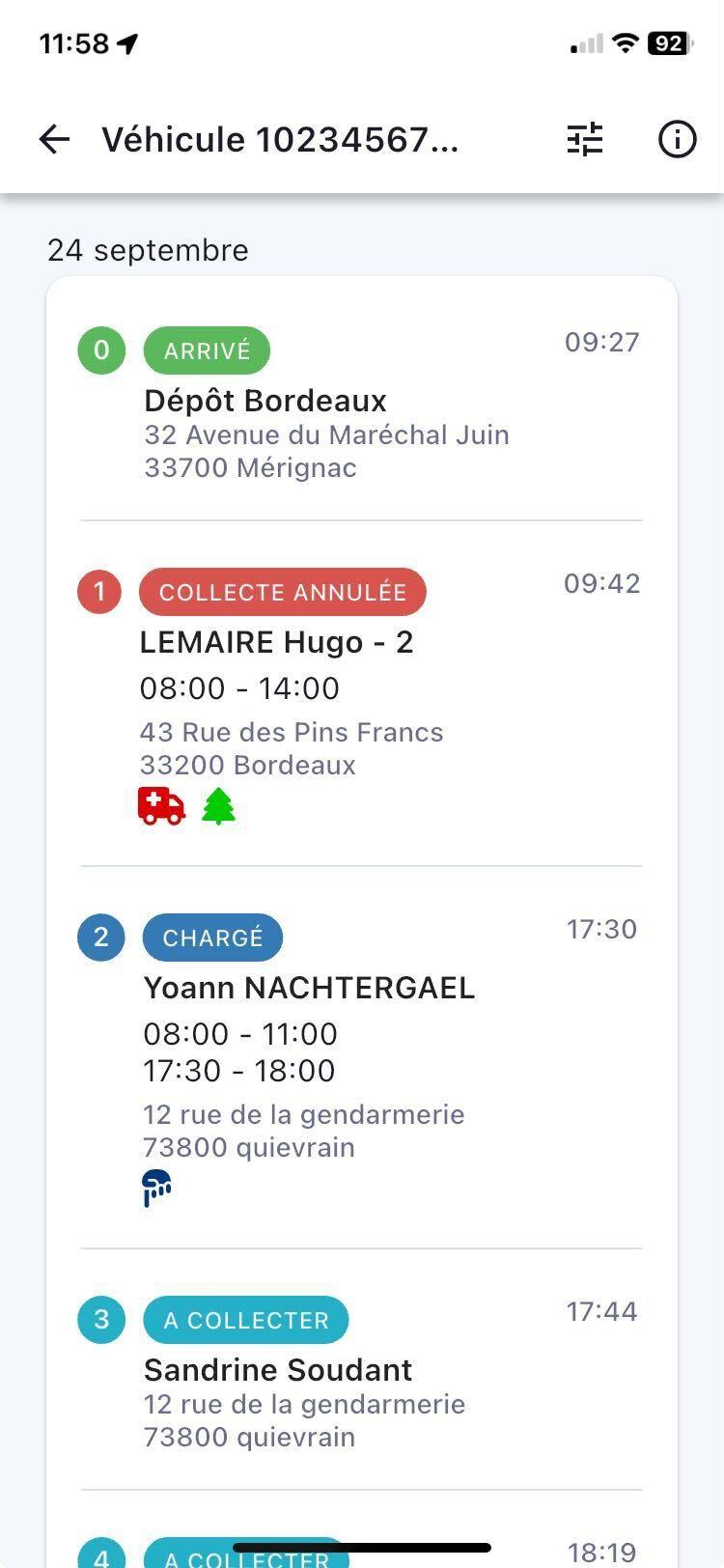
Lista de misiones
Puedes consultar en la misma página todas tus misiones.
Al igual que en la página de rutas, podrás ver todos los detalles de tus misiones.
Encontrarás:
- el nombre de la ruta (ej: "Suroeste"),
- la fecha de realización de tus misiones,
- las horas teóricas de llegada a destino,
- los estados de tus diferentes misiones,
- el nombre de cada misión,
- sus direcciones respectivas
- así como las franjas de entrega si están indicadas.
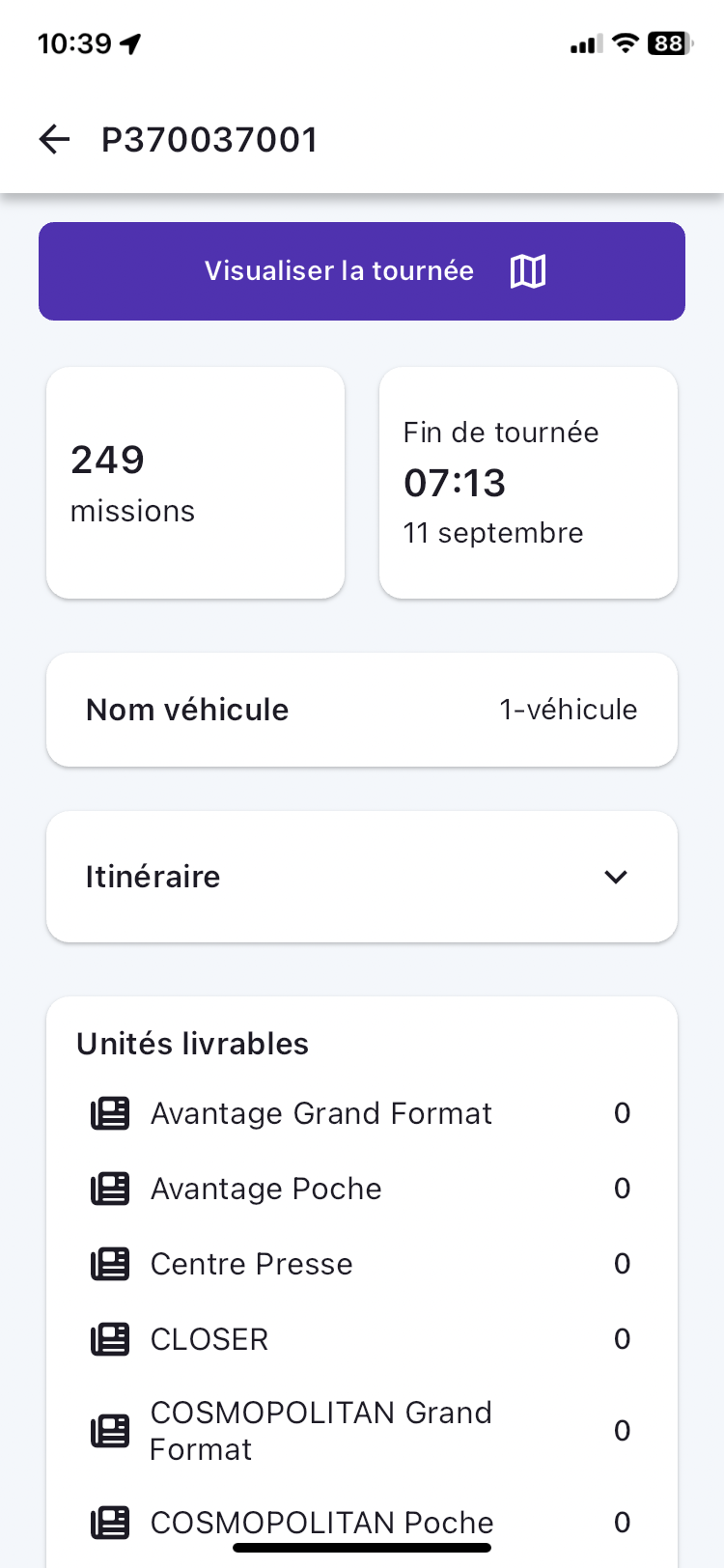
Resumen de ruta
En un contexto de anticipación y preparación de tus rutas, el resumen de ruta muestra la información esencial de:
- número de misiones en una ruta,
- el listado de ciudades donde están programadas las entregas,
- la fecha de finalización de la ruta,
- y la hora de finalización de la ruta.
Esta información se muestra en una ventana emergente:
- desde la pantalla que lista las misiones de una ruta asignada,
- y al primer clic del usuario sobre una ruta asignada.
En la parte superior de la página de resumen de ruta, hay un botón disponible que, al pulsarlo, muestra un mapa de fondo:
- los puntos de entrega de las misiones que forman la ruta,
- la numeración de las misiones en el orden cronológico de planificación,
- la gestión de agrupaciones de puntos al hacer zoom y alejar,
- desde un mapa de fondo a nivel internacional,
- con modos oscuro y claro,
- y gestionando el caso de no conexión o sin red