Détails d'une mission
Au clic sur une mission depuis l'écran de tournée (voir ci-dessus), vous allez pouvoir accéder à ses différents détails.
Selon les paramètres qui vous auront été activés, vous allez pouvoir accéder à différentes fonctionnalités.
Celles-ci permettent de gérer et de faire le suivi en temps réel des missions.
Dans un premier temps, vous allez pouvoir retrouver une description de la mission avec :
- un statut de livraison,
- un libellé,
- l'heure planifiée de la mission,
- l'adresse de destination - possibilité de la modifier si elle n'est pas exact ou erronées, ou encore de la copier-coller -,
- et un commentaire.
Dans un deuxième temps, vous pourrez :
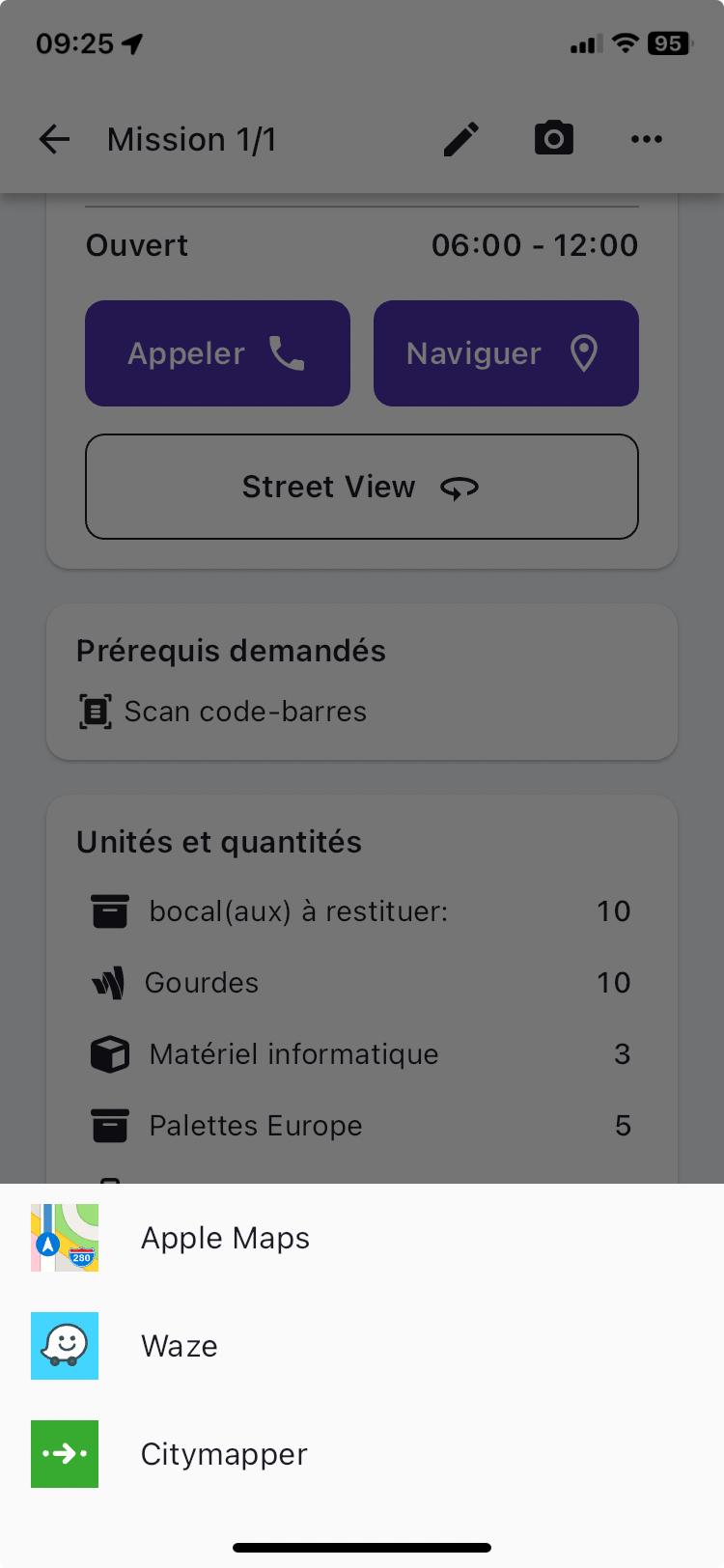
- naviguer vers l'adresse par des applications tierces installées sur vos appareils (Waze, Citymapper et Plans, Google Maps),
- appeler directement le destinataire,
- accéder à la vue réelle de l'adresse de la mission avec Google pour anticiper éventuellement le stationnement à l'arrivée chez le client,
- accéder à la carte présentant la position de l'utilisateur et l'ensemble de ses points de tournée à réaliser. Depuis la fiche de détails d'une mission, au clic sur la "Carte", l'utilisateur sera redirigé sur la carte sur le point respectif à la mission.
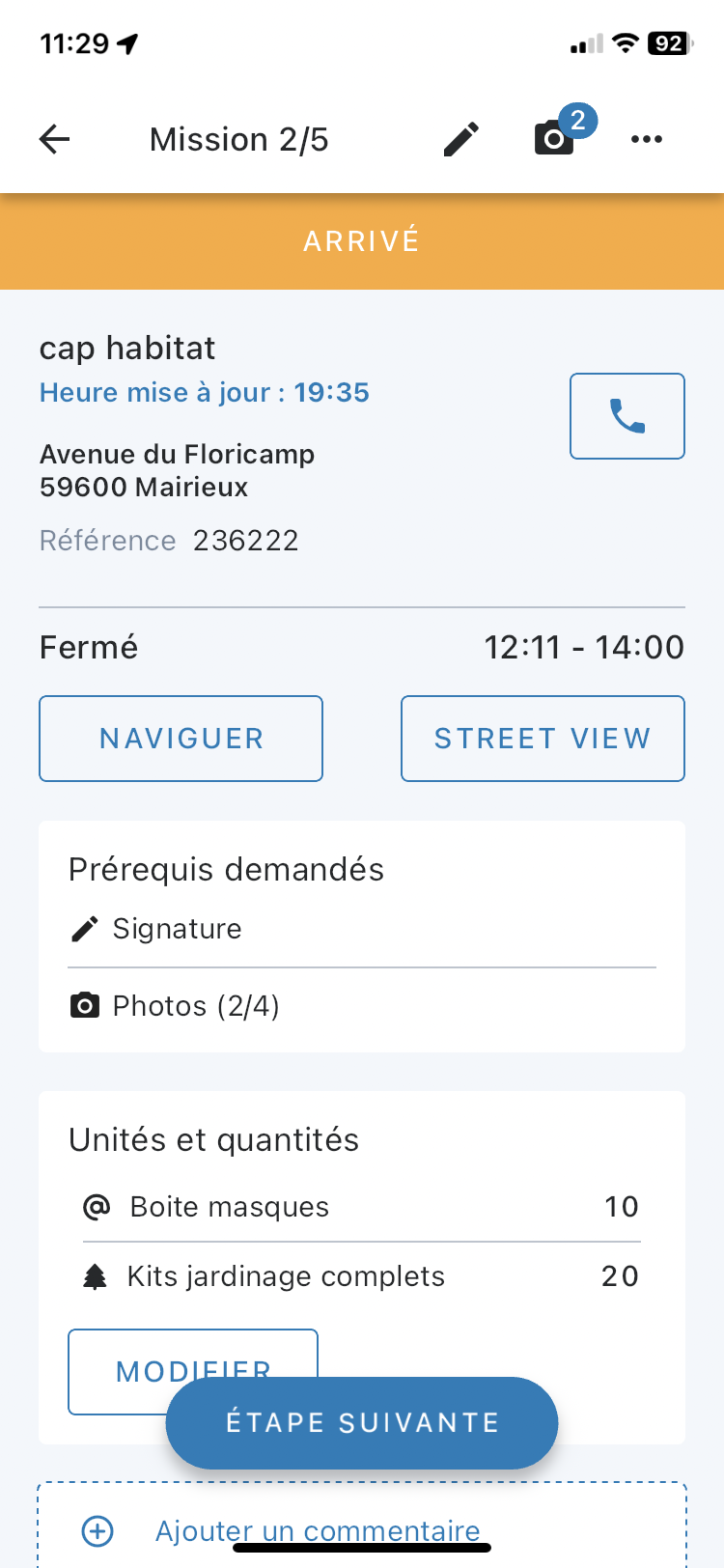
- renseigner les pré-requis de signature et de photo à la livraison,
- et ajouter éventuellement un commentaire.
Dans un dernier temps, en faisant défiler l'écran par le bas, vous pourrez accéder à d'autres éléments complémentaires à la mission comme ses détails et ses unités & quantités.
Depuis le bouton "Modifier", vous pourrez :
- rechercher par unité,
- enregistrer les modifications apportées,
- ou réinitialiser ces dernières.
Libellés d'une mission
Vous avez la possibilité depuis l'outil de planification Mapo, de mettre en avant des caractéristiques informatives à la mission.
Ceux-ci permettront aux utilisateurs d'assimiler davantage les attendus ou le contexte de leur mission parmi plusieurs dans leur tournée.
Vous pouvez en ajouter autant que vous le souhaitez, et vous pouvez les renommer et choisir la couleur de votre choix.
Ces libellés se matérialisent tout en haut de la page de détails d'une mission.
Créneaux horaires
Vous avez la possibilité depuis l'outil de planification Mapo, de renseigner un ou deux créneaux horaires permettant à l'utilisateur de visualiser ceux-ci afin de pouvoir livrer efficacement et éviter d'attendre ou re-livrer.
Si rien n'est renseigné, l'application n'affichera rien. Selon l'heure de son téléphone, si l'utilisateur se situe :
- dans le créneau horaire, on lui affichera la mention "Ouvert",
- en dehors du créneau horaire, on lui affichera "Fermé".
Visualiser un document
Depuis l'outil de planification Mapo, le responsable de l'utilisateur peut ajouter une URL d'un document que l'utilisateur pourra consulter depuis l'écran de détails de sa mission.
Lorsque cette URL est renseignée et transmise à l'utilisateur, celui-ci n'a qu'à cliquer sur celle-ci afin qu'il consulte le document dans "Informations complémentaires".
Il peut zoomer ou dézoomer pour mieux percevoir les informations disponibles.
Le document partagé peut être partagé sous n'importe quel format : .pdf / .xls / .word / .ppt etc.
Gestion du statut
L'ensemble des statuts composant une mission est dit 'workflow' . Ce dernier permet d'adapter le contexte de travail des livreurs selon les besoins exprimés.
On va retrouver un workflow standard avec une gestion simplifiée des statuts à mettre à jour, et un workflow qu'on peut personnaliser de plusieurs des manières.
Un statut de mission peut être mis à jour soit :
- en cliquant sur le bandeau de couleur en haut,
- ou en cliquant depuis le bouton tout en bas.
Le choix de gestion de mise à jour de statut est paramétrables selon les souhaits clients.
Commentaire
Depuis l'écran de détails d'une mission, au clic sur l'encart "Ajouter un commentaire", une pop-in s'affichera vous permettant de laisser un commentaire sur la mission en cours.
En revenant sur l'écran de détails mission, après avoir renseigné votre message, vous remarquerez une petite coche sur la box "Commentaire" vous indiquant que votre message a bien été pris en compte.
Vous pouvez à tout moment dans votre tournée, revenir sur celui-ci pour le modifier ou l'effacer à votre guise.
Photos
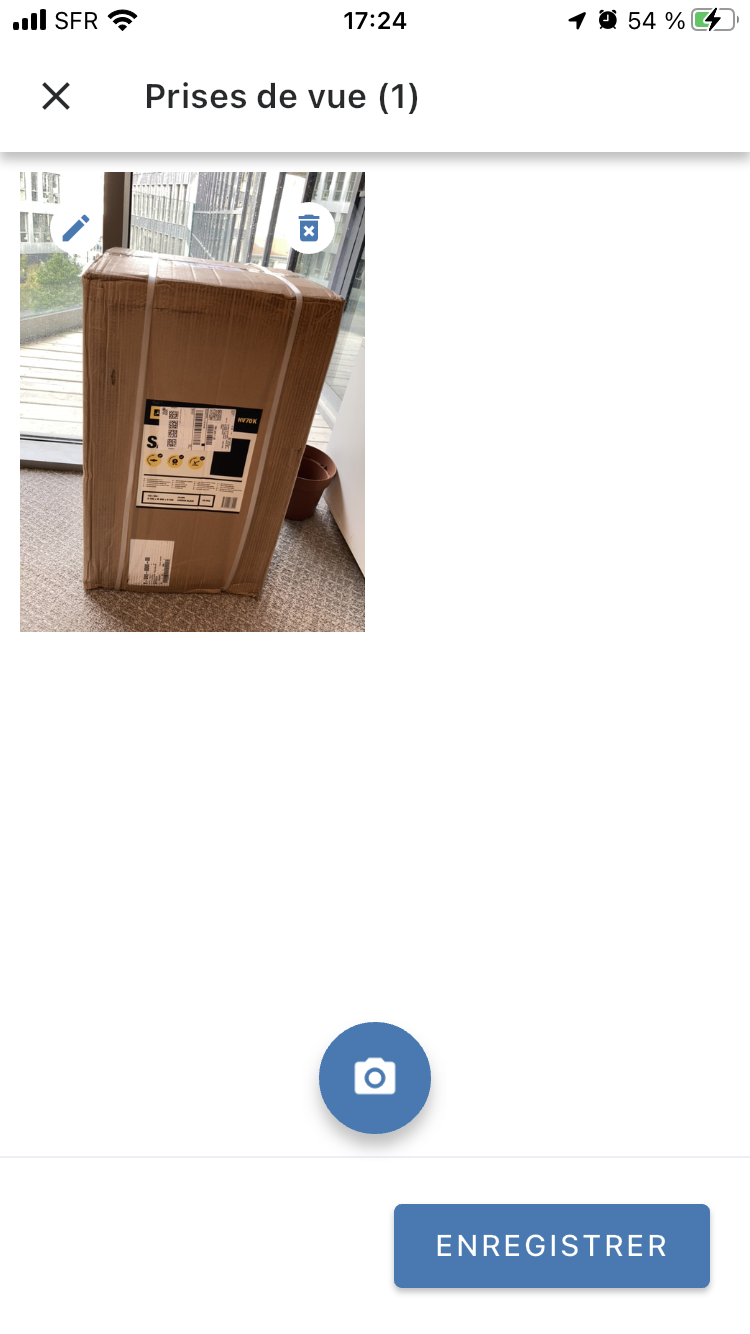
En haut à droite de l'écran de détails d'une mission, vous pouvez accéder à la prise de vue "libre-service"au clic sur l'appareil photo, pour apporter une preuve de livraison à votre mission, ou encore à une anomalie par exemple.
Solution alternative à la prise de photo "en direct", c'est d'importer une photo depuis la galerie de photos de son téléphone. Et ce, pour combler les aléas du quotidien lorsqu'il n'y a pas de réseau.
En revenant sur l'écran de détails mission, après avoir renseigné votre pré-requis photo, vous remarquerez une petite coche sur la box "Photo" vous confirmant que votre photo a bien été enregistrée.
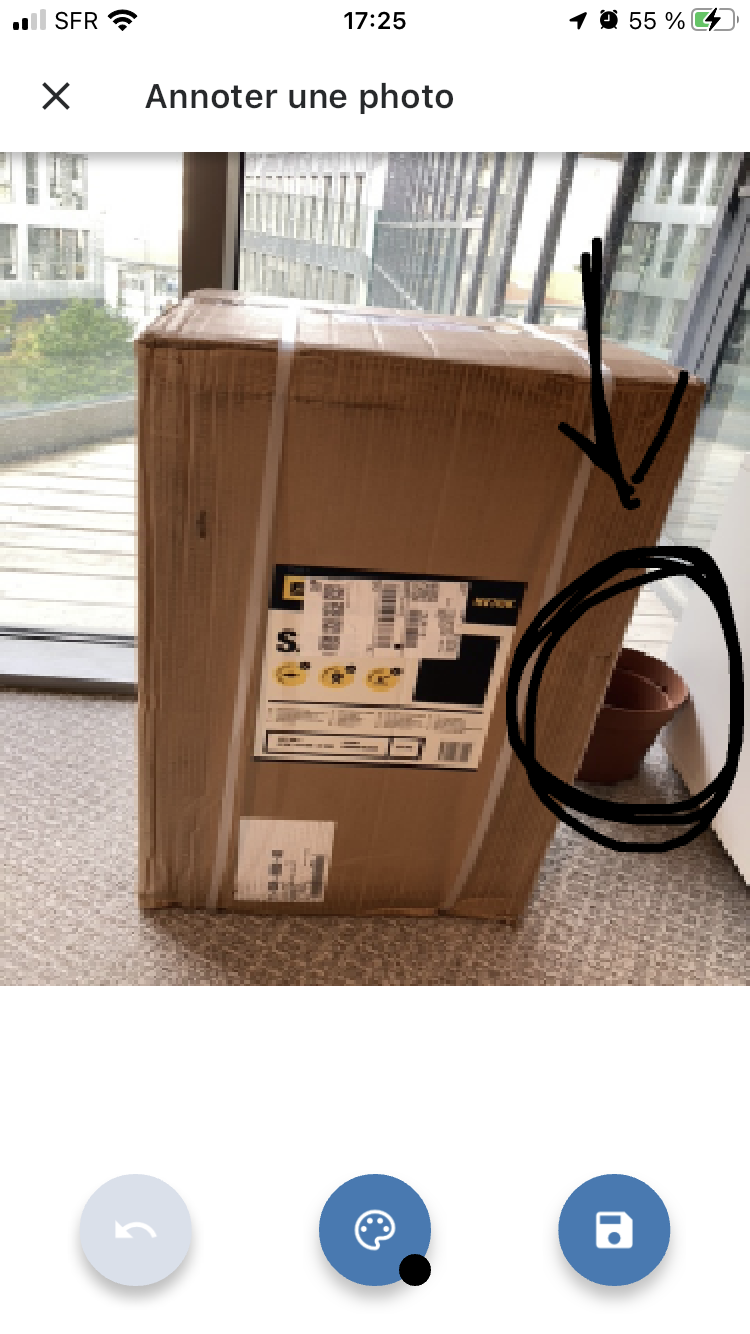
Vous pouvez apporter une perspective en cliquant sur le crayon en haut à gauche sur la photo prise.
Il vous suffit de glisser votre doigt pour apporter davantage d'information sur la photo.
Cliquer sur la flèche retour pour effacer votre édition précédente.
Cliquer sur le bouton enregistrer tout à droite pour sauvegarder votre photo avec l'édition.
Enfin, les photos sont horodatées au jour et à l'heure de la prise de vue. L'horodatage est apposé automatiquement après la prise de photo.
Signatures
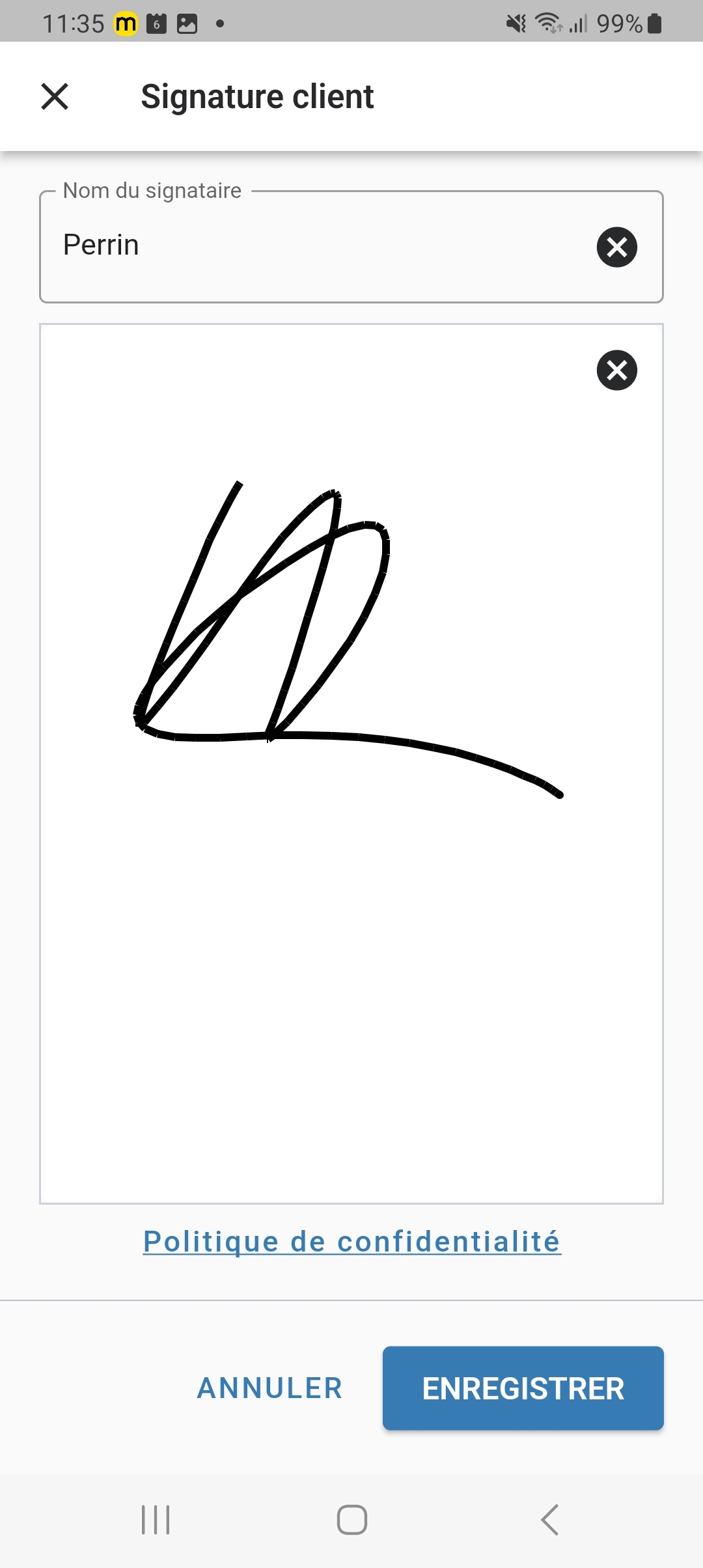
En haut à droite de l'écran de détails d'une mission, vous pouvez accéder à la signature au clic sur le crayon, pour apporter une preuve de livraison à votre mission.
Afin de gagner du temps, le nom du client est pré-rempli. Ce dernier est supprimable si besoin. Il ne reste qu'à renseigner la signature et enregistrer.
En revenant sur l'écran de détails mission, après avoir renseigné la signature, vous remarquerez une petite coche sur la box "Signature" vous indiquant que la signature a bien été enregistrée.
Enfin, celles-ci sont horodatées au jour et à l'heure. L'horodatage est apposé automatiquement après la signature.
Multi-signatures
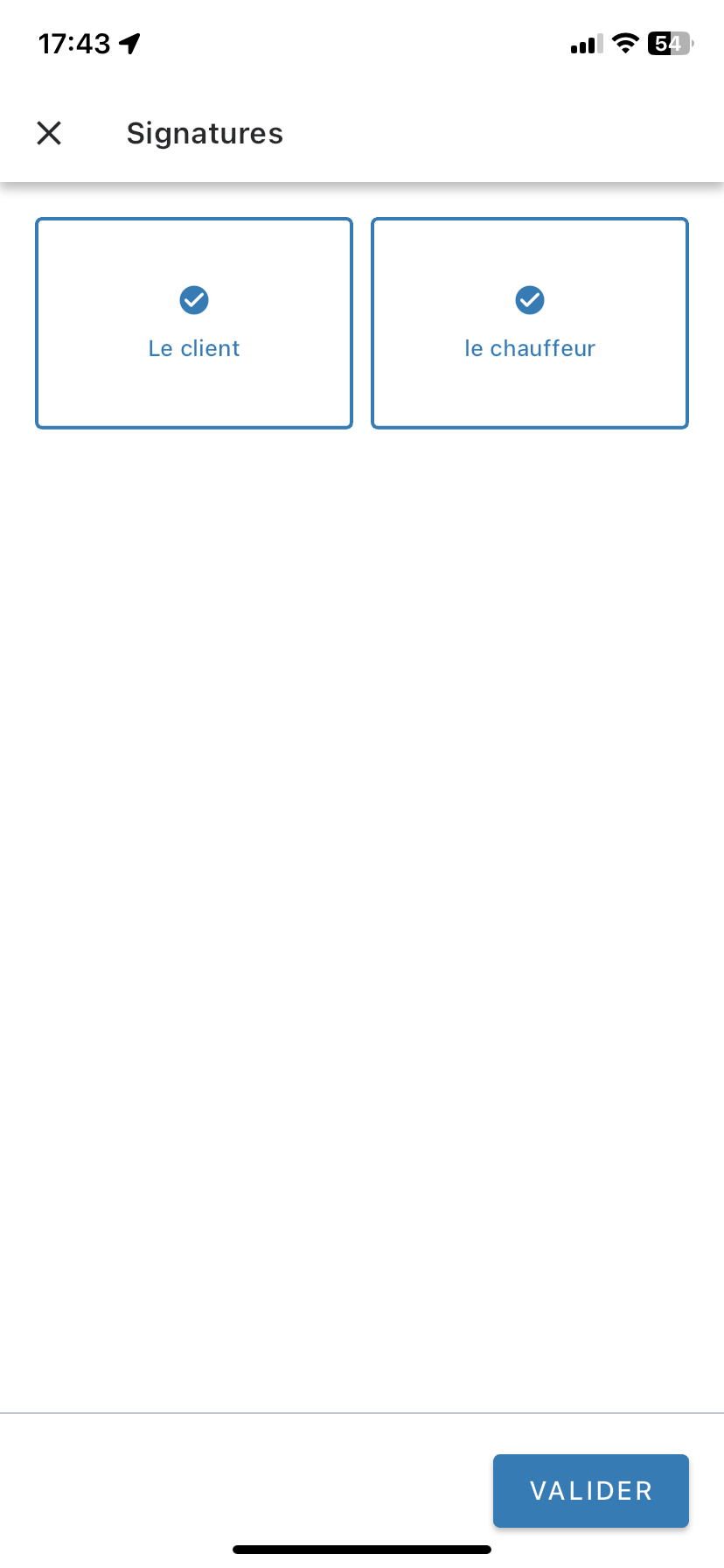
Depuis l'application mobile, vous pouvez paramétrer la multi-signature afin de permettre au client et à l'utilisateur d'apposer respectivement leur signature.
Afin de gagner du temps, le nom du client est également pré-rempli. Ce dernier est éditable si besoin. Il ne reste qu'à renseigner la signature et enregistrer.
Formulaires
Ils sont accessibles depuis l'écran de détails d'une mission. Ils peuvent être paramétrés sous la forme d'un pré-requis obligatoire au besoin.
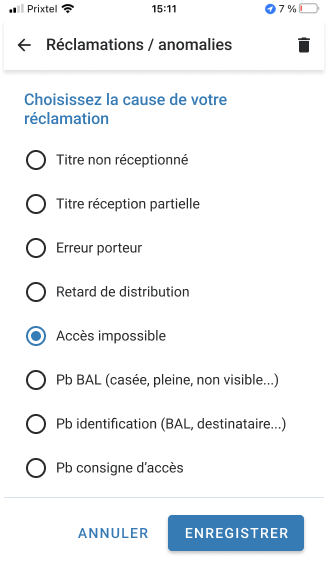
Si le pré requis obligatoire de formulaire est effectif, l'utilisateur est tenu de le remplir pour passer le statut de sa mission à "Terminé". Dans le cas contraire, le statut de la mission restera à "En cours" ou passera en "Anomalie".
Au clic sur "Formulaires", vous accéderez à une pop-in vous présentant un ou plusieurs formulaires configurable par un responsable.
Ces formulaires peuvent prendre différentes formes selon vos besoins : avis, déclarations d'anomalies, satisfaction, etc.
Par ailleurs, ils peuvent être de différents types : radio, checkbox ou champs texte.
Lorsqu'un formulaire est rempli et qu'il est enregistré, vous pourrez constater sur l'écran de détails de la mission, une petite coche confirmant l'accomplissement du remplissage du formulaire.
Selon le besoin, le formulaire peut être paramétré afin que les réponses apportées à celui-ci soient uniquement des caractères numériques.
 $
$
Street View
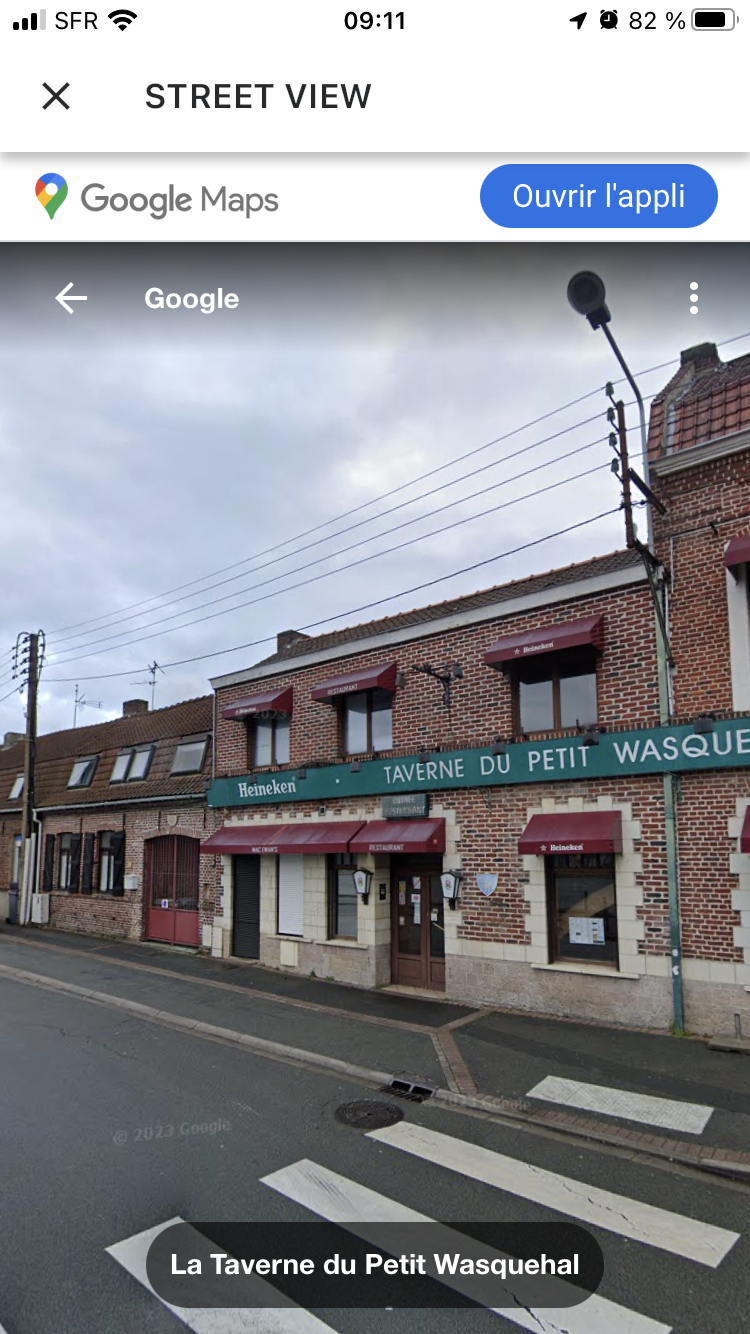
Au clic sur le bouton "street view", Google Maps va s'ouvrir dans l'application mobile à l'adresse de livraison de la mission.
Vous pouvez anticiper votre livraison en visualisant les éventuelles difficultés de stationnement ou de passage du véhicule. Votre livraison va être conditionnée et vous faire gagner du temps en évitant les mauvaises surprises.
Cliquer sur la croix en haut à gauche de la page, vous reviendrez sur la page détails mission.
Informations complémentaires
Attention ! Les champs personnalisés ne seront visibles que si l'administrateur du compte les renseigne !
Les champs personnalisés se présentent dans les "Informations complémentaires" affichées dans l'écran de détails mission.
On peut renseigner :
- un premier champs qui consiste à avoir un titre.,
- et un second qui permet de rédiger une description.
Les informations complémentaires ne sont que visibles, elles ne sont pas modifiables depuis l'application mobile mais seulement depuis l'admin Mapo Web.
Dans le cas où la description est longue, un bouton "Afficher la suite" s'affichera. Au clic dessus, un écran se présentera pour afficher toute la description renseignée.
Relevé de position
Vous pouvez relever votre position en cliquant sur "Faire un relevé". Les coordonnées pourront être récupérées dans le reporting des tournées dans l'outil de planification.
Le relevé de position permets de situer une place ou une entrée viable pour votre véhicule si l'adresse d'origine ne le permets pas.
Dans le cas où, vos paramètres de téléphones ou votre géolocalisation ne permettent pas de relever votre position, une popin d'avertissement vous préviendra afin de vous guider dans la réalisation de votre relevé de position.
Scan code barres & QR codes
Depuis l'écran de détails d'une mission, vous allez pouvoir scanner les codes barres et les QR codes depuis l'appareil photo de votre smartphone.
Lorsque le scan aura identifié le code barre souhaité, un message de confirmation s'affichera : "Le code barre a bien été ajouté".
Si le code barre d'un colis est défectueux ou que le scan ne parvient pas à l'identifier, vous pouvez au clic sur le "crayon", le renseigner manuellement.
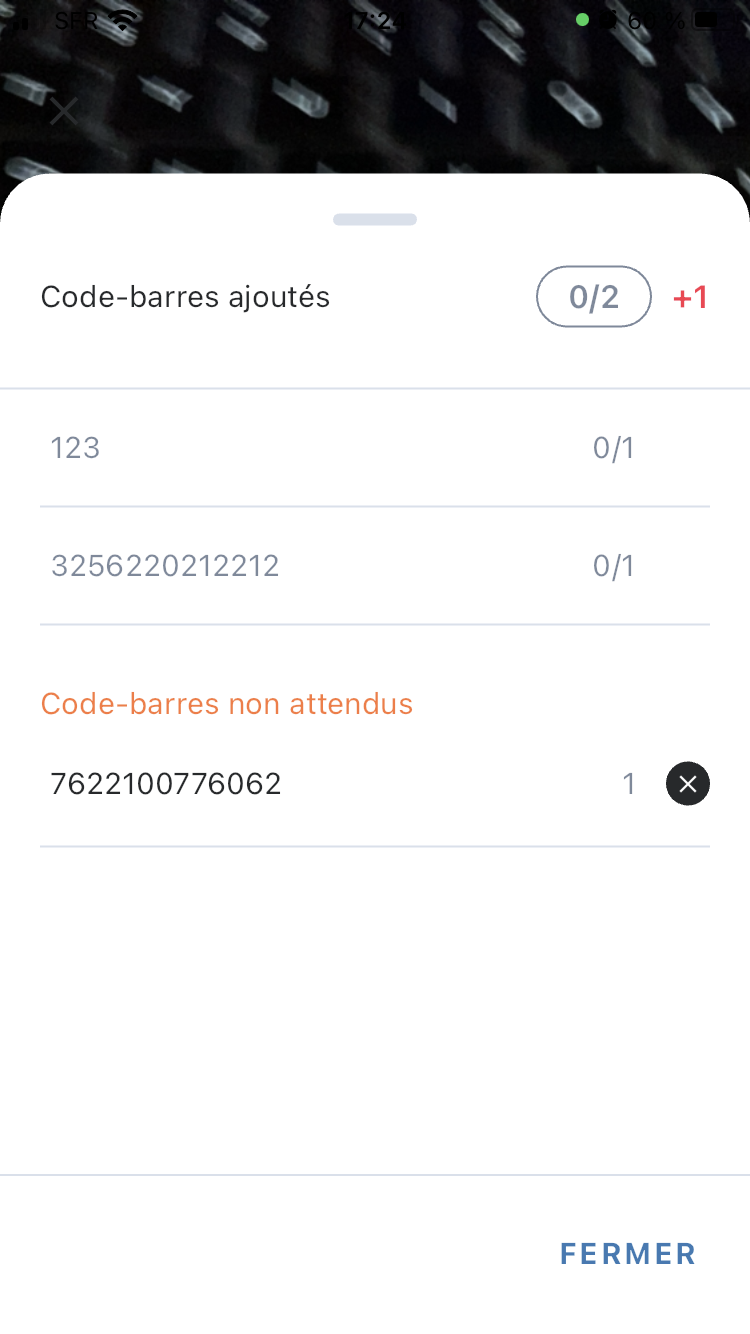
Vous pouvez visualiser depuis l'indicateur le nombre de codes barres scannés. Si vous glissez la fenêtre vers le haut :
- vous visualiserez les numéros de série des codes barres ajoutés,
- vous pourrez identifier si un même code barre a été scanné plusieurs fois,
- vous pourrez supprimer les codes barres scannés au clic sur la croix.
Sur des code barres attendus d'être scannés, si leurs colis respectifs rencontrent un problème, l'utilisateur peut terminer son action de scan et déclarer à son superviseur le problème rencontré.
Le scan supporte les formats suivants :
|
|
Codes barres attendus
Sur une mission, vous pouvez identifier les codes barres attendus que votre responsable aura paramétré depuis son outil de planification de tournées.
Si vous scannez le code barre associé à celui qui est attendu, vous remarquerez une petite coche confirmant que le code barre attendu et scanné, est valide.
Si vous scannez un code barre qui n'est pas associé à ceux attendus, une popin de confirmation s'affichera.
Vous pourrez soit "abandonner" afin que votre scan de code barre soit supprimé, ou le "garder" si vous souhaitez le conserver. Dans ce dernier cas, le code barre non attendu sera affiché dans un menu.
Filtres de mission
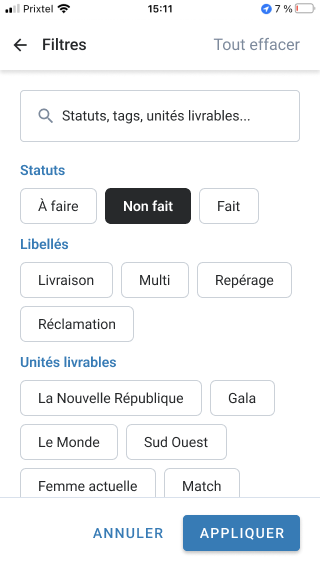
Les filtres sont accessibles directement depuis la page listant les missions d'une tournée.
La page présente une barre de recherche ainsi que l'ensemble des caractéristiques propres aux missions de la tournée que doit réaliser l'utilisateur :
- les statuts,
- les libellés,
- et les unités livrables.
Lorsque l'utilisateur commence à taper dans la barre de recherche, la page filtre les statuts, les libellés et les unités livrables en concordance avec la recherche de l'utilisateur.
L'utilisateur peut également utiliser les filtres fonctionnant comme des boutons, et activant le filtre au besoin.
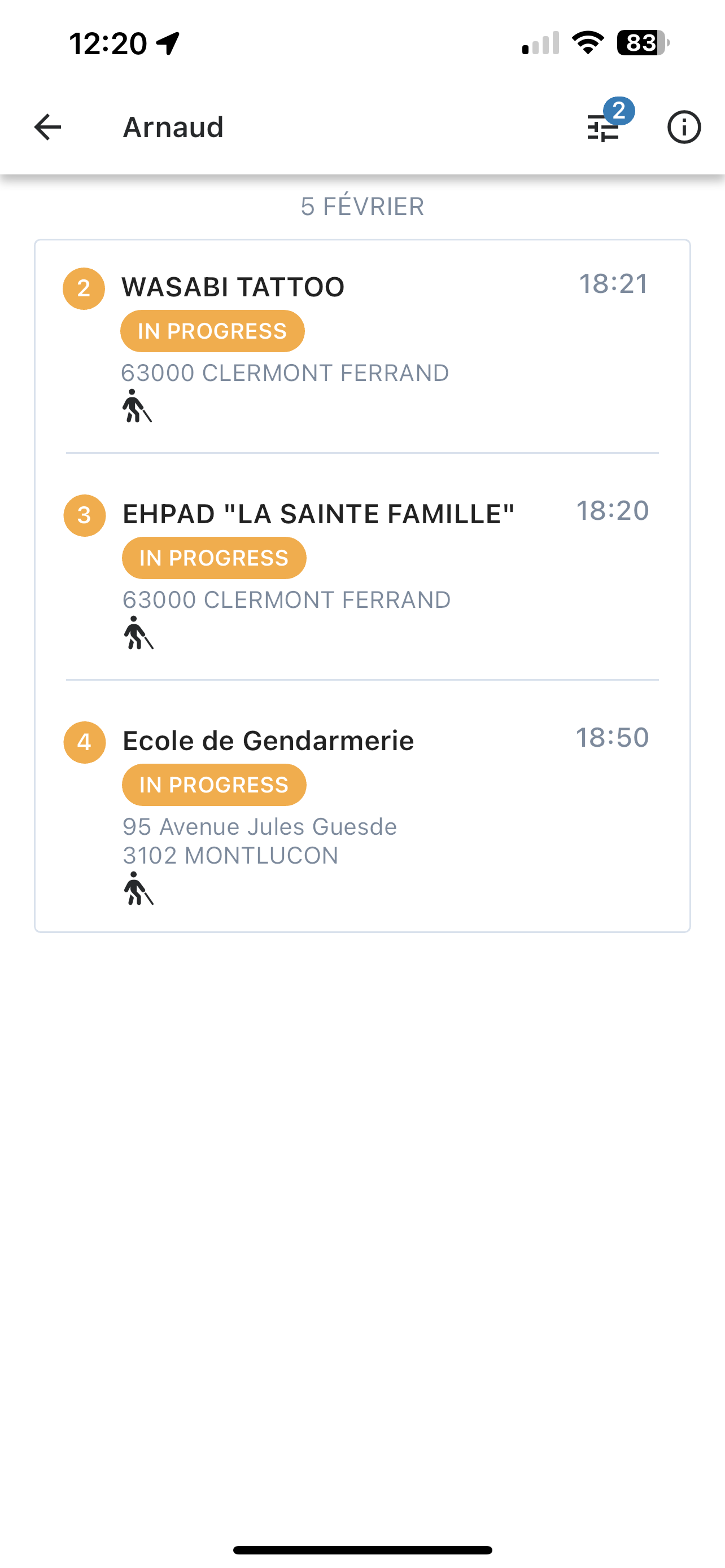
Au clic sur "Appliquer", l'application mobile affichera les résultats des filtres sélectionnés. Par ailleurs, l'utilisateur a l'indication au travers d'une pastille, du nombre de filtres sélectionnés.
Enfin, l'utilisateur peut accéder aux détails de ses missions filtrées par la suite. Il peut interagir avec les différentes fonctionnalités disponibles depuis la page de détails mission en restant dans ce contexte de missions filtrées.
Pré-requis d'une mission (POD)
Le paramétrage de pièces justificatives obligatoires à renseigner au statut d'une mission peut être configuré.
Les photos, signatures, commentaire, formulaires ou scans peuvent être mise en place afin d'obliger l'utilisateur à apporter ces éléments afin de justifier la mise à jour d'un statut. Sans les apports de ces éléments demandés, le statut de la mission restera au statut précédent.
Le paramétrage peut être configuré selon le besoin de 1 jusqu'à 5 preuves maximum. Si plus d'une pièce justificative est paramétré, l'utilisateur devra obligatoirement remplir les pièces d'une preuve pour pouvoir passer au prochain.
Gestion des chargements
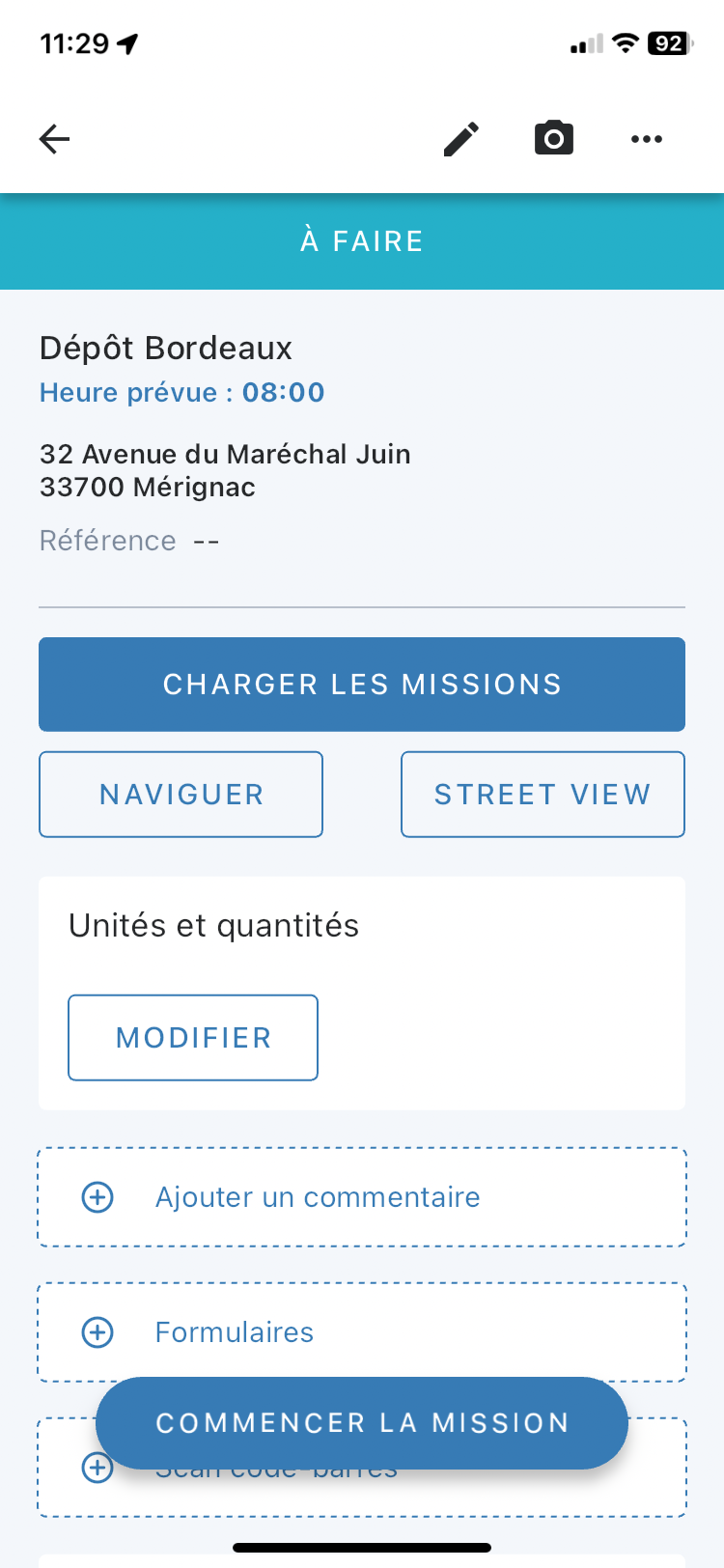
A l'activation de la configuration de gestion de chargement, l'utilisateur peut retrouver depuis la page de dépôt de départ, le bouton "Charger les missions".
Au clic sur ce bouton, on bascule sur la page de gestion de chargement de toutes les missions qui constituent la tournée.
L'utilisateur peut retourner sur la page de chargement autant de fois qu'il le souhaite selon son besoin.
Somme des quantités déclarées
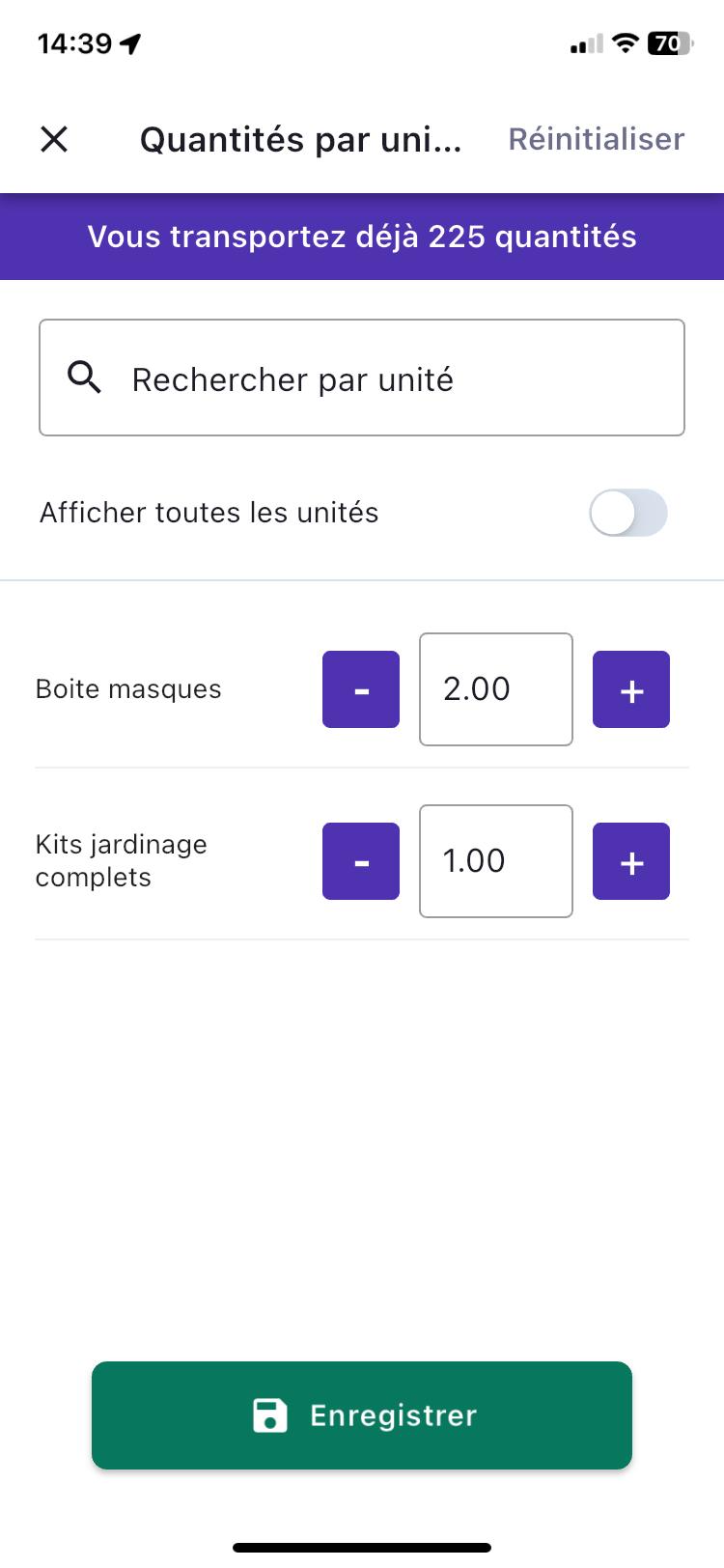
Depuis la page de détails d'une mission, au clic sur "Modifier" sur le widget "Unités et quantités", on accède à la page d'édition.
Sur cette dernière, on peut visualiser la somme totale des quantités transportées dans son camion afin de veiller à la limite de sa capacité.
La somme totale transportez se met à jour automatiquement pour toutes modifications de quantités apportées sur sa mission après avoir cliqué sur le bouton en bas "Enregistrer".
Applications de navigation
Pour plus de simplicité pour les utilisateurs, Mapo Driver créait une dynamique avec les applications de navigation les plus courantes.
Au clic sur "Naviguer", selon le type de téléphone utilisé (Android ou Apple) et les applications de navigation téléchargées dans le téléphone, Mapo Driver va proposer ces dernières.
Au clic sur une de ses apps, l'utilisateur est redirigé automatiquement sur celle cliquée, et son itinéraire sera automatiquement calculé depuis les coordonnées gps de l'adresse de sa mission.
On recense actuellement l'ensemble des applications de navigation suivantes : google, googleGo, amap, baidu, waze, yandexMaps, yandexNavi, citymapper, mapswithme, osmand, osmandplus, doubleGis, tencent, here, petal, tomtomgo, roadlords et Nav XL.
Enfin, nous nous sommes appuyés sur le partenaire Nav XL pour permettre à l'utilisateur de profiter des services d'une navigation spécialisée sur le Poids Lourds.
Personnalisation des fonctionnalités
1. Objectif
Permettre au chauffeur de personnaliser l’affichage de sa page “Mission Details” via des toggles simples.
Le chauffeur doit pouvoir : activer, désactiver et adapter.
Les widgets et fonctionnalités à son quotidien métier.
2. Scope
⚠️ Focus strictement limité à la page “Mission Details”.
Aucune personnalisation ne concerne :
Liste des missions
Liste des tournées
Autres pages
3. Logique hiérarchique des paramètres
Règle fondamentale :
Le paramétrage au compte client prend toujours le dessus sur le paramétrage Chauffeur.
Si une fonctionnalité est activée ou imposée côté compte client :
Le chauffeur ne la voit pas dans ses options.
Il ne peut pas la désactiver.
Elle est obligatoire.
4. Fonctionnalités activables / désactivables
Le chauffeur peut switch ON / OFF les éléments suivants :
Itinéraire / Navigation
Street View
Carte
Unités et quantités
Signature (si aucun prérequis obligatoire)
Photo (si aucun prérequis obligatoire)
Commentaire (si aucun prérequis obligatoire)
Scan libre-service (si aucun prérequis obligatoire)
Relevé de position
⚠️ Si un élément est requis par un workflow ou un prérequis, il devient non modifiable.
5. Bloc obligatoire (non personnalisable)
Certains éléments sont toujours affichés et ne peuvent jamais être masqués :
Heure prévue (ETA) (si existante)
Nom de tournée
Adresse de destination
Créneau horaire
Référence de destination
Commentaire planificateur (si existant)
Appel client (si existant)
Informations complémentaires (si existantes)
Tags (si existants)
Ce bloc constitue le socle informationnel minimal.
6. Widgets imposés par la base de données
Certains widgets sont activés côté base de données.
S’ils sont actifs :
Ils s’affichent obligatoirement.
Ils n’apparaissent pas dans le menu de personnalisation.
Liste :
Tags
Quantités
Commentaires
Formulaires
Scan code-barres
CTA prérequis / statuts
Libellés
Quantités
Le chauffeur ne peut pas interagir avec ces paramètres.
7. Sauvegarde
Lorsque le chauffeur clique sur “Enregistrer” :
Mapo Driver sauvegarde les toggles activés / désactivés.
La configuration est persistée.
La page “Mission Details” reflète immédiatement la personnalisation.
Si le chauffeur quitte sans enregistrer :
Aucun changement n’est appliqué.
Ré-organisation manuelle des missions de la tournée
Les chauffeurs expriment une forte insatisfaction concernant l’ordre des livraisons.
Motifs principaux :
Non prise en compte des impératifs clients
Horaires d’ouverture réels non respectés
Contraintes terrain ignorées
Optimisation théorique déconnectée du quotidien
1. Scope
Les contextes opérationnels ci-dessous ne sont pas concernés (exclusion initiale) :
Pickup & Delivery
Planifications hebdomadaires
2. Accès à la fonctionnalité
Le chauffeur accède au bouton "Réorganiser", visible depuis la liste des missions.
3. Conditions d’accès – Gestion des filtres
⚠️ Si des filtres sont actifs sur les missions :
Une popup s’affiche "Vous devez désactiver le(s) filtre(s) sur vos missions pour pouvoir les réorganiser."
La réorganisation est bloquée.
Si tous les filtres sont désactivés : la réorganisation est autorisée.
La logique est simple : impossible de réordonner une liste partiellement affichée.
4. Première utilisation
Au premier clic sur "Réorganiser" (si aucun filtre actif) :
Une popup explicative s’affiche.
Elle explique comment utiliser le drag & drop.
Aux clics suivants la popup ne s’affiche plus.
5. Mode édition
Une fois activé :
Le chauffeur voit le drag & drop sur la liste mobile.
Il peut déplacer les missions.
Il peut effectuer plusieurs réordonnancements successifs.
Tant qu’il n’a pas cliqué sur "Enregistrer" il reste en mode édition.
6. Sauvegarde
Si le chauffeur clique sur "Enregistrer" :
Mapo Driver sauvegarde le nouvel ordre.
Les missions sont réordonnées définitivement.
Les changements sont transmis aux outils back-office.
Si le chauffeur clique sur "Annuler" :
Tous les changements sont annulés.
Il est redirigé vers la liste des missions de la tournée.
Aucun ordre modifié n’est conservé.
7. Impacts techniques
Chaque ré-ordonnancement provoque :
Mise à jour de la carte de la tournée
Recalcul de tous les ETA
Mise à jour des time windows (ouvert / fermé)
Synchronisation vers Mapo Planner
Le nouvel ordre est envoyé à Mapo Planner afin que :
Celui-ci matérialise la modification dans le tableau de bord de suivi
Le suivi de tournée reste ISO avec l’app mobile
8. Gestion des time windows
Les ouvertures / fermetures des créneaux sont recalculées si la mission passe dans ou hors du créneau.
Le ré-ordonnancement impacte donc :
ETA
Disponibilité
Validité temporelle