Authentification
L'utilisateur peut faciliter l'accès à son compte Mapo Driver en :
- renseignant son adresse email et son mot de passe,
- cochant la case "Rester connecté".
Dans un laps de 3 jours, si l'utilisateur souhaite accéder à l'application Mapo Driver, un simple clic lui suffira pour se connecter automatiquement à son compte à avoir remplir son email et mot de passe s'il a bien coché la case "Rester connecté". Par ailleurs, il aura une aide au remplissage de son email et mot de passe afin de lui éviter de rédiger toute son adresse et son mot de passe.
En revanche, si l'utilisateur ne coche pas cette case, il ne sera pas reconnecté automatiquement le lendemain, et devra renseigner manuellement adresse et mot de passe pour accéder à son compte.
Evaluation de Mapo Driver
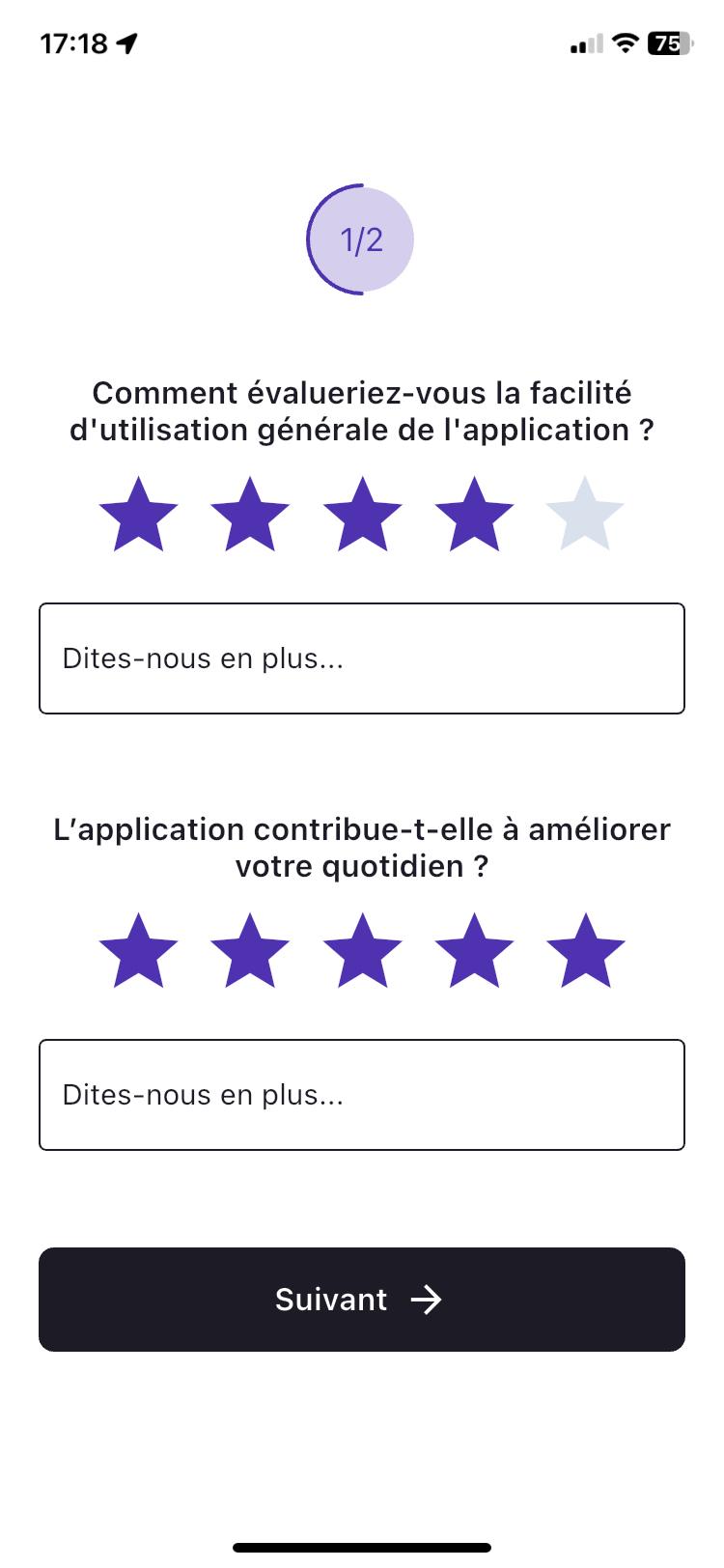
Afin d'avoir des retours des utilisateurs de l'application mobile, et pouvoir mieux répondre aux problèmes et améliorer l'expérience d'utilisation, nous affichons une popup de notation :
- après la fin de la réalisation de la première tournée i.e au statut final de la dernière mission de la tournée,
- s'il ne répond pas, la popup est ré-affichée 3 mois plus tard.
Activation de la géolocalisation
Lors du téléchargement ou de la mise à jour de l'application mobile, l'utilisateur visualise un parcours de sensibilisation et d'accompagnement dans l'activation de sa géolocalisation.
L'activation ou la désactivation des détails liés à la géolocalisation pourront être visibles et administrables depuis les paramètres dans le menu.
Ce parcours est déclenché à la connexion de l'utilisateur, et les configurations se répercuteront sur les fonctionnalités :
- de suivi de l'utilisateur dans le dashboard de Mapo Planner,
- de relevé de position à la demande de l'utilisateur.
Configuration du blocage de l'utilisation Mapo Driver
1. Objectif
Empêcher toute utilisation de l’application tant que la géolocalisation n’est pas activée en mode :
“Toujours autorisée” sur Android
“Toujours” sur iOS
But principal :
Garantir un tracking fiable des missions et éviter toute perte de données.
2. Contexte
Le bon fonctionnement de Mapo Driver repose sur :
La remontée de position en continu
Le suivi en temps réel des tournées
La cohérence des statuts géolocalisés
L’intégrité des données envoyées aux outils back-office
Sans géolocalisation active :
Le tracking est dégradé ou inexistant
Les ETA sont faussés
Le geofencing ne fonctionne pas
Les preuves de passage peuvent être invalidées
Le suivi back-office devient inexact
3. Activation
La fonctionnalité est contrôlée via un Feature Flag au niveau du compte.
Si le flag est activé :
Le blocage devient obligatoire pour tous les chauffeurs liés au compte.
Si le flag n’est pas activé :
Aucun blocage automatique.
4. Règle principale
Tant que la géolocalisation n’est pas :
Activée
En mode “Toujours autorisée”
L’application est bloquée.
Aucun écran métier n’est accessible.
5. Comportement utilisateur
5.1 Blocage
À l’ouverture de l’application, si la géolocalisation est :
Désactivée
Activée uniquement “Lors de l’utilisation”
Refusée
Limitée
Alors :
L’utilisateur est redirigé vers un écran de blocage dédié.
Aucun accès aux missions.
Aucun accès aux fonctionnalités.
5.2 Écran de blocage
L’écran :
Explique pourquoi la géolocalisation est obligatoire.
Indique clairement le mode requis (“Toujours autorisée”).
Propose un lien direct vers les paramètres système.
6. Déblocage automatique
Si l’utilisateur :
Ouvre les paramètres système
Active la géolocalisation en mode “Toujours”
Alors :
L’application détecte la modification.
Le blocage disparaît automatiquement.
L’utilisateur revient à l’écran initial.
Aucun redémarrage requis.
Paramètres
Les paramètres sont accessibles depuis le menu en haut à gauche.
Ici, vous allez pouvoir configurer différents états de service du fonctionnement de notre application mobile.
.
.
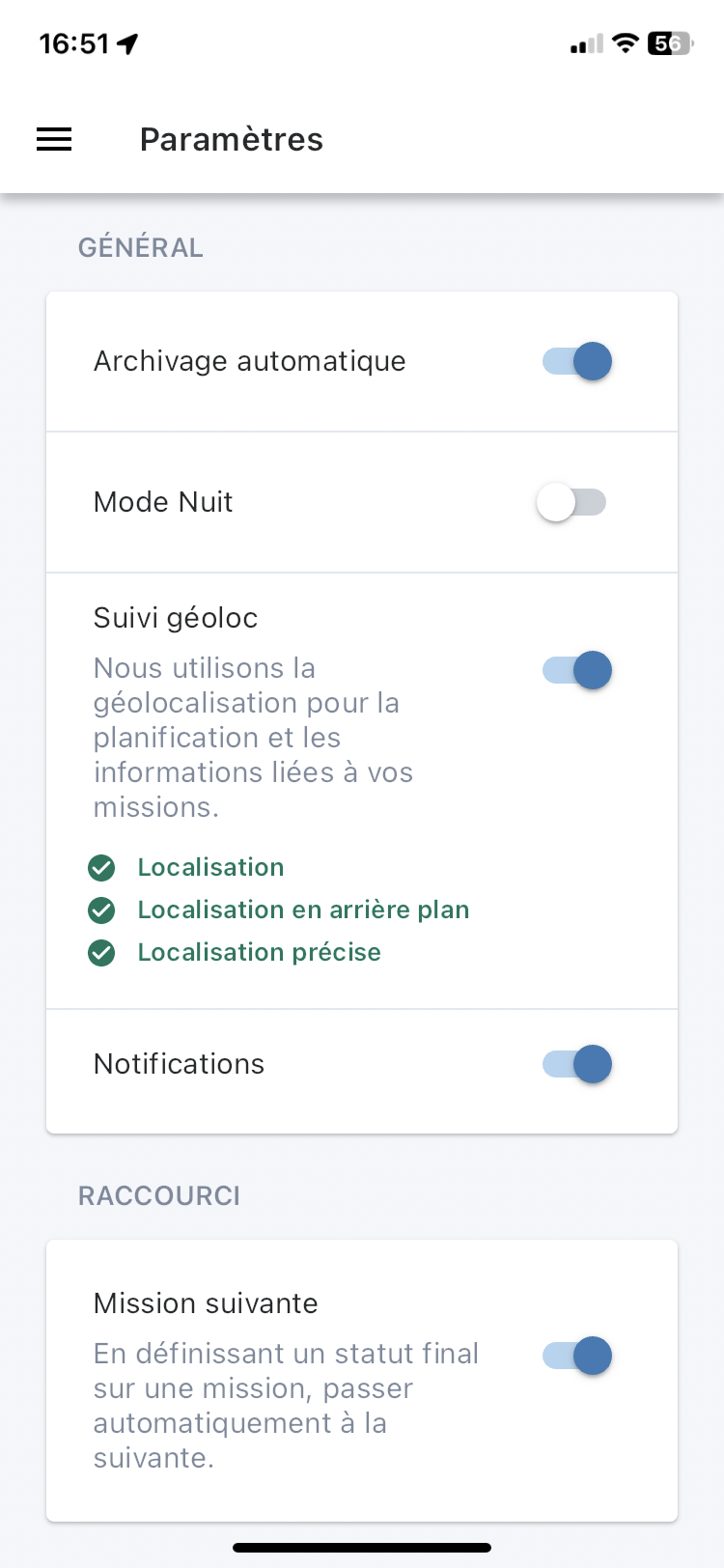
Utiliser le toggle pour activer ou désactiver chaque paramètre :
- archivage automatique : lorsque le statut de la dernière mission de la tournée passe à "Terminé", nous archivons automatiquement la tournée,
- mode nuit : vous pourrez économiser la batterie de votre appareil et visualiser plus facilement lorsque l'éclairage est faible,
- géolocalisation : celle-ci est utilisée pour permettre au planificateur de suivre la réalisation de la tournée depuis le portail public, et au chauffeur de relever sa position.
- mission suivante : lorsqu'une mission est terminée, nous basculons automatiquement le chauffeur sur la mission suivante.
- application de navigation : c'est un paramètre permettant de choisir le GPS par défaut.
- taille du texte : l'utilisateur peut régler le zoom, la taille de la police, de Mapo Driver pour l'adapter à sa vue et lui permettre de profiter d'une meilleure lecture.
En faisant défiler la page vers le bas, vous trouverez la mention "A propos" où vous pourrez accéder :
- à notre politique de confidentialité,
- à nos mentions légales et,
- à nos conditions générales d'utilisation.
Le mode hors ligne
En cas de problèmes de connexions ou de synchronisation de l'application mobile, en raison de "zones blanches", de performances du téléphone utilisée, un message s'affichera précisant si l'application mobile est connectée ou non. Lorsque la connexion est retrouvée, un nouveau message s'affichera vous confirmant que la synchronisation a été rétablie.
Lorsque l'application est hors ligne, c'est-à dire sans connexion ou sans possibilité d'être synchronisée avec un outil de planification, l'application mobile fonctionne malgré tout !
Aucune information ne communiquera avec l'outil de planification des tournées mais l'utilisateur peut continuer de réaliser ses tournées.
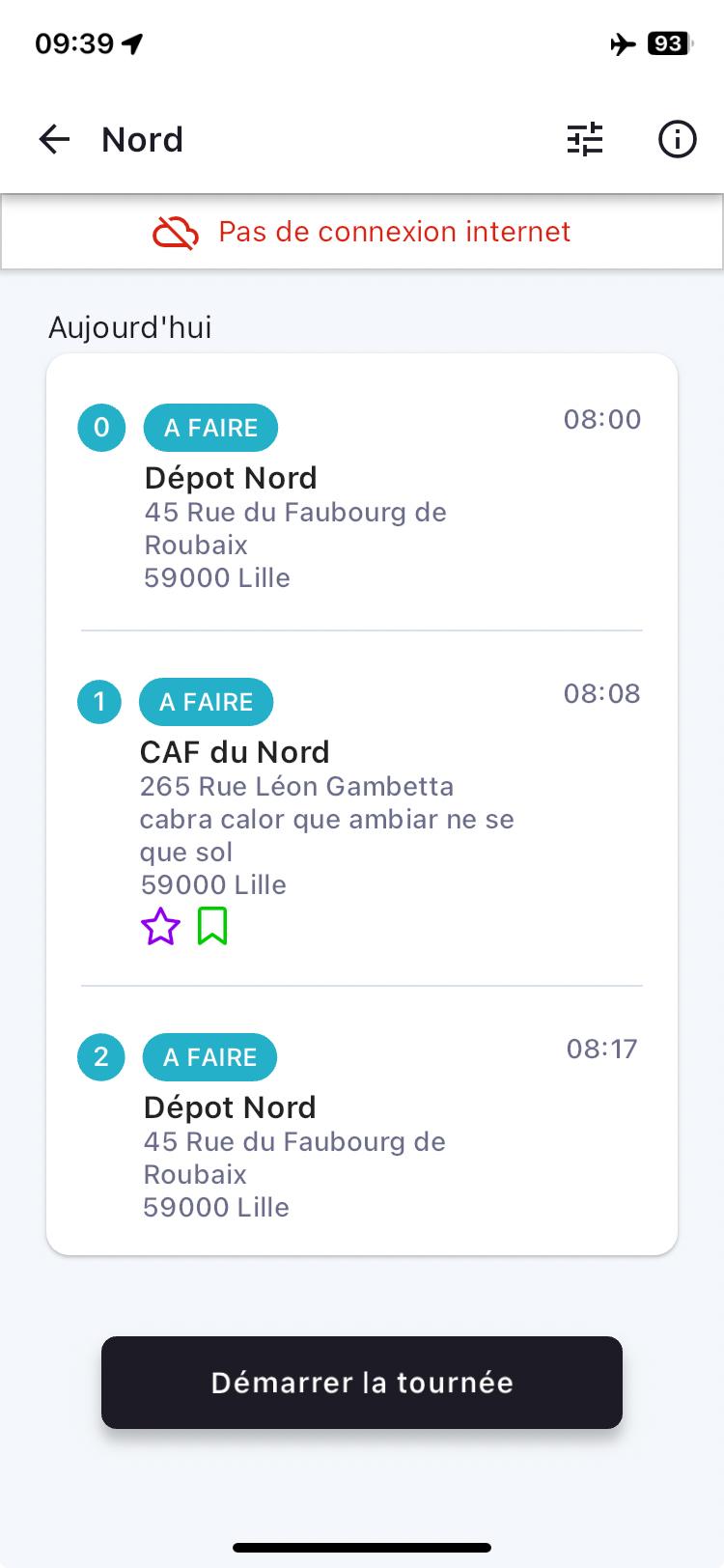
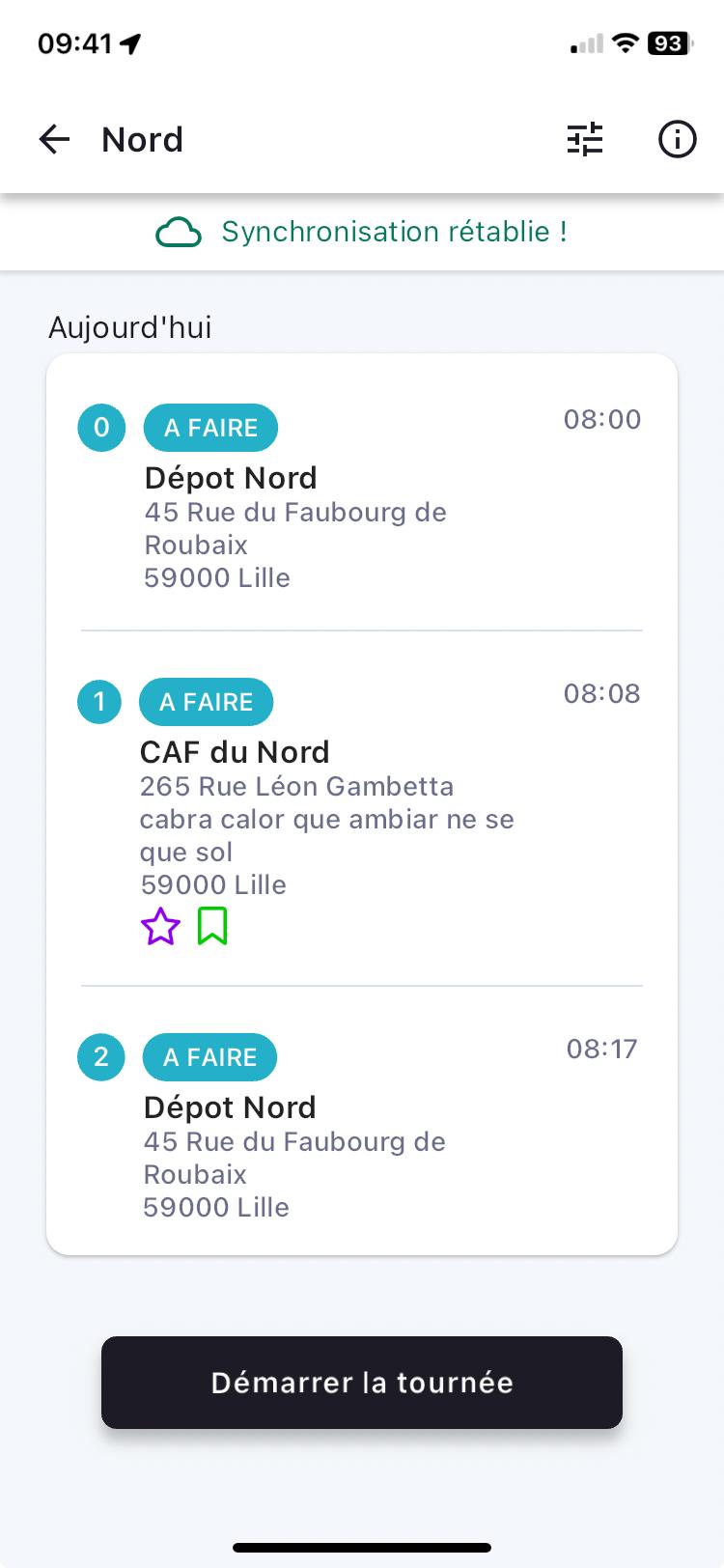
Les informations issues des actions de l'utilisateur dans l'application mobile seront conservées jusqu'à la reconnexion avec un réseau et avec l'outil de planification du transporteur.
Lorsque la connexion est retrouvée, un nouveau message s'affichera vous confirmation que la synchronisation a été rétablie.
Liste des tournées
Une fois connecté, par défaut, vous êtes sur la page présentant les tournées actives. Vous pouvez consulter sur la même page vos tournées actives et archivées.
Actives
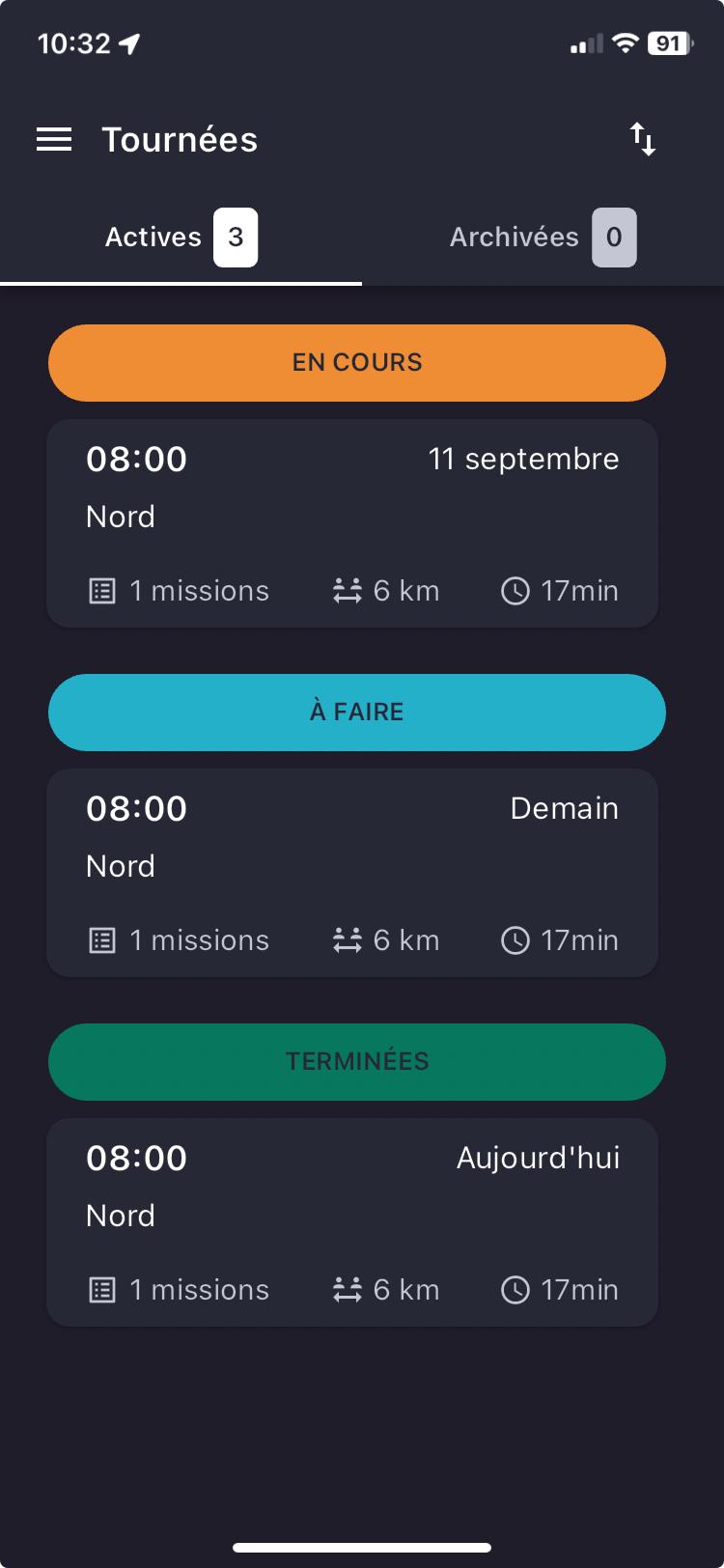
Vous pouvez visualiser l'ensemble des tournées actives et leurs informations respectives sur un seul écran !
Retrouver :
- le statut de la tournée,
- la date de tournée,
- l'heure planifiée de début de tournée,
- le nom de la tournée,
- le nombre de missions dans la tournée,
- la distance totale théorique de la tournée,
- et le temps total théorique de la tournée.
Cliquer sur une tournée pour accéder aux missions et à leurs détails rattachés.
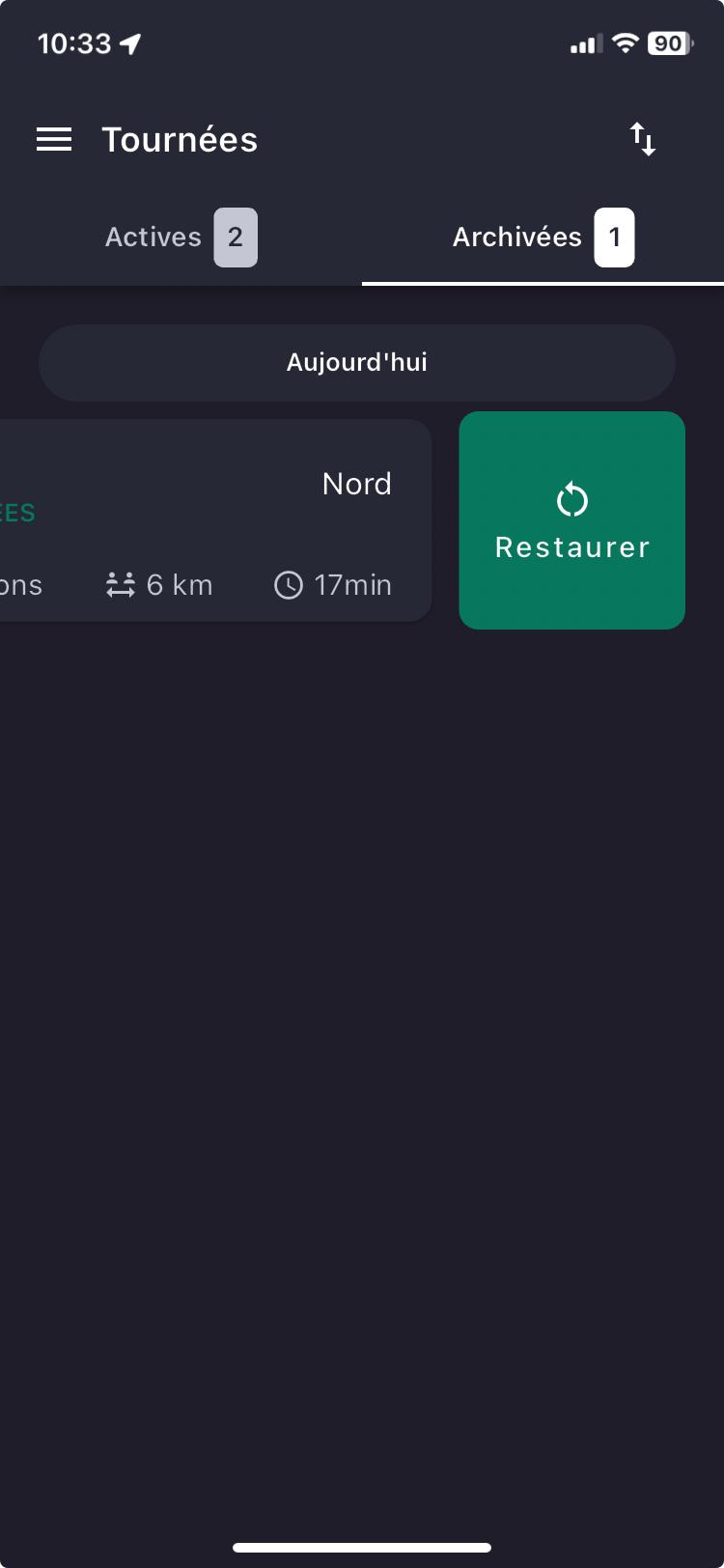
Archivées
Vous pouvez consulter la liste de toutes les tournées qui sont terminées.
Les missions et les détails des tournées archivées ne sont pas consultables. Pour se faire, vous devez restaurer la tournée pour pouvoir accéder aux détails.
Vos tournées archivées sont conservées 15 jours dans l'application mobile. Passé ce délai, celles-ci seront supprimées de l'application mobile.
A votre demande, l'équipe Mapo Driver peut vous configurer :
- une suppression des tournées archivées dans l'application au bout de 24h. Cette solution a été intégrée afin d'éviter de polluer les chauffeurs d'informations obsolètes,
- archiver automatiquement une tournée quand elle est terminée (matérialisée par un statut final)
Tri des tournées
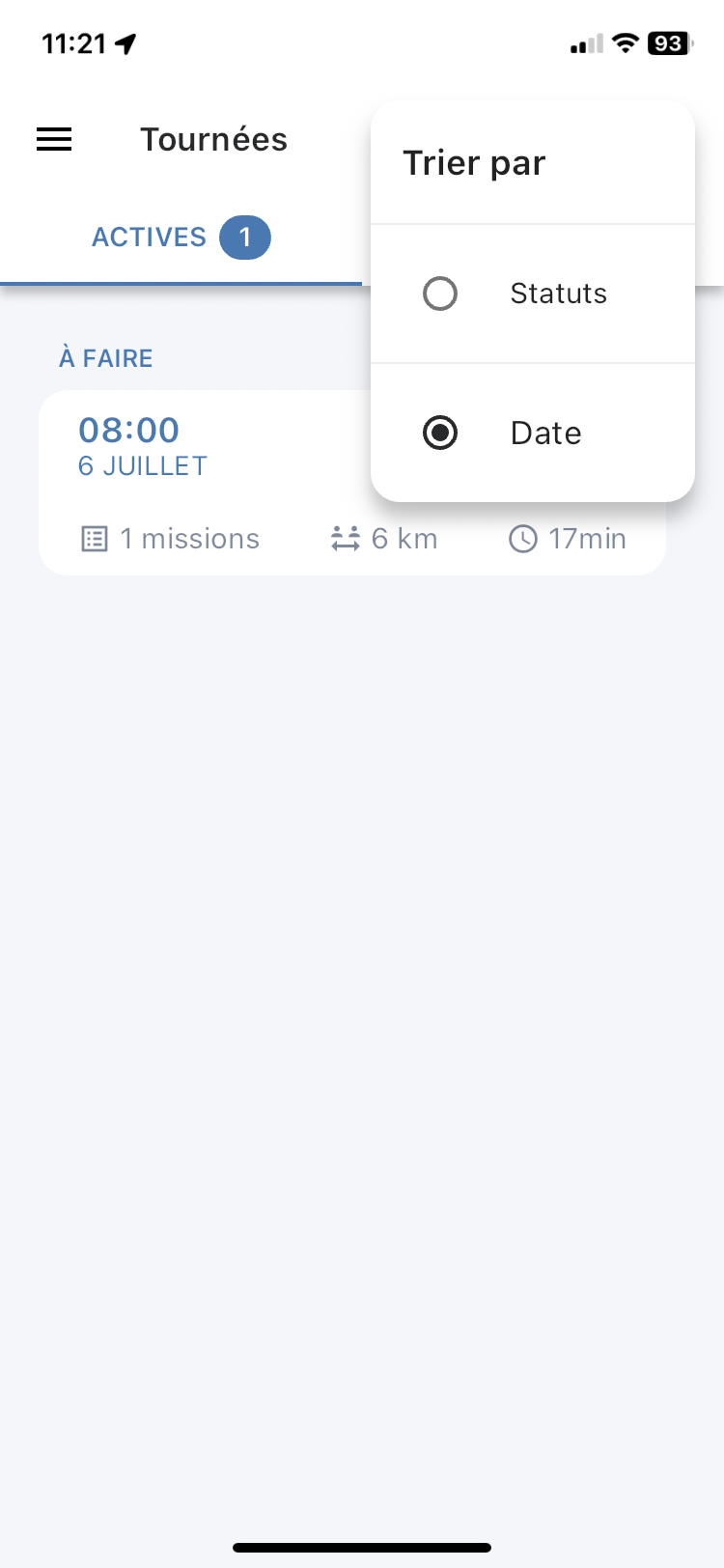
Depuis la liste des tournées, il est possible au clic sur le filtre, de ranger ses tournées soit par statut, soit par date.
Lorsque le tri par statuts est sélectionné, les tournées sont rangées dans l'ordre ci-dessous par date et heure croissante :
- En cours
- A faire
- Terminées
Lorsque le tri par date est sélectionné, les tournées sont rangées dans l'ordre ci-dessous :
- Tri et affichage par ordre croissant, de la date passée à la plus loin dans le temps
- Elles sont rangées de l’heure la plus matinale à la plus tardive
 .
. 
Liste des missions
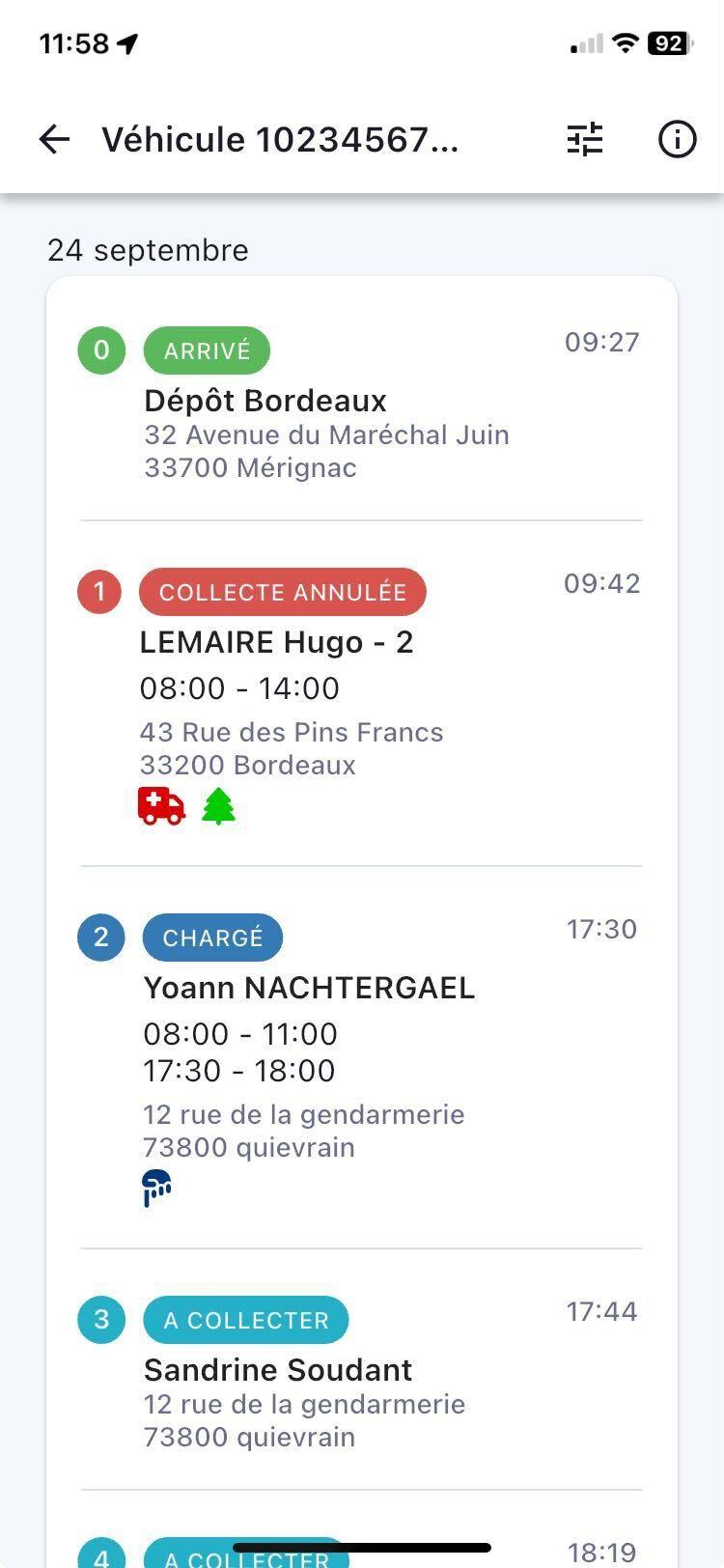
Vous pouvez consulter sur la même page toutes vos missions.
Au même titre que la page des tournées, vous allez pouvoir visualiser l'ensemble de tous les détails de vos missions !
Retrouver :
- le nom de la tournée (ex : "Sud-Ouest"),
- la date de réalisation de vos missions,
- les heures théoriques d'arrivée à destination,
- les statuts de vos différentes missions,
- le nom de chaque mission,
- leurs adresses respectives
- ainsi que les créneaux de livraison si ceux-ci sont renseignés.
Résumé de tournée
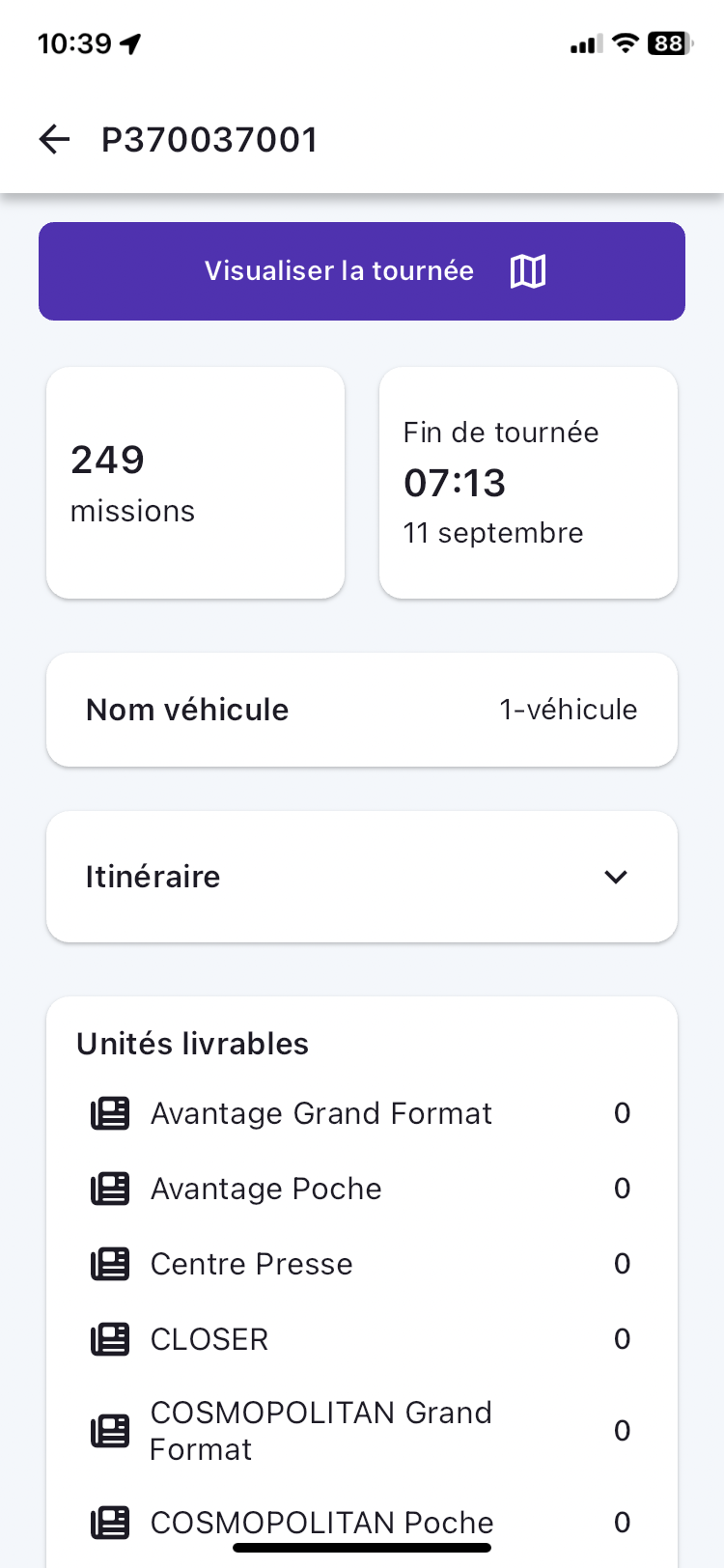
Dans un contexte d'anticipation et de préparation de ses tournées, le résumé de tournée présente les informations essentielles de :
- nombre de missions dans une tournée,
- le listing des villes où les livraisons sont programmées,
- la date de fin de la tournée,
- et l'heure de fin de la tournée.
Ces informations sont affichées dans une pop-in :
- à partir de l'écran listant les missions d'une tournée assignée,
- et au premier clic de l'utilisateur sur une tournée assignée.
Tout en haut de la page de résumé de tournée, un bouton est disponible qui au clic, et affiche un fond de carte :
- les points de livraison des missions qui constituent la tournée,
- la numérotation des missions dans l'ordre chronologique de planification,
- la gestion des clusters des points au zoom et au dézoom,
- depuis un fond de carte à dimension internationale,
- avec les modes dark et light,
- et gérant le cas d'usage de non connexion et de non réseau
Notifications
Tournée
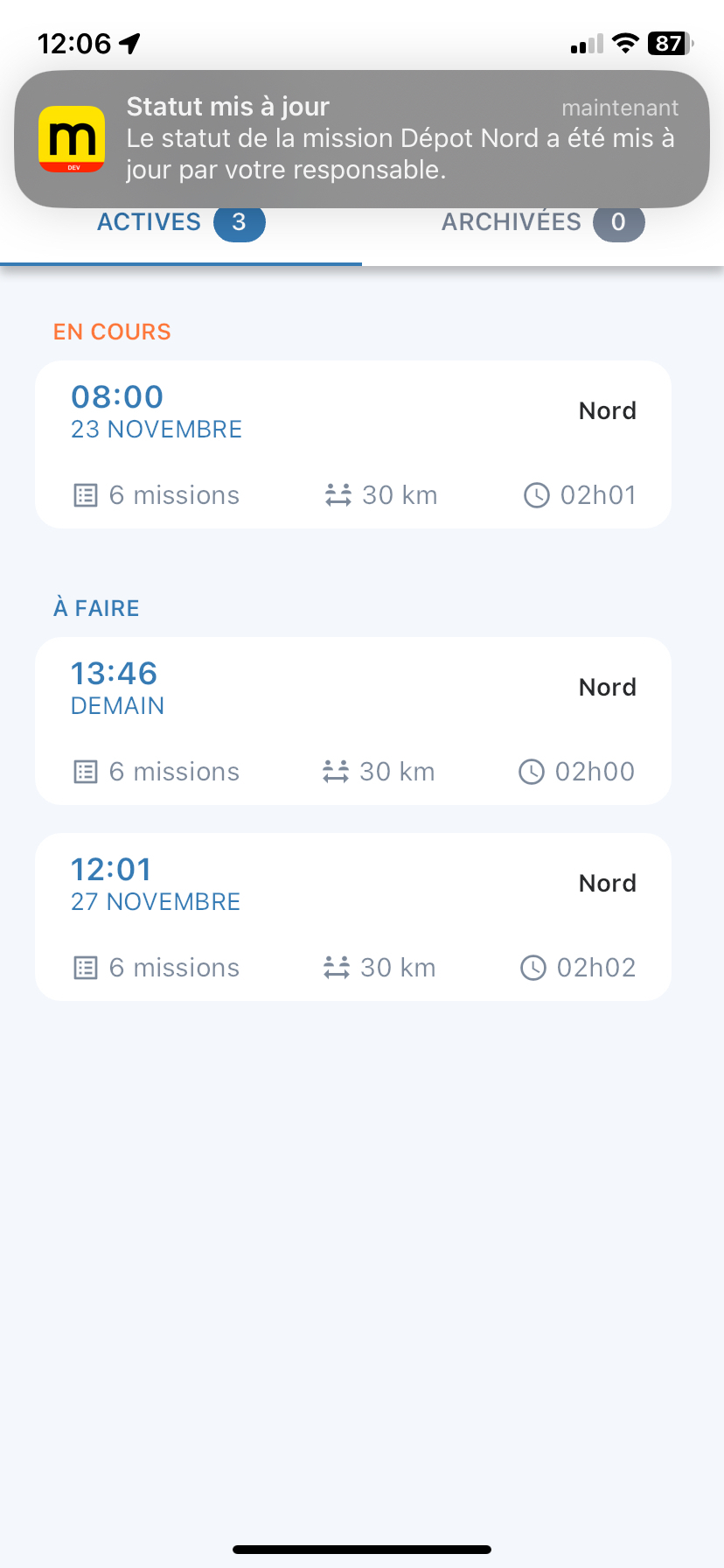
Si l'utilisateur a accepté de recevoir des notifications dans l'application mobile, il pourra recevoir deux types de notifications :
- les modifications de tournées,
- et le changement de statut de mission.
Les chauffeurs sont notifiés lors de toute modification d'un élément de leur tournée par leur responsable :
- mission,
- libellés,
- horaires,
- noms,
- unités livrables, etc.
Ces notifications sont réceptionnées par l'application mobile lorsque cette dernière est ouverte. L'utilisateur pourra visualiser une notification dite "push" sinon, les consulter depuis le menu "Notifications".
Pour toute mise à jour de statut d'une mission par le planificateur, le chauffeur sera notifié. Il ne pourra plus modifier le statut après coup.
Attention au mode utilisé sur le smartphone, celui-ci peut mettre en sourdine les notifications de l'application mobile.
Version de Mapo Driver
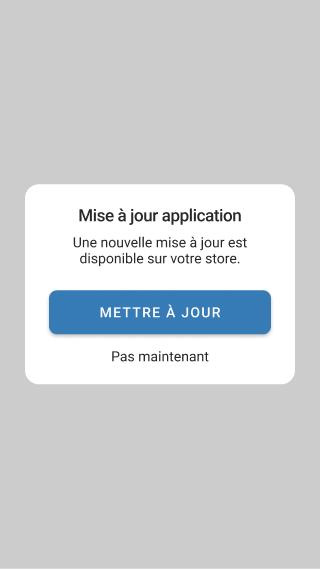
Si l'utilisateur se connecte à l'application mobile, et qu'elle détecte que la version utilisée n'est pas à jour en comparaison de celle disponible sur les stores iOS et GooglePlay, une popin s'affichera à l'utilisateur l'incitant à la mettre à jour ou à réaliser cette mise à jour plus tard.
Cette popin de notification lui sera affichée une fois par jour jusqu'à ce qu'il mette à jour son application.
Géolocalisation
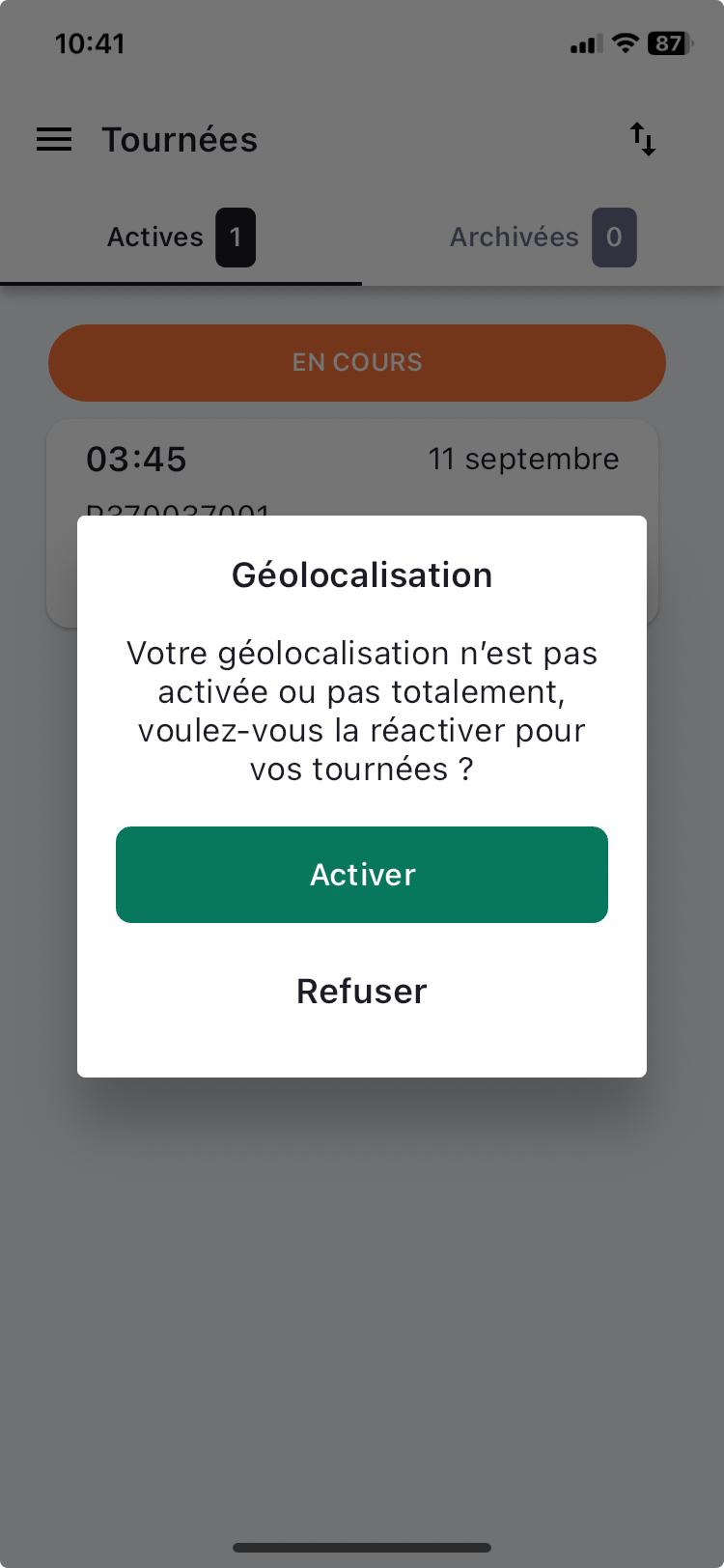
A la connexion de l'utilisateur, si mes permissions et mes autorisations liées à la géolocalisation sont désactivées, une popin s'affiche afin d'alerter l'utilisateur.
A la connexion, une détection est entreprise pour identifier :
- si l’accès à la localisation est activé dans les paramètres du téléphone,
- si l’autorisation d’accès à la position est activée pour l’app Mapo Driver,
- et si l’autorisation d’accès à la position est précise pour l’app Mapo Driver
La popin s'affiche 1 fois par jour tant que la géolocalisation n'est pas activée totalement.
Cartographie des missions
La cartographie de Mapo Driver affichant les missions d'une tournée se fournit chez Open Street Map (contributeur Open Source).
La carte est accessible depuis le résumé de tournée (bouton d'information représenté par un "i") depuis l'écran listant les missions, ainsi que depuis l'écran présentant les détails d'une mission.
La carte affiche tous les points (markers) d'une tournée. A ces markers un statut de mission est rattaché et se met à jour selon les actions du chauffeur.
On peut également retrouver un tracé (polyline) entre chacun de ces points. Au clic sur un de ces derniers, le chauffeur pourra visualiser :
- le statut,
- le nom du client,
- l'adresse postale de la mission,
- on peut cliquer sur "Détails mission" pour re-basculer sur la page de détails mission,
- et visualiser les unités et quantités transportés sur la mission.
Au clic sur "Détails mission", l'utilisateur sera redirigé sur le détail de la mission. Ainsi il peut rebondir sur le lien pré-établi entre carte et détails mission.
Toute modification d'une tournée en cours apportée par le responsable engendra une mise à jour de la cartographie.
Enfin, le repère du camion représente le chauffeur qui a activé sa géolocalisation dans Mapo Driver. Ce repère suit le chauffeur lorsque la carte reste ouverte. Cet affichage doit lui permettre de mieux s'approprier selon sa position, les missions qu'il doit réaliser.
.
Visualisation des routes interdites aux poids-lourds (PL)
1. Contexte
Plusieurs problèmes ont été soulevés concernant l'exploitation des véhicules poids-lourds :
Les routes interdites aux PL ne sont pas toujours visibles.
Les restrictions peuvent varier selon la zone.
-
Les erreurs d’itinéraire peuvent entraîner :
Amendes
Retards
Manœuvres complexes
Risques sécurité
L’application standard ne suffit pas dans ces contextes spécifiques.
2. Activation de la fonctionnalité
La fonctionnalité est :
Activable au niveau du compte
Disponible uniquement pour les clients utilisant des poids-lourds.
Si la configuration est activée :
Les chauffeurs de ce compte y ont accès.
Elle n’est pas visible pour les autres.
3. Fonctionnement général
Une fois activée, le chauffeur peut :
Visualiser le tracé de sa tournée.
Afficher les routes interdites aux PL dans un rayon défini.
4. Interface côté chauffeur
Sur la carte de la tournée :
Le tracé des missions est visible.
Un bouton (CTA) permet d’activer l’affichage des restrictions PL.
Lorsque le CTA est activé :
Les routes interdites aux PL apparaissent visuellement.
Elles sont différenciées par des pointillés rouges
Le chauffeur peut :
Activer l’affichage
Désactiver l’affichage
Ce n’est pas imposé par défaut, mais disponible à la demande.
5. Rayon d’affichage
Les routes interdites sont affichées :
Dans un certain rayon autour de la tournée.
Cela permet :
De ne pas surcharger la carte.
De rester focalisé sur la zone opérationnelle.
6. Source des données
Les itinéraires interdits aux poids-lourds sont récupérés via : OSRM (Open Source Routing Machine).
OSRM est un moteur de routage open source permettant :
Le calcul d’itinéraires
L’intégration de données cartographiques
La prise en compte de contraintes spécifiques
Les restrictions PL sont donc issues de données cartographiques intégrées à OSRM.
Sondage
Mapo Driver veille à ce que son utilisation soit la plus adaptée constamment au quotidien des chauffeurs.
C'est la raison pour laquelle, que sur une récurrence quasi trimestrielle, nous présentons des questions afin de recenser et analyser les avis, et améliorer continuellement l'application mobile.
Accessible depuis le menu de l'application mobile "Donnez votre avis", ce sondage se constitue de courtes questions avec un système de notation en étoile. En complément, il y a la possibilité de laisser un avis pour compléter la note attribuée.
Une pastille rouge s'affiche dans le menu tant que l'utilisateur ne répond pas aux questions. S'il y répond, la pastille disparaîtra jusqu'au prochain questionnaire élaboré.