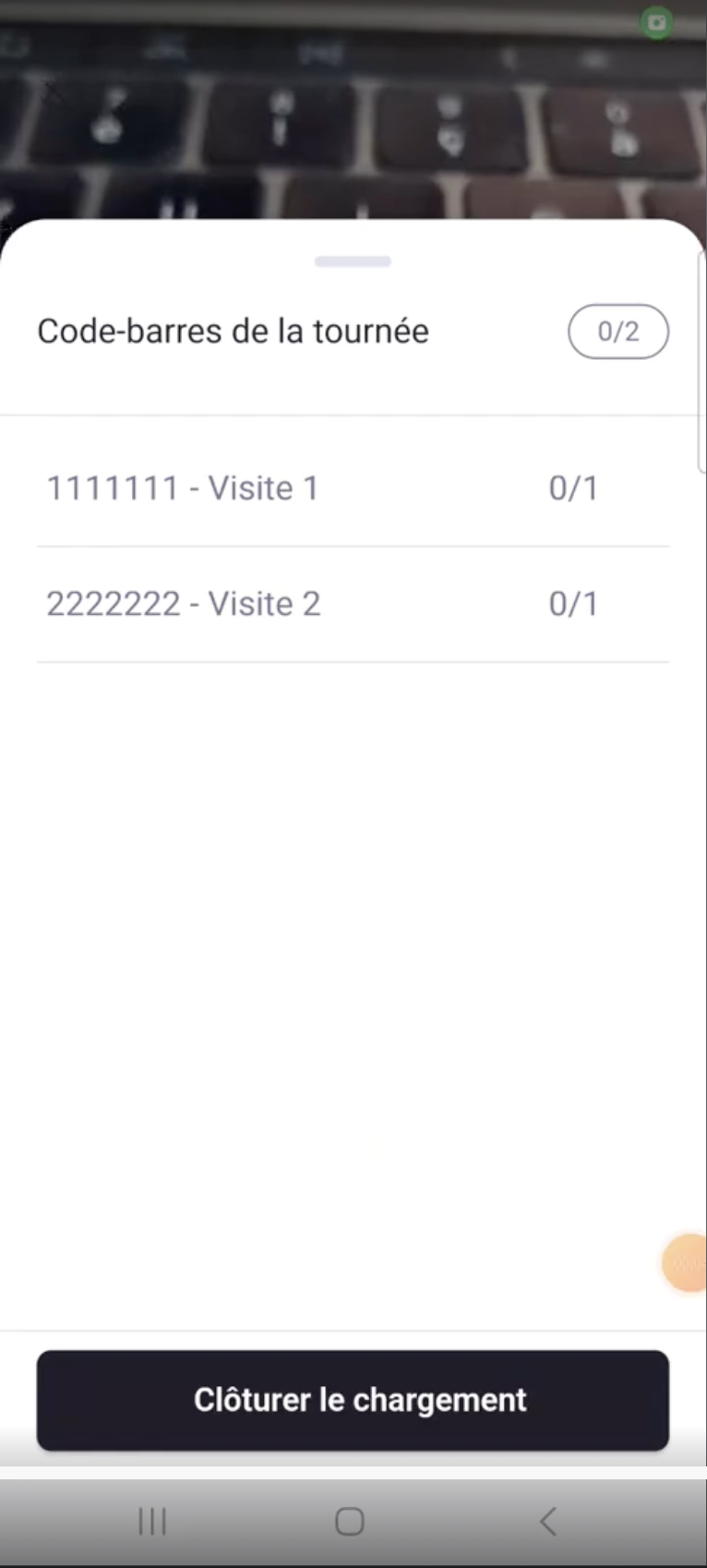
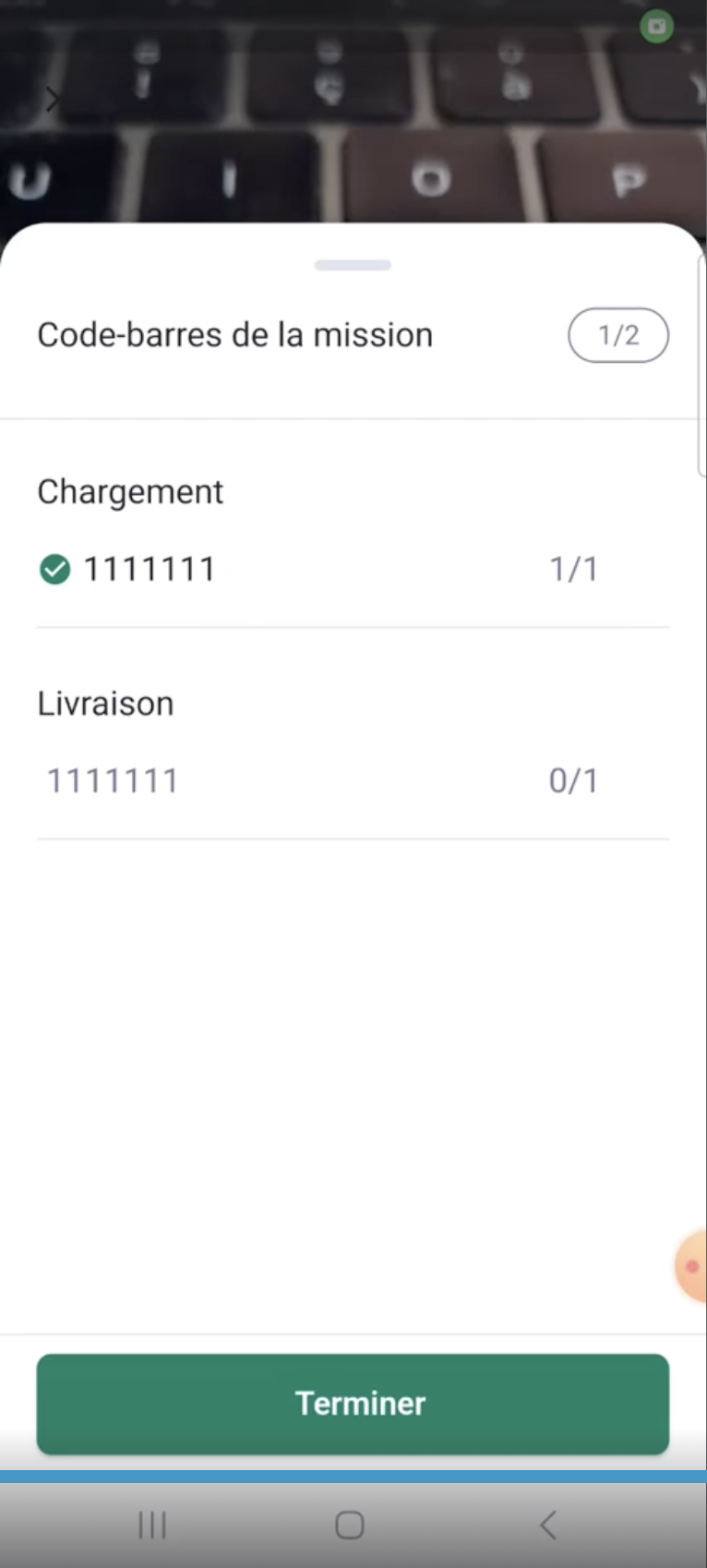
La solución de recogida masiva se ha desarrollado para responder a los problemas de tiempo invertido, recogida unitaria, baja eficiencia en la carga y, finalmente, la falta de control durante la carga y entre la carga y la entrega.
Configuración
La recogida masiva es una solución que no está disponible por defecto en Mapo Driver y que se puede activar bajo demanda.
Esta puede activarse solo para la carga de la ruta o bien para la carga y las entregas.
Socio de escaneo
Como complemento y para agilizar la acción de escanear códigos de barras, Woop ha integrado la solución de un socio en la aplicación móvil, acelerando la identificación de los códigos de barras:
- posibilidad de escanear a distancia,
- mayor rapidez en la identificación del paquete,
- posibilidad de escanear en lugares con poca luz
- y muchas otras ventajas.
La integración de este socio se ha realizado bajo dos opciones:
- la primera consiste en un escaneo de alto rendimiento, adaptado para una carga y entrega rápidas;
- y la segunda consiste en un escaneo con IA y realidad aumentada, adaptado para identificar en el maletero del camión los paquetes relacionados con la carga de una misión y una entrega
Descripción
1. Principio general del Mass Pickup
El Mass Pickup permite al conductor escanear todos los paquetes de su ruta en una sola sesión de carga.
Cada escaneo vincula automáticamente un paquete a una misión de la ruta y actualiza su estado.
Existen dos modos de inicio posibles.
2. Inicio del Mass Pickup
Opción 1 – Escaneo inmediato (modo rápido)
Desde la ruta, al hacer clic en la acción Mass Pickup:
La aplicación abre automáticamente la cámara en modo escaneo de código de barras.
El objetivo es evitar cualquier fricción y pérdida de tiempo.
Este modo se utiliza cuando el proceso no requiere validación previa.
Opción 2 – POD antes del escaneo
Es posible configurar la aplicación para exigir un POD antes del escaneo.
POD = prueba de operación.
Puede incluir:
Firma
Foto
Formulario
Comentario
En este caso:
El conductor valida el POD.
Una vez completado el POD, el escaneo de código de barras se abre automáticamente.
La carga puede comenzar.
3. Pantalla de escaneo – Mass Pickup
Cuando la cámara está activa:
El usuario visualiza todos los códigos de barras esperados para su ruta.
Cada código de barras corresponde a una entrega (una misión).
Comportamiento al escanear
Cuando se escanea un código de barras:
El sistema lo identifica.
Se asocia automáticamente a la misión correspondiente.
La misión se marca como escaneada en la carga.
No es necesaria ninguna acción manual para actualizar el estado.
4. Cierre de la carga
Cuando el conductor termina de escanear:
Cierra la sesión de carga.
Todas las misiones escaneadas cambian automáticamente de estado.
Ejemplo:
"Por hacer" → "Cargado"
La actualización es automática y sistemática.
5. Reapertura del escaneo tras el cierre
Es posible que:
Lleguen nuevos paquetes después del cierre.
Se haya olvidado un paquete.
El conductor haya terminado la carga demasiado pronto.
En este caso:
El conductor puede volver al módulo de escaneo.
Puede escanear los nuevos paquetes.
Las misiones correspondientes se actualizarán automáticamente.
El sistema permite entonces la reapertura del Mass Pickup.
6. Gestión de paquetes no escaneados en la carga
Si un paquete no puede ser escaneado:
El conductor puede:
Revisar nuevamente el paquete (error de lectura, etiqueta dañada, etc.)
Reportar el paquete faltante a su responsable
El reporte permite un tratamiento desde el back-office.
7. Sincronización de nuevos paquetes
Importante:
Los nuevos paquetes asignados al conductor no se cargan automáticamente en la pantalla de escaneo.
Si se añade un paquete antes, durante o después del escaneo, el conductor debe volver a la página “Lista de ruta”. Es en ese lugar donde la aplicación recupera las nuevas misiones desde las herramientas de back-office. Sin este regreso a la lista, los nuevos paquetes no serán visibles.
8. Mass Delivery – Entrega grupal
El Mass Delivery sigue el mismo principio que el Mass Pickup, pero aplicado a la entrega al cliente.
8.1 Acceso a un destino
Si varios paquetes pertenecen a un mismo destino:
El conductor hace clic en el destino.
La aplicación muestra todos los códigos de barras asociados a esa dirección.
8.2 Escaneo en la entrega
Para validar la entrega:
El conductor debe volver a escanear el código de barras del paquete.
El código de barras escaneado debe coincidir con el escaneado en la carga.
Si el escaneo es correcto:
La misión pasa automáticamente al estado final (ej: "Entregado").
8.3 Entrega grupal
Si varios paquetes están vinculados al mismo destino:
El conductor puede escanear todos los códigos de barras uno tras otro.
Cada misión se actualiza automáticamente.
Todos los estados evolucionan de forma individual.
No hay validación global sin escaneo individual.
Cada paquete sigue siendo independiente en el sistema.
8.4 Casos de excepción en la entrega
Si un paquete no puede ser entregado, por ejemplo, paquete dañado, cliente ausente, rechazo del cliente o problema de transporte, el conductor puede:
Aplicar un estado específico (motivo de fallo)
Añadir un comentario si es necesario
Reportar el problema a su responsable
El estado se actualiza en consecuencia (ej: "Entrega fallida").
9. Gestión de incidentes después de la carga
Si un paquete controlado en la carga presenta un problema durante el transporte:
El conductor puede reportar el incidente desde la misión.
Puede documentar el problema.
El responsable es informado.
El sistema permite entonces:
Cargado → Incidente transporte → Tratamiento back-office
11. Puntos clave a recordar
1 código de barras = 1 misión = 1 paquete.
Los estados se actualizan automáticamente tras el escaneo.
El escaneo puede reabrirse después del cierre.
Los nuevos paquetes requieren volver a la lista de ruta.
Cada paquete se gestiona de forma individual, incluso en modo mass.