Vous avez un problème avec votre commande ?
Ce guide vous permettra d'identifier la source du problème et de savoir quoi corriger ou qui contacter pour la débloquer.
Étape 1 : Rechercher ma commande
Dans le back-office, la première étape est de rechercher votre commande en utilisant sa référence métier dans le bandeau de recherche :
Si la recherche donne de nombreux résultats, vous pouvez affiner votre recherche en passant par les filtres avancés (bouton violet).
Étape 2 : Je ne trouve pas ma commande dans le BO
Si vous ne trouvez pas votre commande dans le back-office c'est qu'elle n'a pas été envoyée par votre enseigne ou que nous l'avons refusée au niveau de notre système d’information.
Pour identifier cela, vous devrez demander de l'aide à l’équipe support Woop.
Avant de la contacter, il est nécessaire que vous rassembliez un maximum d'informations sur la commande afin de faciliter la recherche :
- La référence de la commande (obligatoire)
- L'heure théorique d'envoi de la commande (obligatoire)
- Le magasin
- Le code postal et/ou la ville de destination
- Etc…
Vous pouvez alors créer un ticket sur le portail de support Woop en demande d'information sur une commande en renseignant les informations préalablement récupérées.
Étape 3 : Ma commande est présente dans le BO mais non assignée à un transporteur
Si votre commande est présente dans le BO mais qu'elle apparait en rouge c'est qu'aucun transporteur ne lui a été assigné.
Elle peut être dans 3 statuts différents :
-
Statut "Aucun Transporteur"
Ce statut signifie qu'en l'état actuel, aucun transporteur n'a la configuration nécessaire chez Woop pour prendre la commande.
Pour connaître les raisons du refus rendez vous dans le bloc “Alertes” de votre commande.
Ici la raison du refus "Transporteur non éligible" :

Dans cet exemple, aucun transporteur n'est configuré sur le tag de la commande.
Mais il peut y avoir d'autres raisons :
- Pas de transporteur sur le département
- Pas de transporteur avec le niveau de service correspondants
- etc.
Par exemple, si 2 transporteurs sont activés, que l'un est refusé car il n'est pas dans le département et que le second est refusé car il ne peut pas prendre en charge une commande avec un tag, c'est cette dernière erreur qui est affichée.
Résolution :
- Aller vérifier les configurations des transporteurs sur le magasin/point de prélèvement : peut-être qu'il y a une mauvaise configuration du transporteur et qu'il est censé prendre en charge les commandes.
Dans ce cas, il faut corriger les configuration puis relancer la commande (attendre 5 minutes avant la relancer). - La configuration est bonne, aucun transporteur n'est censé prendre cette commande.
Il faut alors vérifier qu'il n'y a pas d'erreur dans les caractéristiques de la commande.
-
Statut "Aucun Devis"
Ce statut signifie que des transporteurs ont bien été contactés mais qu'aucun n'a accepté de faire un devis pour la course.
Pour comprendre les raisons des refus, vous pouvez aller dans l'encart "Transporteurs sollicités" et en cliquant voir le motif du refus :

En fonction des commentaires, vous pouvez aller vérifier le contenu de la commande et faire une correction s'il y a eu une erreur (les dimensions d'un produit sont aberrantes, une des adresses n'existe pas etc.).
Si après validation, il n'y a pas d'erreur dans le contenu de la commande, il faut alors contacter les transporteurs en direct.
Si la commande est de nouveau refusée pour la même raison alors l'interruption de service n'est pas terminée ou le problème a une autre cause.
Vous pouvez contacter le support technique pour avoir davantage d'informations.
-
Statut "Transporteurs Indisponibles"
Ce statut implique qu'un ou plusieurs transporteurs ont accepté de faire un devis mais qu'au moment de créer la course chez le transporteur sélectionné celui-ci a refusé celle-ci.
Il refuse alors la course alors qu'il avait accepté de faire un devis.
En fonction des commentaires vous pouvez aller vérifier le contenu de la commande faire une correction s'il y a eu une erreur (les dimensions d'un produit sont aberrantes, une des adresses n'existe pas etc.)
Si après validation il n'y a pas d'erreur dans le contenu de la commande, il faut alors contacter les transporteurs en direct.
Vous pouvez contacter le support technique pour avoir davantage d'informations.
Vous pouvez créer un ticket sur le portail de support Woop (en expliquant votre souci et si possible en y joignant la capture d’écran du message d’erreur) ou de contacter le contact privilégié de votre enseigne (pour vérifier le refus qui a été envoyé par le transporteur).
-
Le cas du statut "À compléter"
Ce statut implique que nous avons accepté la commande par API mais qu'il nous manque des informations ou que certaines sont erronées pour pouvoir contacter les transporteurs.
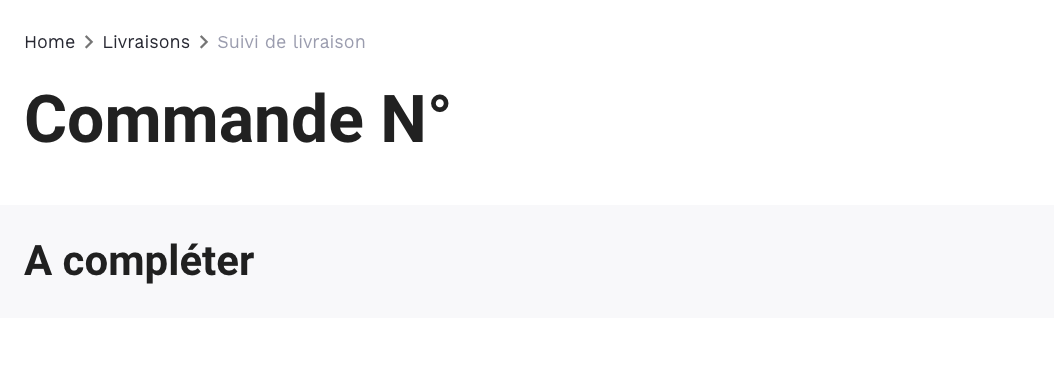
Il faut alors corriger la course.
Elle sera relancée dès que la correction sera effective.