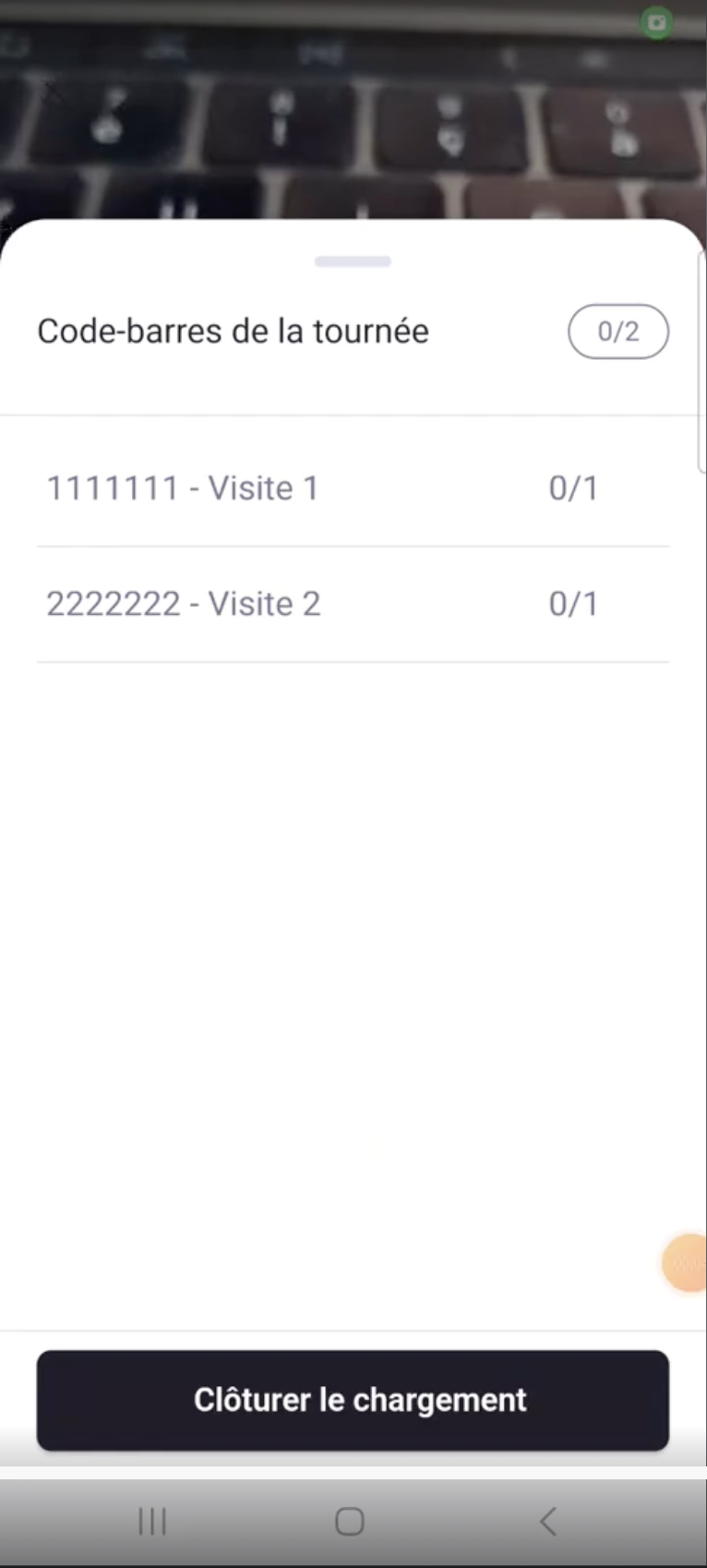
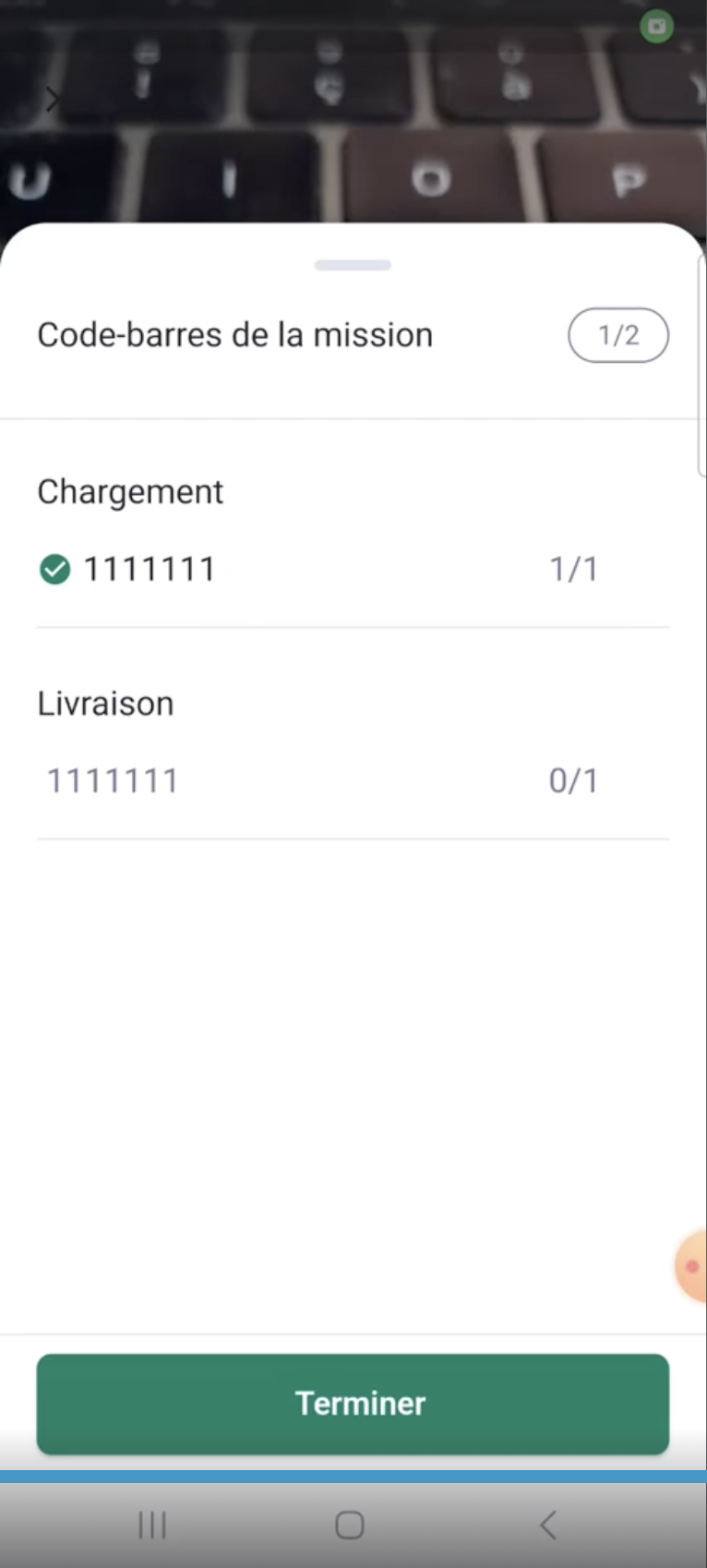
La solution de mass pick up a été travaillée pour répondre aux problèmes de temps passé, de collecte unitaire, de la faible efficacité au chargement, et enfin du manque de contrôle au chargement, et entre le chargement et la livraison.
Configuration
Le Mass Pick up est une solution qui n'est pas présente par défaut dans Mapo Driver, et qui est activable à la demande.
Celle-ci peut être activée soit sur le chargement de la tournée uniquement, soit sur le chargement et les livraisons.
Partenaire de scan
En complémentarité et pour accélérer le geste métier de scan code barre, Woop a intégré la solution d'un partenaire dans l'application mobile, accélérant l'identification des code barres :
- possibilité de scanner de loin,
- réactivité accélérée de l'identification du colis,
- possibilité de scanner dans un endroit peu éclairé
- et bien d'autres avantages.
L'intégration de ce partenaire s'est réalisée selon deux options :
- la première résulte d'un scan haute performance, adapté pour le chargement et la livraison accélérés;
- et la seconde résulte d'un scan IA à réalité augmentée, adapté pour identifier dans le coffre du camion les colis relatifs à un chargement d'une mission et d'une livraison
Description
1. Principe général du Mass Pickup
Le Mass Pickup permet au chauffeur de scanner l’ensemble des colis de sa tournée en une seule session de chargement.
Chaque scan relie automatiquement un colis à une mission de la tournée et met à jour son statut.
Deux modes de démarrage sont possibles.
2. Démarrage du Mass Pickup
Option 1 – Scan immédiat (mode rapide)
Depuis la tournée, au clic sur l’action Mass Pickup :
L’application ouvre automatiquement la caméra en mode scan code-barres.
L’objectif est d’éviter toute friction et toute perte de temps.
Ce mode est utilisé lorsque le processus ne nécessite pas de validation préalable.
Option 2 – POD avant scan
Il est possible de configurer l’application pour exiger un POD avant le scan.
POD = preuve d’opération.
Il peut inclure :
Signature
Photo
Formulaire
Commentaire
Dans ce cas :
Le chauffeur valide le POD.
Une fois le POD complété, le scan code-barres s’ouvre automatiquement.
Le chargement peut commencer.
3. Écran de scan – Mass Pickup
Lorsque la caméra est active :
L’utilisateur visualise l’ensemble des codes-barres attendus pour sa tournée.
Chaque code-barres correspond à une livraison (une mission).
Comportement au scan
Lorsqu’un code-barres est scanné :
Il est identifié par le système.
Il est automatiquement associé à la mission correspondante.
La mission est marquée comme scannée au chargement.
Aucune action manuelle de mise à jour de statut n’est nécessaire.
4. Clôture du chargement
Lorsque le chauffeur termine le scan :
Il ferme la session de chargement.
Toutes les missions scannées changent automatiquement de statut.
Exemple :
"A faire" → "Chargé"
La mise à jour est automatique et systématique.
5. Réouverture du scan après clôture
Il est possible que :
De nouveaux colis arrivent après la clôture.
Un colis ait été oublié.
Le chauffeur ait terminé le chargement trop tôt.
Dans ce cas :
Le chauffeur peut revenir dans le module de scan.
Il peut scanner les nouveaux colis.
Les missions correspondantes seront mises à jour automatiquement.
Le système autorise donc la réouverture du Mass Pickup.
6. Gestion des colis non scannés au chargement
Si un colis ne peut pas être scanné :
Le chauffeur peut :
Vérifier à nouveau le colis (erreur de lecture, étiquette abîmée, etc.)
Signaler le colis manquant à son responsable
Le signalement permet un traitement côté back-office.
7. Synchronisation des nouveaux colis
Important :
Les nouveaux colis attribués au chauffeur ne se chargent pas automatiquement dans l’écran de scan.
Si un colis est ajouté avant le scan, pendant le scan, après le scan, le chauffeur doit revenir sur la page “Liste de tournée”. C’est à cet endroit que l’application récupère les nouvelles missions depuis les outils back-office. Sans ce retour à la liste, les nouveaux colis ne seront pas visibles.
8. Mass Delivery – Livraison groupée
Le Mass Delivery reprend le même principe que le Mass Pickup, mais appliqué à la remise client.
8.1 Accès à une destination
Si plusieurs colis appartiennent à une même destination :
Le chauffeur clique sur la destination.
L’application affiche l’ensemble des codes-barres associés à cette adresse.
8.2 Scan à la livraison
Pour valider la remise :
Le chauffeur doit rescanner le code-barres du colis.
Le code-barres scanné doit correspondre à celui scanné au chargement.
Si le scan est conforme :
La mission passe automatiquement au statut final (ex : "Livré").
8.3 Livraison groupée
Si plusieurs colis sont liés à la même destination :
Le chauffeur peut scanner tous les codes-barres successivement.
Chaque mission est mise à jour automatiquement.
Tous les statuts évoluent individuellement.
Il n’y a pas de validation globale sans scan individuel.
Chaque colis reste indépendant dans le système.
8.4 Cas d’exception à la livraison
Si un colis ne peut pas être remis, comme par exemple, colis endommagé, client absent, refus client ou problème transport, le chauffeur peut :
Appliquer un statut spécifique (raison d’échec)
Ajouter un commentaire si nécessaire
Signaler le problème à son responsable
Le statut est alors mis à jour en conséquence (ex : "Échec livraison").
9. Gestion des incidents post-chargement
Si un colis contrôlé au chargement rencontre un problème pendant le transport :
Le chauffeur peut signaler l’incident depuis la mission.
Il peut documenter le problème.
Le responsable est informé.
Le système permet donc :
Chargé → Incident transport → Traitement back-office
11. Points clés à retenir
1 code-barres = 1 mission = 1 colis.
Les statuts évoluent automatiquement après scan.
Le scan peut être rouvert après clôture.
Les nouveaux colis nécessitent un retour à la liste de tournée.
Chaque colis est traité individuellement, même en mode mass.