Introduction
Dès la création/réception d’une commande dans Woop à la livraison du colis de cette commande, le statut de la commande peut se retrouver bloqué, retardé ou annulé.
Pourquoi?
- Statut "Aucun transporteur" veut dire que aucun transporteur a été trouvé avec le parametrage qui correspond aux critères poussés dans la commande
- Statut "Transporteur indisponible" veut dire que le transporteur a été appelé par Woop mais il est indisponible pour le créneau/journée demandée et ne peut prendre en charge la commande
- Statut "Aucun devis" - Cela peut arriver pour plusieurs raisons :
- -plus de disponibilité
- -la commande dépasse les capacités du transporteur
- -les créneaux de livraison ou le délai de prévenance ne sont pas respectés
- -la livraison est hors du périmètre d'intervention du transporteur
- Statut "A compléter" veut dire que la commande a été poussée dans Woop mais elle manque des informations importantes pour qu'on l'envoie au transporteur
Ces événements sont appelés des « incidents ».
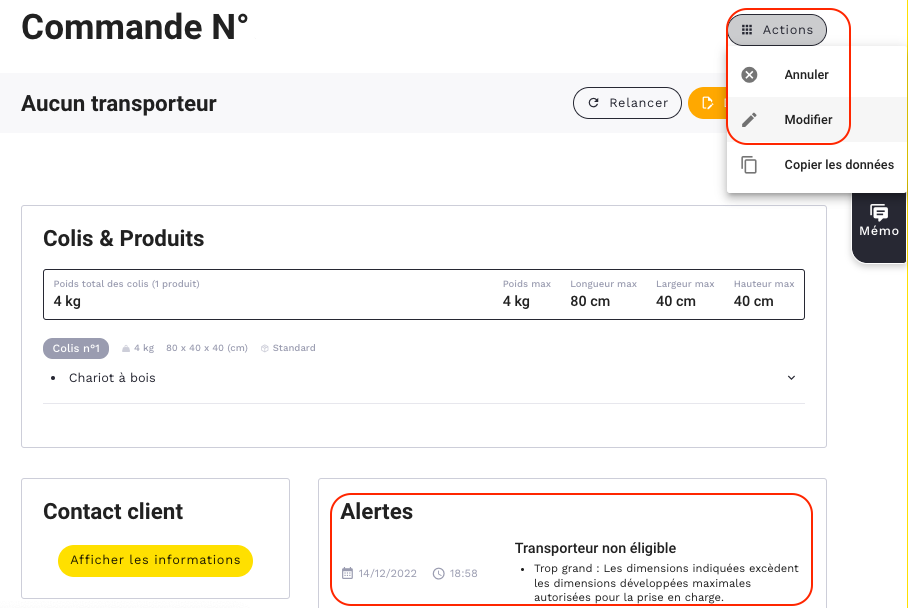
Ces incidents sont visibles dans le bloc "Alertes" de la page de commande.
Si le souci vient du transporteur/de l'enseigne/de Woop, c’est à lui d’apporter une solution à l’incident.
Une fois que le problème a été résolu par le transporteur/enseigne/Woop afin que la commande ne soit plus considérée en erreur et qu’elle puisse reprendre le cours de sa livraison le statut de la commande :
- soit change avec les changements poussés via le système informatique du transporteur/enseigne
- soit il est à changer manuellement
Où trouve-t-on les alertes ?
Chaque page détail de commande comporte un bloc "Alertes" qui permet de visualiser les alertes/incidents survenus sur la commande en question.
Pour apporter les modifications manuelles, il faut cliquer sur « Actions » → "Modifier" depuis le détail d'une commande.
Les "incidents" se retrouvent aussi dans "Historique de la livraison" de la page de commande :

Pour trouver les commandes en anomalie, il suffit d'aller sur la page d’accueil et cliuer "Filtrer".
Ensuite, il faut chosir les filtres nécessaires et cliquer sur "Appliquer les filtres".
Cela permet de filtrer vos commandes sur les statuts qui vous intéressent.
Dans l'exemple ci-dessous, on a ajouté 1 statut d'incident de commande dans le filtre : "Transporteur indisponible" pour l'enseigne "LMMP"