La plateforme Woop permet aux enseignes de maintenir le lien avec leurs clients une fois leur commande expédiée au travers de notifications personnalisables.
Nous allons passer en revue les différents éléments à votre disposition.
Notifications
Paramétrage
La page qui permet de consulter les notifications existantes et de les configurer est accessible depuis la page d’accueil. Cliquer sur une petite roue crantée en haut à droite, puis cliquer sur "Notifications".
Il est possible de configurer les notifications au niveau de l'enseigne, magasin ou point de prélèvement.
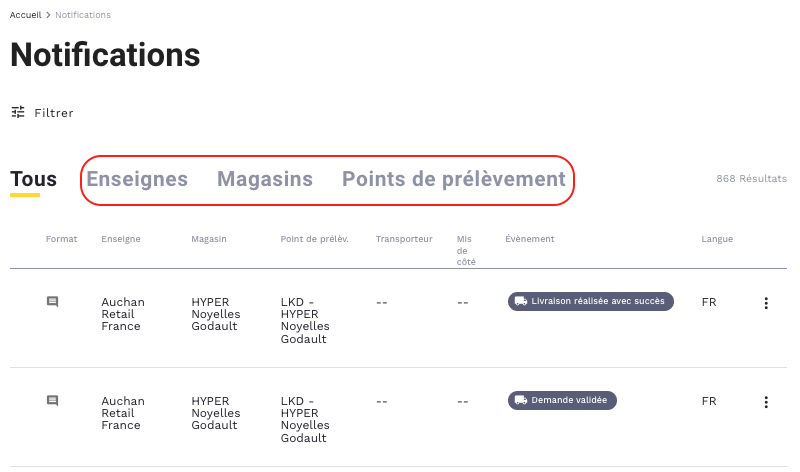
L'enseigne peut être autonome pour paramétrer ses notifications depuis la plateforme ou déléguer cette action à Woop.
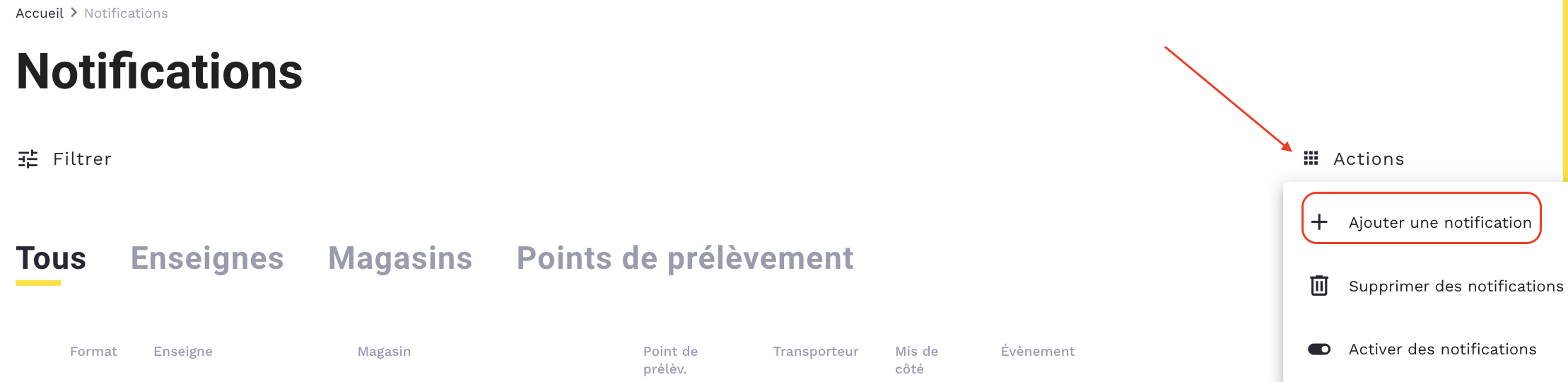
Pour créer une notification → "Actions" → "Ajouter une notification"
Déclenchement
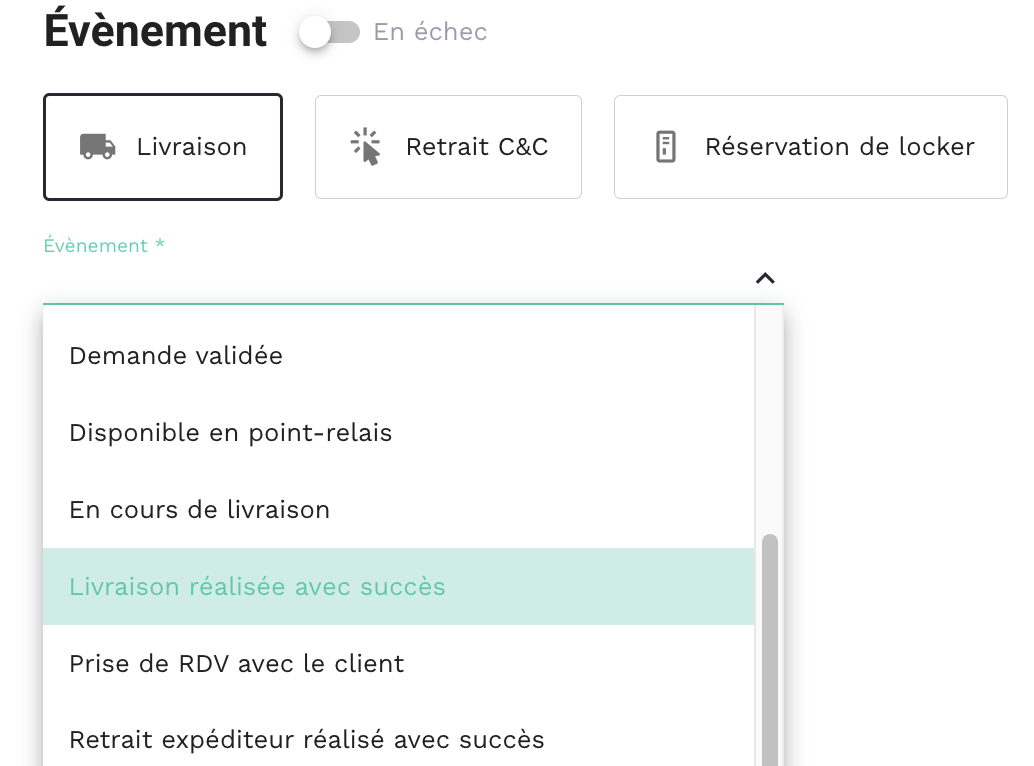
Le déclenchement de l'envoi des notifications clients se fait sur la base des statuts de livraison standards de Woop.
Woop assure le mapping entre les événements de livraison du transporteur et ses propres statuts. Cela permet à l'enseigne d'avoir une communication uniforme quel que soit le transporteur sollicité sans avoir à gérer de multiples configurations.
Exemple de statuts proposés au paramétrage :
Programmation
Il est possible de programmer le déclenchement des notifications sur la base de statut ou de date.
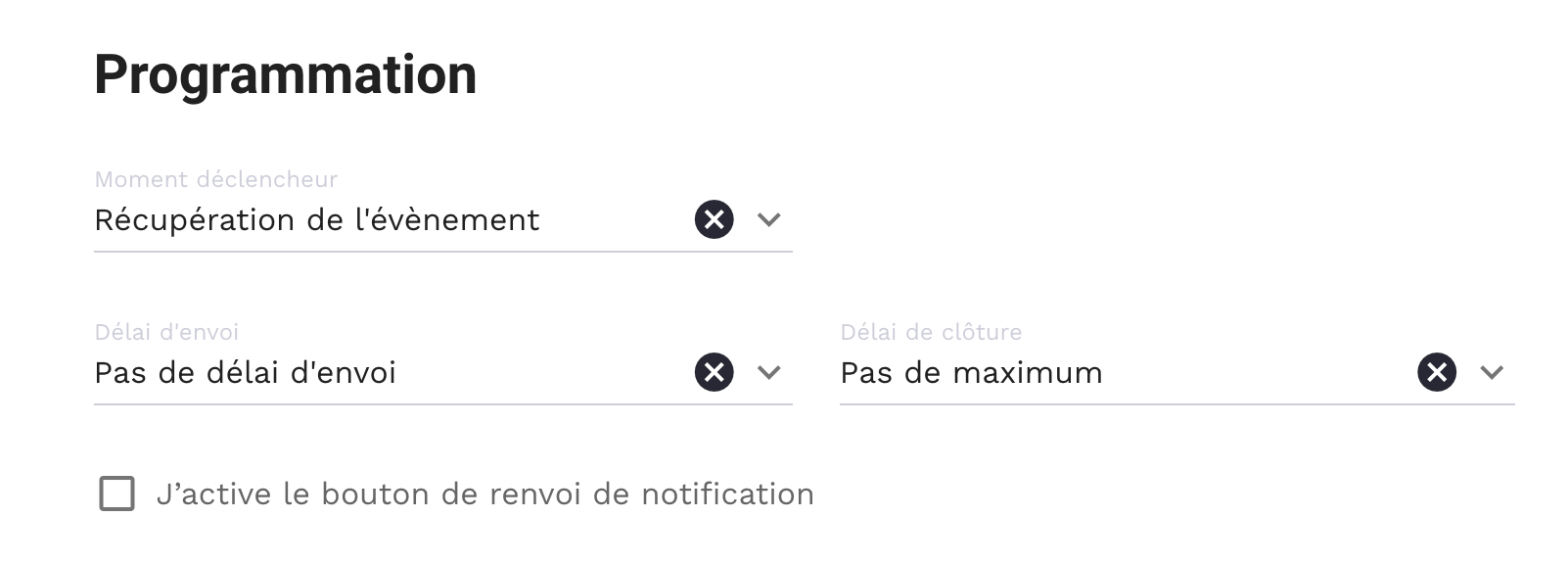
Les options disponibles sont les suivantes :
-
Moment déclencheur
- Récupération de l'évènement : la notification sera envoyée dès que l'évènement en question sera reçu par Woop.
- Date de livraison : la notification sera envoyée dès que la date de livraison (date de début du slot de livraison) sera échue.
- Date de prélèvement : la notification sera envoyée dès que la date de prélèvement (date de début du slot de prélèvement) sera échue
- Délai d'envoi : (-48h à +48h) Ce délai permet de différer l'envoi de la notification.
- Exemple : Envoyer une notification 24h avant la livraison
- => Moment déclencheur = Date de livraison et Délai d'envoi = -24h
- Délai de clôture : (en heure) Ce délai permet définir la limite après le moment déclencheur pour lequel la notification ne sera plus envoyée
- Exemple : Anomalie d'envoi qui déclenche un réessaie d'envoi de notification. Passé ce délai, la notification ne sera plus envoyée.
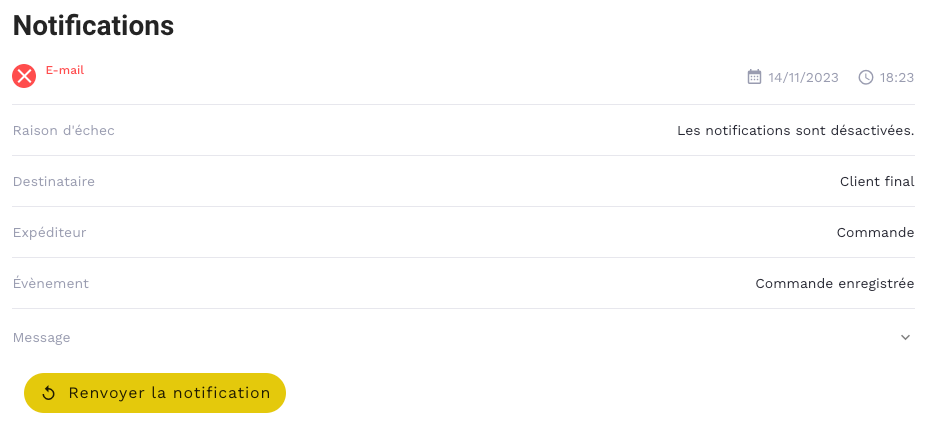
- J'active le bouton de renvoi de notification : une fois cette option activée. Un bouton de renvoi de notification apparait dans la section "Notifications" de la commande. (LMMP-9296 )
- Ce bouton n'est disponible que pour les notifications déjà envoyée ou en erreur. Au clic sur celui-ci, une nouvelle notification au contenu identique est envoyée.
Canaux de communication
L'enseigne peut choisir d'envoyer ses notifications par sms ou par e-mail ou les deux. Ce choix s'opère par notification
Exemple de notifications sms et e-mail paramétrées pour un même transporteur :


Personnalisation
Le contenu des notifications est totalement personnalisable.
SMS
L'enseigne peut choisir d'utiliser les textes par défaut proposés par Woop ou saisir son propre message.
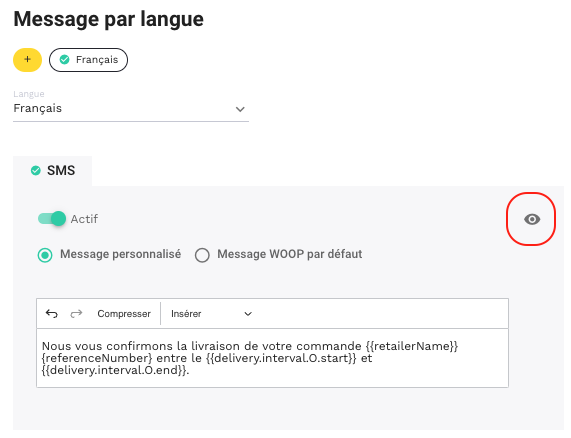
Si on clique sur le petit oeil, nous pouvons visualiser le message à envoyer.
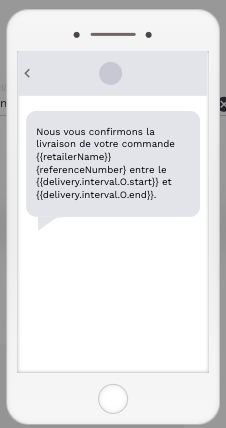
Des balises facilement accessibles peuvent être insérée dans le texte. Elles permettent de compléter automatiquement certaines informations qui personnaliseront le message.
Exemple de sms standard Woop pour le statut "Demande validée" :

Accès aux balises :
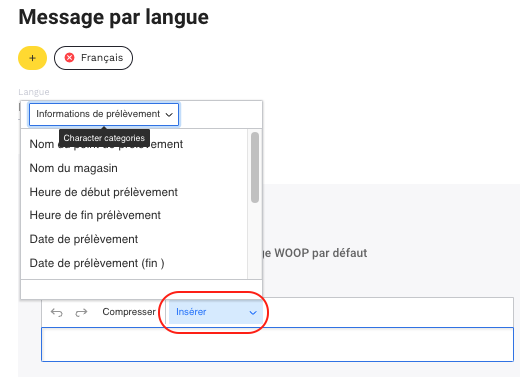
La liste des balises de "Point de prélèvement" s'affiche par défaut mais vous pouvez accéder aux autres catégories en dépliant la flèche (voir la capture ci-dessous).
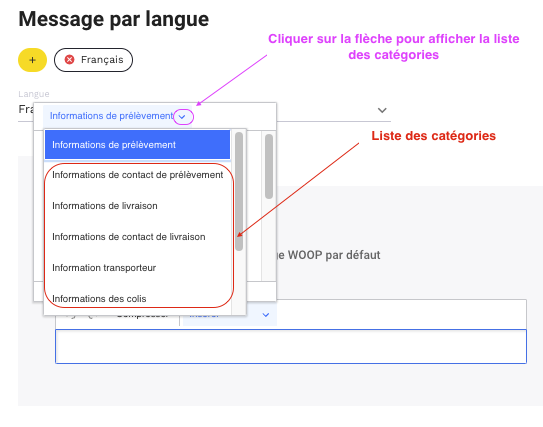
L'enseigne peut insérer sont propre template HTML pour configurer une de ses notifications par e-mail.
Si besoin Woop peut proposer la création d'un template personnalisé à l'enseigne sur la base de ses instructions.
Exemple d'e-mail paramétré :
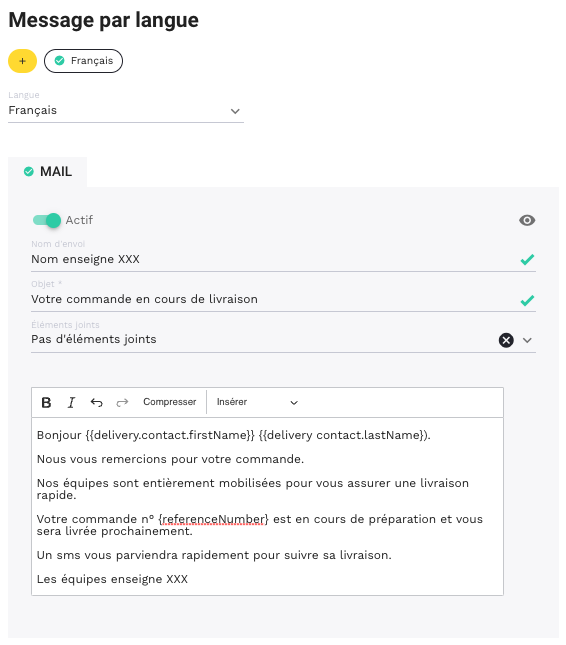
Expéditeur
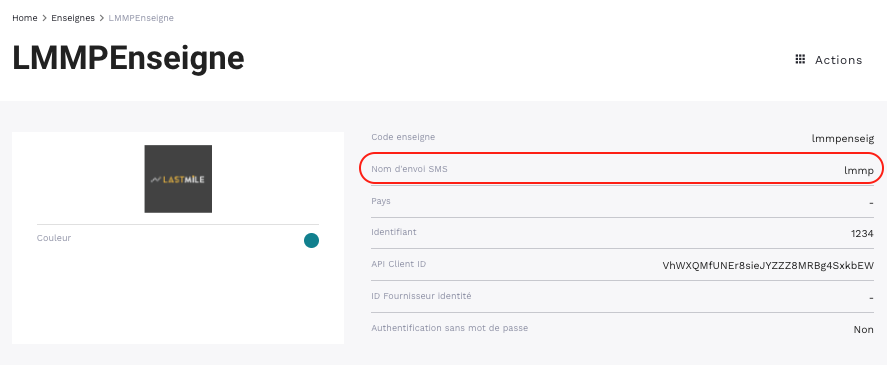
Pour les sms c'est le nom de l'enseigne qui apparaitra comme nom d'expéditeur lorsque le client recevra sa notification.
Ce nom se paramètre au niveau de la fiche enseigne (comme sur la capture ci-dessous).
Pour les e-mails il est possible de paramétrer un envoi avec une adresse du domaine de l'enseigne.
Langues
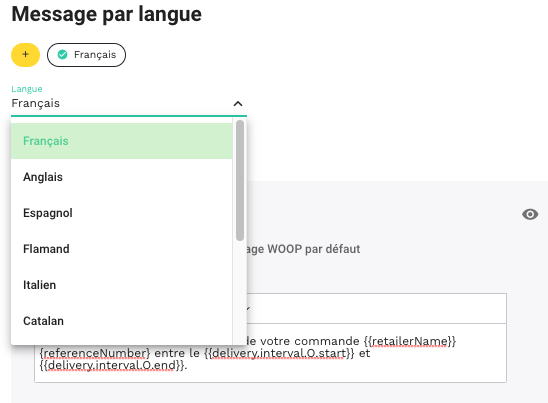
Il est possible de paramétrer des contenus adaptés aux langues des destinataires des notifications.
La sélection de la langue se fera automatiquement en fonction des informations portées par la commande.
Exemple d'une notification sms paramétrée en français :
Page de tracking Woop
Page de tracking mono-expédition
Woop propose une page de tracking standard qui permet au client de suivre l'avancement de sa commande.
Le lien vers cette page peut être inséré dans une notification via les balises mais il est également mis à disposition de l'enseigne via les api de Woop pour les enseignes qui souhaiteraient l'envoyer elles mêmes.
Woop assure le mapping entre les événements de livraison des transporteurs et ses statuts standards ce qui permet un suivi uniforme quel que soit le transporteur sollicité.
La page de tracking est responsive, elle peut être consultée depuis un mobile, une tablette ou un ordinateur.
Exemple de page de tracking version ordinateur et mobile :


Certains éléments de cette pages sont personnalisables par l'enseigne dans sa version standard.
En-tête de la page
- Affichage du logo de l'enseigne
- Affichage du numéro de commande
- Affichage du nom du transporteur
- Affichage de la date de livraison
- Affichage de la date de création
Pieds de page
- Numéro de téléphone
- Lien vers un espace client
- Mentions légales
Cette personnalisation est réalisable de manière autonome par l'enseigne.
Page de tracking multi-expéditions
Pour les enseignes susceptibles d'expédier une commande client en faisant appel à plusieurs transporteur, Woop propose un page de tracking multi-expédition.
Celle-ci permet de consolider le suivi de plusieurs livraisons liées par un même identifiant (numéro de commande client, référence interne,…).
Le client peut ainsi suivre toutes ses livraisons depuis une même page. Il verra alors l'avancement de :
- de la commande globale
- de chaque expédition
- de chaque colis de chaque expédition
Exemple de page de tracking multi-expéditions :


Enquête de satisfaction Woop
Pour que les enseignes puissent suivre l'expérience de leurs clients jusqu'au bout, Woop met à disposition une page d'enquête client.
En standard elle permet de recueillir :
- l'avis du client sur l'expérience de livraison (note sur 10)
- sa volonté de recommander le service (note sur 10 permettant le calcul du NPS)
- ses remarques (champ libre)
Exemple de page d'enquête client :

Certains éléments de cette page sont personnalisables par l'enseigne dans sa version standard.
En-tête de la page
- Affichage du logo de l'enseigne
- Affichage du numéro de commande
- Affichage du nom du transporteur
- Affichage de la date de livraison
- Affichage de la date de création
Pieds de page
- Numéro de téléphone
- Lien vers un espace client
- Mentions légales
Formulaire
- Intitulé des questions
- Caractère obligatoire ou non
- Prise en compte dans la note qualité du transporteur
Cette personnalisation est réalisable de manière autonome par l'enseigne.