RAPPEL DE L’EXISTANT
Dès la création/réception d’une commande dans le BO à la livraison du colis de cette commande, le statut de la commande peut se retrouver bloqué, retardé ou annulé.
Pourquoi ?
- Aucun transporteur
- Transporteur indisponible
- Aucun devis
- A compléter
- …
Ces événements sont appelés des « incidents ».
Si le souci vient du transporteur, c’est à lui d’apporter une solution à l’incident.
Idem pour l’enseigne.
Idem pour Woop.
Une fois que le problème a été résolu par le transporteur/enseigne/Woop afin que la commande ne soit plus considérée en erreur et qu’elle puisse reprendre le cours de sa livraison le statut de la commande :
- soit change avec les changements poussés via le SI du transporteur/enseigne
- soit il est à changer manuellement
Pour ce faire, il faut cliquer sur « Actions » → "Modifier" depuis le détail d'une commande.
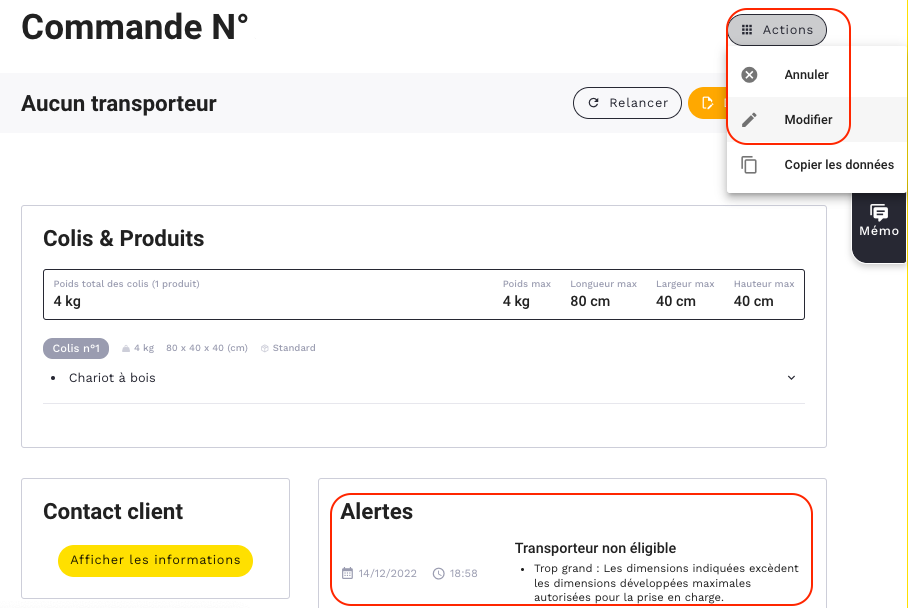
Les incidents se retrouvent aussi dans "Historique de la livraison" dans la fiche commande :

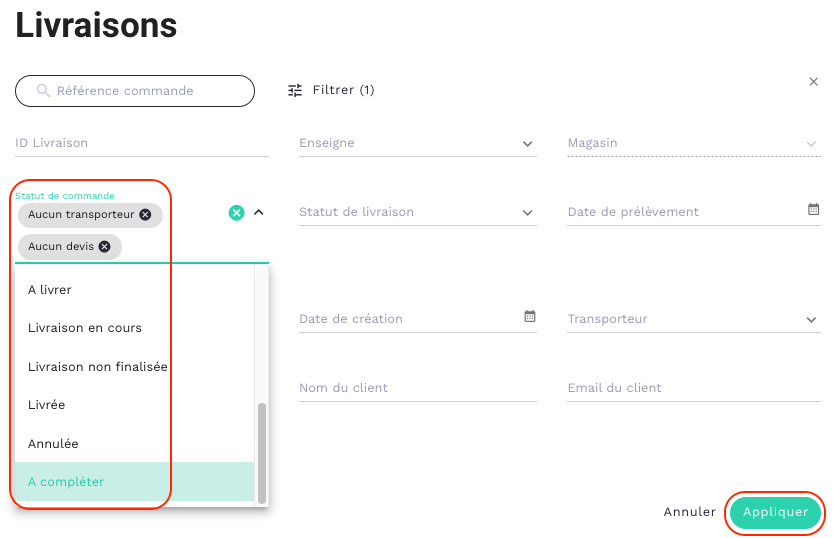
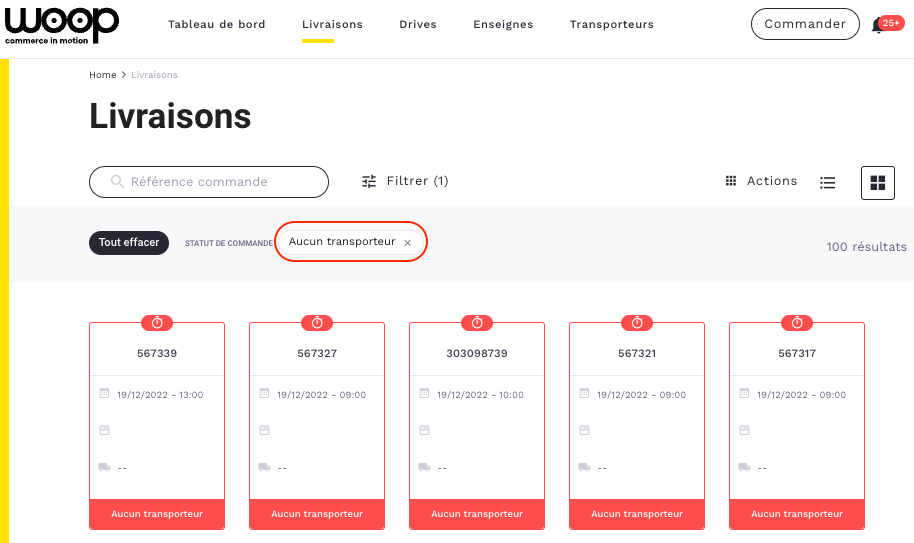
Ces commandes sont accessibles depuis la page des « Livraisons ». Ou vous pouvez filtrer la page des « Livraisons » sur les livraisons avec le statut qui vous intéresse.
PROBLEME
La vision est la même pour chaque profil, aucune priorisation n’est faîte en fonction de l’utilisateur et une action est nécessaire pour faire disparaître l’erreur.
Cette gestion des incidents crée des latences dans le processus de livraison.
SOLUTION
Créer un système d’alertes :
- paramétrable donc distinct selon les profils
- et qui n’aura pas besoin d’une action pour disparaître.
→ Le but ?
- Mettre en avant les incidents par utilisateurs pour les prioriser. Ne pas créer de latences.
- Nous n’utiliserons plus le terme « incidents » à partir de maintenant mais « alertes ».
DEPLOIEMENT FONCTIONNEL
PARAMETRAGE DES ALERTES PAR CONTEXTE ET PAR TYPE D’UTILISATEUR
Connectez-vous au BO avec votre profil.
Cliquez sur l’icône « cloche » en haut à droite.

Un encart apparaît.
Cliquez sur la roue dentée.

Vous atterrissez sur cette page :

Cliquez sur « + Ajouter un paramétrage ».

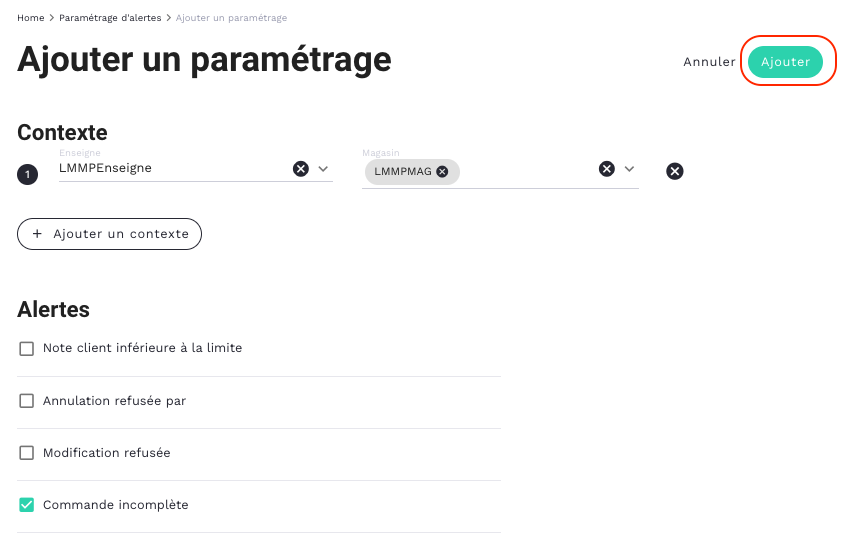
La page suivante s'affichera :

Cliquez sur « + Ajouter un contexte » pour attacher vos choix d’alerte à votre enseigne ou à votre magasin (si vous avez accès à plusieurs enseignes/magasins).
En tant qu'enseigne, vous avez le choix de sélectionner:
- 1 enseigne seule ce qui inclut les alertes de cette enseigne uniquement avec tous les magasins
- 1 enseigne et 1 magasin ce qui inclut les alertes de ce magasin unique
- 1 enseigne et plusieurs magasins ce qui inclut les alertes des N magasins reliés à cette enseigne
→ Un magasin seul n’est pas paramétrable. Il est obligé d’être attaché à une enseigne.
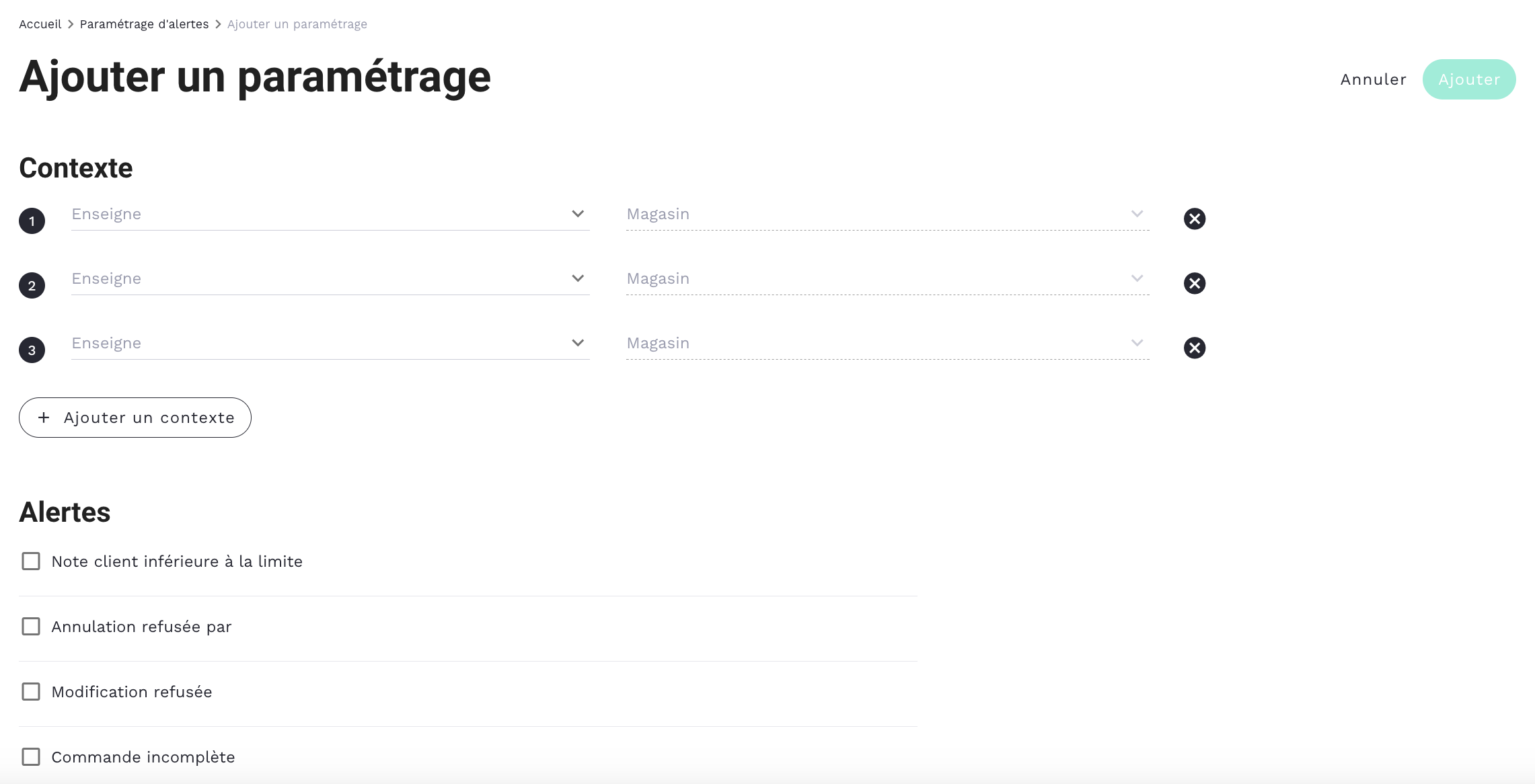
Le paramétrage est fait par un utilisateur pour son propre compte.
Ensuite, il vous suffit de cliquer sur les alertes que vous souhaitez paramétrer pour les enseignes et les magasins sélectionnés en cochant la/les case(s) de votre choix par :
Statuts de commande
- Commande incomplète (ça correspond au statut de commande "à compléter")
- Aucun devis
- Transporteur non éligible (ça correspond au statut de commande de "aucun transporteur")
- Transporteur indisponible
Statuts de livraison
- Commande en échec au retrait (ça correspond aux statuts de livraison "Echec du prélèvement avec replanification" et "Echec du prélèvement chez l'expéditeur")
- Commande arrivée avec réserves (ça correspond au statut de livraison "Livraison réalisée avec réserve destinataire")
- Livraison en échec avec retour magasin (ça correspond au statut de livraison "Echec de livraison avec retour expéditeur")
- Livraison annulée
- Livraison bloquée
- Livraison retardée
Service de livraison
- Retour produit
Et par la note client inférieure à la limite suite au questionnaire de satisfaction envoyé aux clients finaux et à l'annulation/modification refusée par le transporteur.
- Note client inférieure à la limite
- Annulation refusée (via le BO et par API)
- Modification refusée (uniquement par API)
Cliquez sur « Ajouter » pour valider votre paramétrage.
OÙ RETROUVER CE QUE J’AI PARAMETRÉ ?
Pour retrouver le paramétrage des alertes, il suffit de cliquer sur l'icône "Cloche", puis sur la petite "roue dentée" pour accéder à la page :


VISIBILITE ET EXPLICATION DES NOTIFICATIONS
Au clic de l’icône « cloche », les alertes s'affichent de la façon qui suit :

Règles de Gestion : Possibilité de mettre des alertes lues en « non-lues »
Au clic sur une alerte, on arrive sur la fiche correspondante à la commande (qui se trouve dans la rubrique «Livraisons »)

FILTRE ENSEIGNE, MAGASIN ET TYPE D’ALERTE
Sur cette même pop-up 3 types de filtres existent :
- le filtre par « Enseignes »
- le filtre par « Magasins »
- le filtre « Type d’alerte »

SUPPRIMER MES ALERTES
Dans cette même page, vous avez bien sur la possibilité de supprimer vos alertes.

Cliquez sur la roue de réglages pour paramétrer vos alertes.

- “Toutes” permet de visualiser toutes les alertes et "Non lues” affiche seulement celles qui n'ont pas été lues. Par défaut, c'est le bouton “Toutes” qui est sélectionné.
- “Marquer comme lues” permet de passer toutes les alertes non lues de la liste en état “lues” en une seule fois. Si toutes les alertes sont lues alors l’icône est grisée.
LES ALERTES NON PARAMETREES
Les alertes non paramétrées ne seront pas visibles ici :

Mais ici en filtrant les commandes par "Statut de commande", "Statut de livraison" et/ou "Service de livraison" (pour "Retour produit") :
