1 - Visibilité
Vous pouvez accéder à vos alertes en cliquant sur l’icône « Cloche » en haut à droite depuis n’importe quelle page Woop.
Un encart ci-dessous apparaît.
- “Toutes” permet de visualiser toutes les alertes et "Non lues” affiche seulement celles qui n'ont pas été lues. Par défaut, c'est le bouton “Toutes” qui est sélectionné.
- “Marquer comme lues” permet de passer toutes les alertes non lues de la liste en état “lues” en une seule fois. Si toutes les alertes sont lues alors l’icône est grisée.
2 - Comprendre l'encart mes "Alertes"
Au clic de l’icône « cloche », vos alertes s'affichent de la façon qui suit :
Nouvelle vue
Ancienne vue
Vous avez la possibilité de mettre/filtrer des alertes lues en « non-lues ».
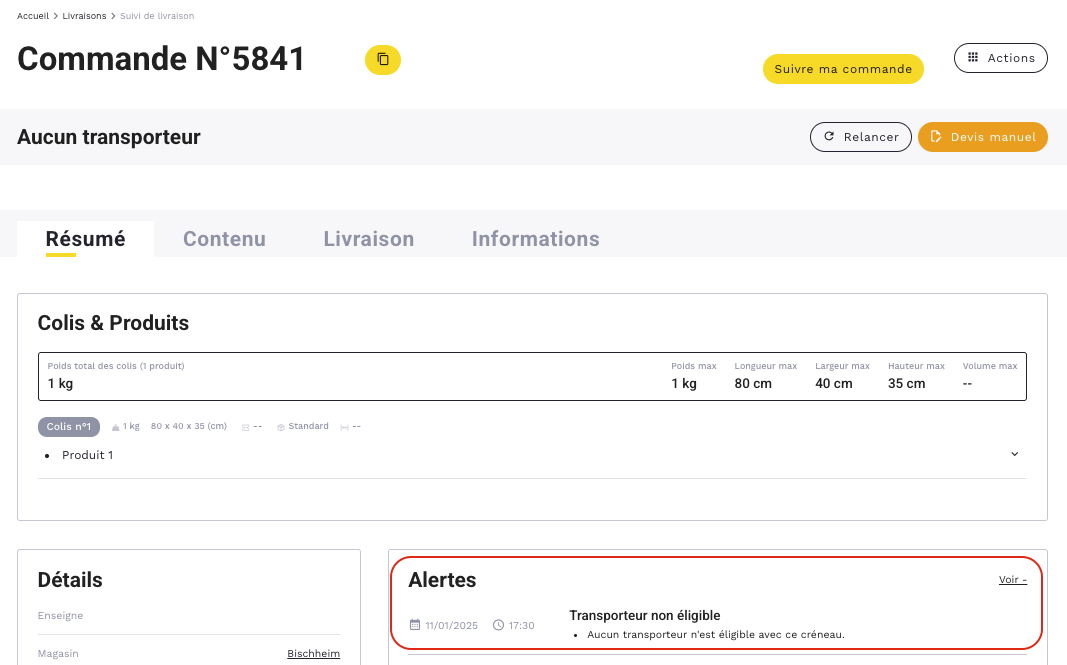
Au clic sur une alerte de l’encart ci-dessus, on arrive sur la page correspondante à la commande (qui se trouve dans la rubrique «Livraisons »).
3 - Filtre Enseigne, Magasin et Type d'alerte
Sur cette même pop-up 3 types de filtres existent :
- le filtre par « Enseignes »
- le filtre par « Magasins »
- le filtre « Type d’alerte »
4 - Trouver les alertes non parametrées
Imaginons que vous avez besoin de trouver les commandes en statut d'alerte/d'incident qui n'a pas été paramétré dans vos alertes.
Vous pouvez le faire allant dans "Filtrer" et en filtrant les commandes par "Statut de commande" ou "Statut de livraison".